- Stable Diffusion 3 mantene un ecosistema apertu per eseguisce è persunalizà i mudelli nantu à u vostru PC cù un cuntrollu cumpletu.
- Cù 8 GB di VRAM o più uttenerete prestazioni megliu; hè ancu pussibule aduprà a CPU per testi basi.
- L'interfaccia vi permette di aghjustà u campionatore, i passi, a guida è i VAE per affinà u stile, i dettagli è a coerenza.
- Installate mudelli (.ckpt/.safetensors) da fonti affidabili è sfruttate l'iperreti è l'upscaling per risultati prufessiunali.
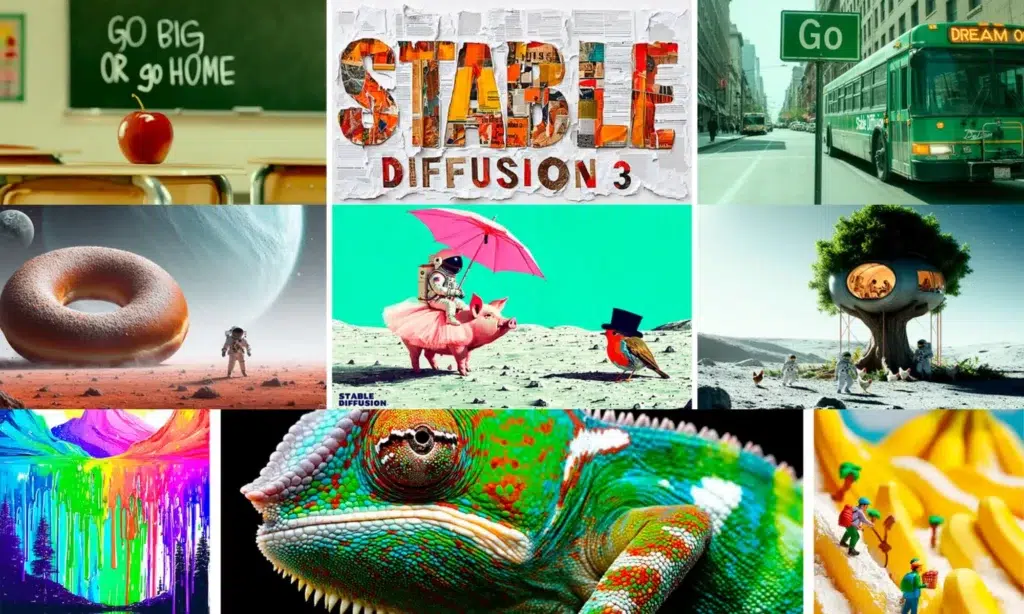
sobre crea imagine spettaculari cù l'IA da u vostru urdinatore, diffusione stabile 3 Hè una di l'opzioni più interessanti, grazia à a so flessibilità, qualità è ecosistema di mudelli. In questa guida, vi spiegheraghju cumu fà lu funziunà nant'à u vostru urdinatore, ciò chì avete bisognu per ch'ellu funziona senza intoppi, è cumu sfruttà à u massimu a so interfaccia passu à passu per chì vi sentiate cum'è in casa da u primu minutu.
Chì ghjè Stable Diffusion 3 è perchè ne vale a pena?
A diffusione stabile hè un mudellu di generà imagine da u testu chì hè diventatu un standard de facto per via di a so natura aperta, a qualità è u numeru di strumenti chì l'intornanu. Cù l'evoluzione versu Stable Diffusion 3 (SD3), a filusufia chì qualchissia pò Scaricate i mudelli, cumbinateli è eseguiteli lucalmentechì furnisce indipendenza è cuntrollu annantu à alternative chjuse.
U grande vantaghju di Stable Diffusion 3 ferma chì pudete operà lucalmente, senza dipende da servitori esterni: Eseguite i mudelli nantu à u vostru PCSceglite ciò chì installà, ciò chì aghjurnà è cumu salvà i vostri risultati. Inoltre, l'ecosistema vi permette di travaglià cù mudelli persunalizati (furmati per stili, generi o sughjetti specifici) è cù utilità cumplementarie per affinà visi, ochji o aumentà a risoluzione.
Per rende e cose più faciule per voi, sta guida aduprerà una interfaccia simplice è visuale cum'è Diffusione Facilechì simplifica l'installazione è l'usu. Ancu s'è Stable Diffusion 3 pò richiede una cumpatibilità specifica secondu l'interfaccia scelta, u flussu di travagliu è i cuncetti chì viderete quì funzioneranu sia per SD3 sia per versioni simili di u mudellu, cù u vantaghju chì ùn avete bisognu di cunniscenze avanzate per cumincià à generà imagine da u primu ghjornu.
Requisiti minimi è raccomandati
L'installazione cù Easy Diffusion hè assai direttuSimile à qualsiasi prugramma di desktop. Dittu chistu, hè cunsigliatu di rivedere prima i requisiti per evità sorprese è gestisce currettamente e vostre aspettative di prestazioni è di qualità.
À u minimu, avete bisognu di un processore (CPU), 8 GB di RAM è à menu 25 GB di memoria Gratuitu. U strumentu pò ancu funziunà senza una GPU dedicata, postu chì hè pussibule di furzà u rendering di a CPU, ancu s'è a velocità serà assai bassa; per e prove è l'output à bassa risuluzione què pò esse abbastanza.
Sè vo aduprate una grafica integrata, assicuratevi ch'ella abbia almenu 2 GB di memoria videoAltrimenti, pudete vulè furzà a modalità CPU per evità errori per via di memoria insufficiente, tenendu contu chì tempi di generazione Saranu più longhi.
Per prestazioni fluide è risoluzioni più alte, una GPU dedicata (NVIDIA o AMD) hè ideale. Realisticamente, si cunsiglia un sistema cù una GPU dedicata. 8 GB di VRAM o piùPiù VRAM avete, più veloce pudete travaglià, più alta hè a risoluzione chì pudete supportà cù ogni passu, è più opzioni avanzate pudete attivà senza colli di buttiglia. Aiuta ancu avè un bus di memoria veloce in u graficu.
Installazione passu à passu cù Easy Diffusion (Windows)
Ancu s'è vo pudete ancu aduprà Linux o macOS, quì ci cuncentreremu nantu à Windows postu chì hè l'ambiente u più cumunu. A prucedura hè assai sèmplice è richiede solu di seguità uni pochi di schermi di l'installatore.
- Scaricate l'installatore. Visitate u repositoriu Easy Diffusion (per esempiu, nant'à GitHub) è sceglite u pacchettu chì currisponde à u vostru sistema operatoreIn u nostru casu, selezziunate a versione di Windows. Salvate u fugliale in un cartulare faciule da truvà.
- Esecuzione è installazione. Aprite l'installatore è cuntinuate cù u buttone. “Prossima” Per accettà i passi. Ùn ci sò trucchi quì: basta à seguità l'assistente è mantene i paràmetri predefiniti, à menu chì ùn abbiate esigenze specifiche.
- Sceglite u locu currettu. Hè impurtante installallu in un cartulare in a radica da un discu (per esempiu, C:/Easy-Diffusion). L'installatore scaricherà dipendenze supplementari durante u prucessu, dunque lasciatelu finisce ancu s'ellu ci vole un pocu di tempu. Quandu hè finitu, selezziunate l'opzione per creà scurciatoia nantu à u desktop per rende più faciule per voi di inizià u strumentu.
Cù l'installazione cumpleta, pudete lancià l'interfaccia da u icona di u desktop o aprendu u cartulare d'installazione è eseguendu u script chjamatu "Avvia l'interfaccia d'utilizatore di diffusione stabile"Da quì, u sistema preparerà tuttu ciò chì hè necessariu per apre l'applicazione in u navigatore.
Prima corsa è interfaccia: ciò chì viderete
À l'iniziu, si apre una finestra nera CMD chì resterà attivu mentre aduprate u prugramma. Ùn u chjude micca, perchè hè u prucessu principale rispunsevule di Caricà i mudelli è gestisce a coda di rendering.
Una volta chì u backend hè prontu, u vostru navigatore predefinitu cù l'interfaccia. Calchì volta pò piglià un pocu di tempu s'ellu ci vole à verificà o reinstallà i cumpunenti.
L'interfaccia hè urganizata in parechje tabulazioni. E duie principali sò "Generate" (induve creerete imagine) è "Configurazione" (Impostazioni generali). Viderete ancu "Aiutu è cumunità" (ligami à a ducumentazione è à e risorse), "Fusione di i mudelli" (per cumbinà i mudelli di IA) è "Chì hè novu?" (Registru di cambiamenti di Easy Diffusion). Cù u tempu, di solitu si aghjunghjenu più tabulazioni per e nuove funzionalità.
In l'angulu in cima à diritta appare di solitu un indicatore di statutu Questu vi dicerà s'ellu u sistema hè in corsu di generazione, s'ellu hè prontu, o s'ellu ci sò stati errori. Hè un bon puntu di riferimentu per sapè ciò chì succede in sfondate in ogni mumentu.
Impostazioni essenziali in "Impostazioni"
Prima di principià à generà, hè una bona idea di rivedere rapidamente i paràmetri. Cambià queste opzioni pò fà a differenza trà una sperienza fluida è una piena d'attesa. Eccu i più pertinenti.:
- Salvate automaticamente l'imagine: Permette a salvamentu automaticu di tuttu ciò chì pruducete. Pudete sceglie u cartulare di destinazione è u furmatu di metadati per priservà l'infurmazioni di generazione.
- Bluccà l'imagine NSFW: attiva un effettu di sfocatura per cuntenutu per adulti chì puderia cumparisce; utile sè spartite l'attrezzatura o vulete evità sorprese.
- Usu di a memoria GPU: Ajustà l'impronta VRAM: Low (2-4 GB), Equilibbutu (4-8 GB) o guasgiu (>8 GB). Sè avete poca memoria, cuminciate cù "Bassa".
- Aduprà a CPU: Forza u rendering cù u processore. Raccomandatu solu per i sistemi senza una GPU dedicata è per scopi di prova, postu chì hè assai lentuSè vo avete una GPU, ùn l'attivate micca.
- Cunfirmà l'azzioni periculose: Richiede cunferma quandu si cancellanu i fugliali o si eseguiscenu operazioni chì implicanu perdita di dati in l'interfaccia.
- Rende a Diffusion Stabile dispunibile nantu à a vostra rete: Aprite u serviziu nant'à a vostra reta lucale per accede à ellu da altri dispusitivi. Vede u "Indirizzi di u servitore" Vede u fondu di a pagina per l'indirizzu è u portu esatti.
Quandu avete finitu di aghjustà i paràmetri, ùn vi scurdate di appughjà "Salvà" per applicà i cambiamenti. Ghjustu sottu viderete ancu un riassuntu di u hardware rilevatu da l'applicazione.
Generà imagine cù Stable Diffusion 3
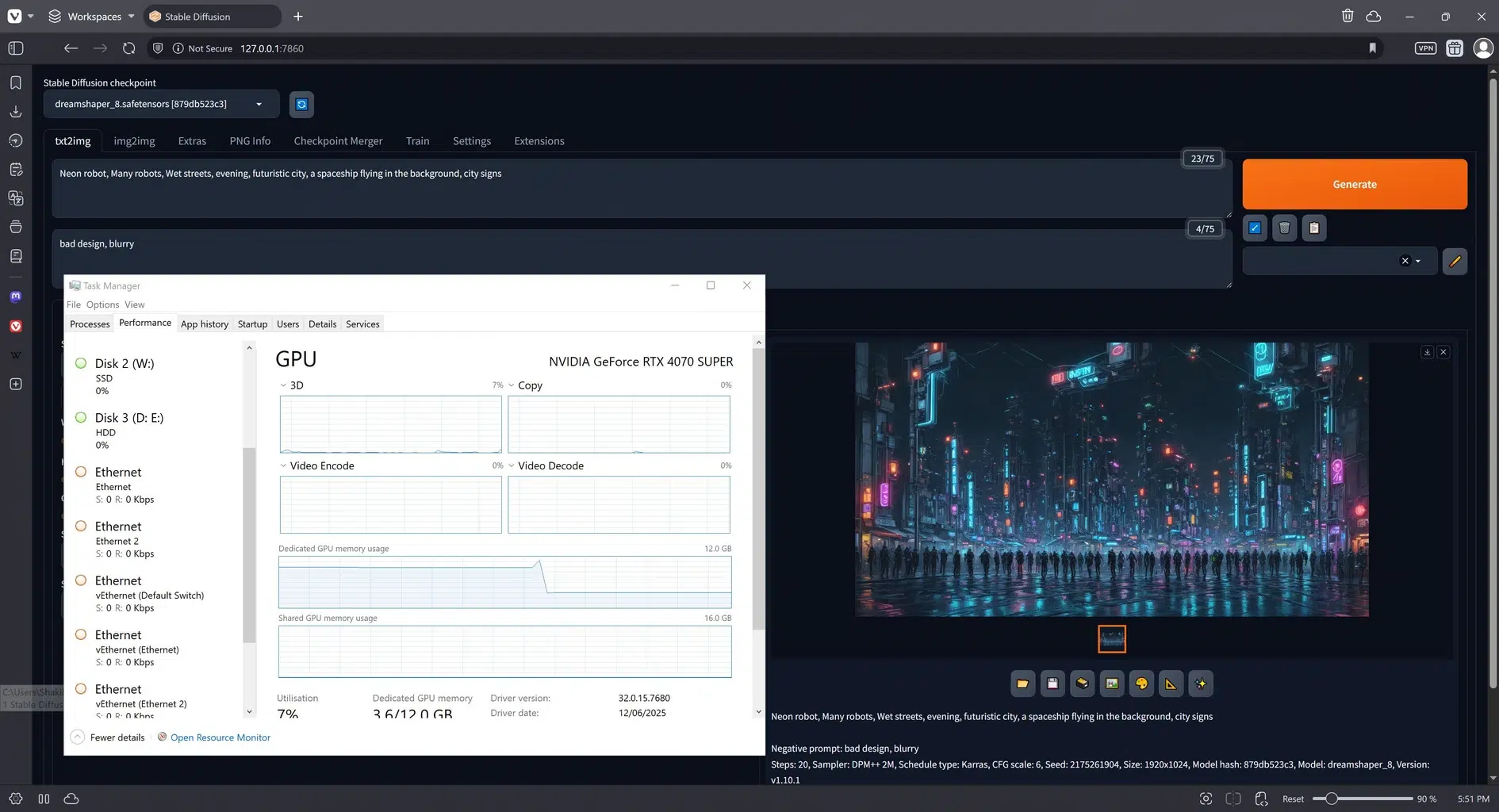
Digià nantu à a scheda "Generate"Viderete un grande campu di testu sottu "Inserite Prompt". Quì scriverete una descrizzione di ciò chì vulete ottene. Hè cunsigliatu di scrive u prompt in inglese Per i migliori risultati; sè preferite, aduprate un traduttore, copiate a frase inglese è incollatela cusì com'è.
Quandu a vostra dumanda hè pronta, appughjà u buttone viulettu. "Fà l'imagine" per mette in coda a generazione. Ghjustu sottu truverete "Prompt Negativu", chì hè adupratu per indicà ciò chì ùn vulete micca chì appare (per esempiu: "mani sfocate, di bassa qualità, deformate").
Sè vo avete fattu solu questu, pudete digià pruduce pezzi interessanti. Ma a magia di Stable Diffusion 3 è di u so ecosistema stà in i parametri di generazione avanzati. Sottu à u buttone di creazione d'imagine, viderete parechji menu a tendina cù un gran numeru di aghjustamenti chì mudificanu u cumpurtamentu, u stile, a nitidezza, ecc. di u mudellu.
Ricurdatevi chì l'IA hè sensibile à u testu d'input, à i paràmetri di u campionatore è à i passi. Ùn ci hè micca una suluzione unica per tutti. sperimentà è piglià note di ciò chì funziona cù ogni tema o stile, è ùn esitate micca à iterà cambiendu una sola variabile per capisce u so veru impattu.
Aggiustamenti di l'imagine passu à passu
Questi cuntrolli definiscenu cumu sò custruite e vostre imagine. Aduprateli cun prudenza, è s'è vo site bluccatu, pruvate prima i valori predefiniti è travagliate finu à quì. U più impurtante Sò:
- Seme: a sumente chì alimenta u prucessu stocasticu. Pudete lascià "A caso" Per ottene variazioni in ogni rendering. Sè vo vulete ripete un risultatu, salvate a sumente.
- Numeru d'Imagini: Determinate quante imagine sò generate è quante sò trattate in parallelu. Nota: u numeru trattatu in parallelu deve esse multiplu di u tutaleS'ellu ùn hè micca cusì, u rendering ùn pò micca finisce è duverete riavvia l'applicazione.
- Model: sceglite u mudellu di Diffusione stabile chì vulete aduprà. Sè vo avete parechje versioni (SD3, SDXL, punti di cuntrollu spezializati, ecc.), selezziunate quì.
- VAE persunalizatu: Aghjunghje un VAE specificu per migliurà certi tratti (per esempiu, ochji o visi). Hè un accessoriu assai utile per stili specifici.
- Campionatore: Questu hè l'algoritmu chì elimina u rumore è "cunverge" l'imagine finale. Cambià u campionatore pò alterà u caratteru di u risultatu; certi sò più veloci è altri più lenti. deterministi.
- Dimensione di l'imagine: Definisce a larghezza è l'altezza in pixel. Per cumincià, mantene un rapportu 1:1 Di solitu dà risultati affidabili è evita i prublemi di VRAM.
- Passi di l'inferenza: Numeru di passi di campionamentu. Più passi tendenu à migliurà u qualitàTuttavia, ci hè un puntu di rendimenti decrescenti. Ajustate secondu u campionatore sceltu.
- Scala di guida: Cuntrolla a precisione cù a quale l'imagine seguita l'indicazione. I valori più alti seguitanu u testu. lu verbatimI valori bassi permettenu una più grande libertà creativa.
- Iperrete: modificatori chì adattanu a generazione à un stile Specificamente. Utile per dirigisce l'estetica senza rifare u prompt.
- Format di uscita: u furmatu (PNG, JPG, ecc.) di u risultatu finale.
- Qualità di l'immagine: A qualità di u furmatu (per esempiu, a cumpressione JPG) ùn cambia micca. qualità intrinseca di l'imagine generata, solu a so presentazione/schedariu.
- Impostazioni di rendering: opzioni cum'è l'anteprima in diretta (cunsuma VRAM), riparazione di a faccia/di l'ochji, upscaling à una risoluzione più alta (sceglite u fattore è u metudu) è se mantene o rimpiazzà l'imagine originale dopu l'upscaling.
Una bona tattica hè di definisce a dimensione di u campione è u campionatore, poi pruvà parechji. passi è guida, è solu dopu toccate i VAE o l'iperreti. In questu modu sapete quale parametru cuntribuisce veramente è eviterete di perdevi in infinite cumminazzioni.
Modificatori di stile
In a sezzione di i modificatori, pudete attivà stili visuali predefiniti chì cambianu l'aspettu di l'opera d'arte (più realisticu, più illustrativu, più fotograficu, ecc.). Ancu s'è e descrizzioni sò in inglese, l'icone assuciate aiutanu à identificà ciò chì face ogni stile. Queste ùn sò micca l'uniche pussibilitàPudete scrive à manu stili, tecniche o artisti in u prompt per allargà a gamma.
A chjave hè di cumminà li cun saviezza. Sè mischiate troppu stili, u mudellu puderia gravità à casu versu unu o l'altru. Hè megliu principià cù un solu modificatore è aghjunghjene un altru sè cercate un toccu più specificu.
Opzioni riguardanti l'imagine pregenerate
Quandu passate u cursore sopra una miniatura, parechji strumenti appariranu. Cù "Utilizà cum'è input" Riutilizeghjate a cunfigurazione aduprata per creà quella maghjina è generate variazioni consistenti. Cù "Fà imagine simili" U sistema produce versioni simili à quella scelta.
Pudete ancu scaricà u imaghjini in u furmatu stabilitu o in u JSON cù tutti i paràmetri utilizati (cumpresi i sementi). Hè assai praticu per sparte i paràmetri cù altre persone o per documentà e vostre migliori scuperte.
Sè vo vede un pezzu promettente è vulete spinghjelu un pocu più in là, l'opzione "Disegnate altri 25 passi" Aghjusta 25 passi supplementari per affinà i dettagli. È una volta chì l'avete, hè una bona idea di applicallu. "Di alta gamma" per aumentà a risoluzione aduprendu u vostru metudu di scalatura preferitu.
Generazione da imagine è schizzi
In più di u testu, cù Stable Diffusion 3 pudete ancu aduprà imagine cum'è guida da l'IA. Avete duie opzioni: principià da una maghjina pregenerata o caricà una foto/illustrazione da u vostru urdinatore per chì l'IA a interpreti è a trasformi secondu l'istruzzioni.
Se sceglite l'opzione "Disegnu"Pudete pitturà un schizzu rapidu è aduprà cum'è basa. U mudellu pruvarà à rispettà a cumpusizione generale di u disegnu è cumpletallu cù i dettagli necessarii secondu u testu d'inserimentuHè difficiule à piglià u colpu à u principiu, ma cù a pratica uttene risultati assai solidi.
Note specifiche nantu à Stable Diffusion 3
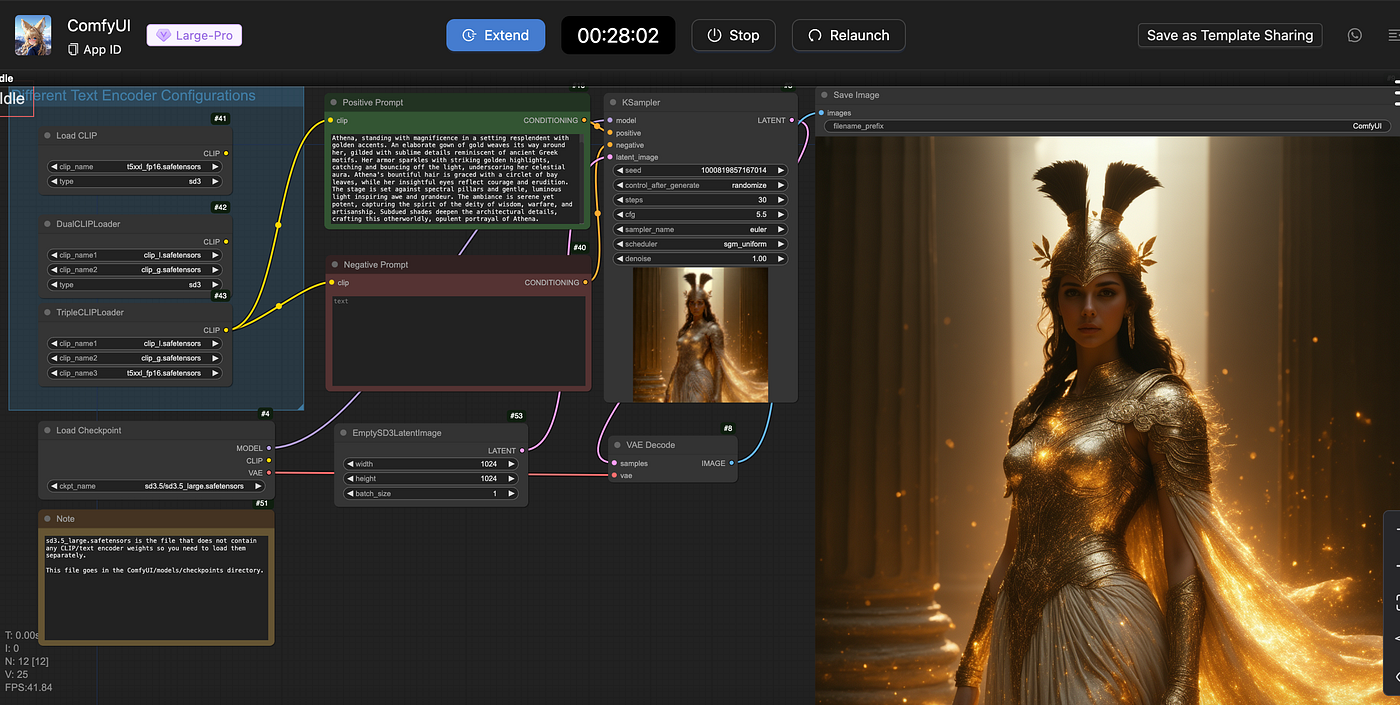
Ancu s'è u flussu spiegatu vi aiuterà à cumincià, ricordate chì Stable Diffusion 3 pò richiede più risorse è cumpatibilità specifica secondu l'interfaccia chì utilizate. Sè vo travagliate cù punti di cuntrollu è pipeline specificamente cuncepiti per SD3, verificate a vostra ducumentazione di l'interfaccia utente per cunfirmà u supportu è i requisiti VRAM.
A bona nutizia hè chì a logica di travagliu ùn cambia micca: indicazioni chjare, cuntrollu di u campionatore, passi, guida è trasfurmazione di l'output (VAE, upscaleecc.). Sè una interfaccia ùn supporta ancu un puntu di cuntrollu SD3, pudete aduprà mudelli cumpatibili intermedi o stà nantu à e versioni precedenti mentre aghjunghjite funzioni chjave da sta guida à a vostra rutina.
Cumu disinstallà (è pulisce) quandu ùn ne avete più bisognu
Sè in qualchì mumentu decide di piantà di utilizà u strumentu, basta à sguassà cartulare induve l'avete installatu. Ùn ci hè bisognu di un disinstallatore cumplessu: basta à sguassà u cartulare è avete finitu. Sè avete salvatu mudelli o output in percorsi persunalizati, ricordate fà una copia prima in casu chì vulete recuperalli dopu.
Cù tuttu què, avà avete a carta stradale cumpleta per travaglià cù Stable Diffusion 3 nant'à u vostru PC: da i requisiti à l'installazione, cumpresi i paràmetri vitali di l'interfaccia, i parametri di messa à puntu è l'espansione cù mudelli è VAE. Sè vi urganizate bè, puderete iterà rapidamenteDocumentate e vostre migliori cumminazzioni è ottenete risultati solidi senza affidàvi à servizii esterni, cù a tranquillità chì tuttu funziona nantu à a vostra propria attrezzatura.

Editore specializatu in prublemi di tecnulugia è Internet cù più di deci anni di sperienza in diversi media digitale. Aghju travagliatu cum'è editore è creatore di cuntenutu per e-commerce, cumunicazione, marketing online è cumpagnie di publicità. Aghju scrittu ancu nantu à ecunumia, finanza è altri siti web di settori. U mo travagliu hè ancu a mo passione. Avà, attraversu i mo articuli in Tecnobits, Pruvate di scopra tutte e nutizie è novi opportunità chì u mondu di a tecnulugia ci offre ogni ghjornu per migliurà a nostra vita.