- Gestore di attività per azzioni rapide è panoramica, cumprese GPU.
- Monitor di risorse per una diagnosi approfondita di CPU, RAM, discu è rete cù filtraggio.
- Flussu ideale: rilevate u sintumu in Prestazione è scumparte e cause in Monitor.
¿Cumu ammaestrà u Task Manager è u Resource Monitor? Windows vene cun dui utilità assai putenti di serie. Per sapè ciò chì succede sottu à u cappucciu di u vostru PC: Task Manager è Resource Monitor. Inseme, vi danu una vista in tempu reale di u cumpurtamentu di u sistema, rilevenu i colli di buttiglia è vi permettenu di piglià decisioni rapide quandu una applicazione si blocca o un serviziu aumenta inaspettatamente.
Mentre U Task Manager si distingue per a so velocità è simplicità. (Chjudendu l'applicazioni rogue, cambiendu e priorità, verificendu e prestazioni è ancu visualizendu l'attività di a GPU), Resource Monitor furnisce a messa a puntu fine: scompone in dettagliu l'usu di CPU, memoria, discu è rete, mostra e dipendenze è indica chjaramente quale prucessu o thread cunsuma ogni risorsa. Sè vo vulete monitorà è diagnosticà, sta cumbinazione hè essenziale.
Chì ghjè ogni strumentu è quandu hè apprupriatu aduprà li
U Monitor di Risorse hè letteralmente ciò chì u so nome dice.Un pannellu di cuntrollu chì centralizeghja cumu e risorse di u vostru urdinatore sò aduprate in tempu reale. Ancu s'ellu ùn include micca a GPU, copre l'essenziali per l'usu cutidianu: CPU, memoria (RAM), almacenamentu (HDD/SSD) è rete (Ethernet o Wi-Fi, secondu a vostra cunnessione). Hè u modu perfettu per vede rapidamente se qualcosa hè sottu pressione è, se necessariu, piglià azzioni.
Quandu si apre, A panoramica prepara digià a scena.À diritta, viderete grafichi chì mostranu l'ultimu minutu di attività per CPU, discu, rete è RAM. S'ellu ci hè unu di questi picchi, hè prubabile chì sia u collu di buttiglia. À manca, e cifre è i prucessi aiutanu à identificà u prublema senza perde si in i dati.
In parallelu, U Task Manager ferma l'assu di a vita di tutti i ghjorniTerminate l'applicazioni bluccate, lanciate novi attività, aghjustate e priorità, vede l'usu di e risorse in diretta è, dapoi l'aghjurnamentu di Windows 10 Fall Creators, monitorate l'usu di a GPU da a scheda Prestazioni. Hè veloce, simplice è faciule da aduprà, cù schede chjare (Prucessi, Prestazioni, Cronologia di l'applicazioni, Avvio, Utenti, Dettagli è Servizi).
Inoltre, U Task Manager mostra metriche chjave per ogni prucessuUsu di CPU è RAM, attività di u discu, carica di a rete, impattu di a batteria (laptop) è prugrammi chì si avvianu automaticamente. Questu vi permette di identificà i cunsumatori di risorse è di disattivalli o disinstallalli s'elli ùn sò micca essenziali.
Quandu avete bisognu di una diagnosi approfondita (Per esempiu, capisce quale sottuprucessu di l'app rallenta l'SSD o quale serviziu causa prublemi di latenza in un ghjocu in linea), Resource Monitor vi dà l'infurmazioni granulari chì mancanu in Task Manager. Per verifiche rapide, aduprate Task Manager; per analisi chirurgiche, aduprate Resource Monitor.
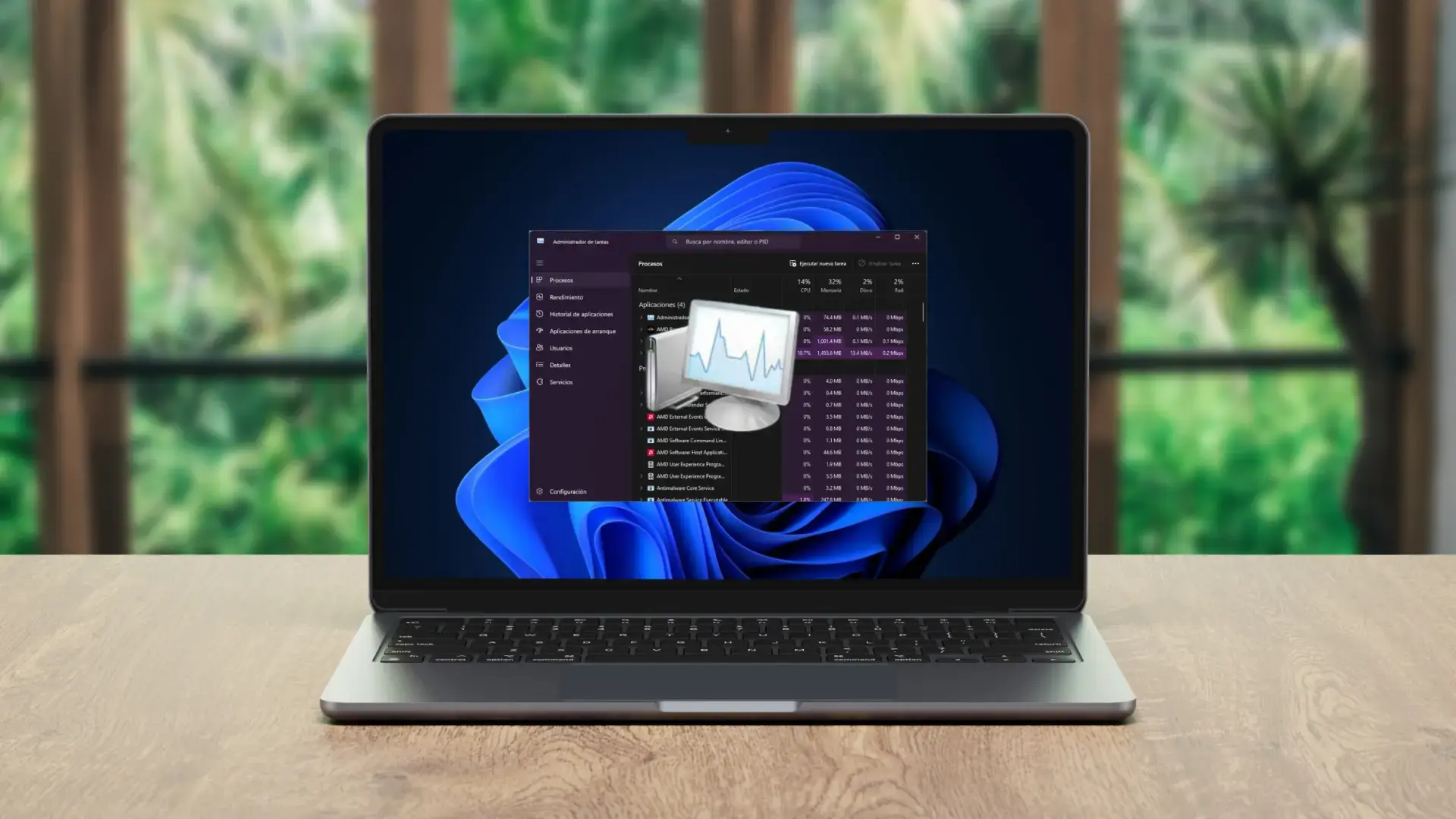
Monitor di Risorse: Ogni Scheda, in Dettagliu
Prima di entre in dettagli, ricordate Pudete apre lu direttamente circendu "Monitor di Risorse" in Start o da Task Manager, in a tabulazione Prestazioni (in l'angulu in fondu à manca viderete u ligame "Apri Monitor di Risorse"). Una volta dentru, queste sò e so zone chjave.
CPU
A diritta, grafica per core più un riassuntu generale; à manca, a lista di i prucessi cù u so usu di CPU, u numeru di fili è u cunsumu mediu. Sè vo selezziunate un prucessu, u pannellu inferiore hè filtratu per mezu di quellu elementu è mostra i servizii culligati, l'identificatori è i moduli caricati (DLL), tutti cù percorsi è versioni cumpleti.
Stu filtru hè oru puru: Serve per cunfirmà e dipendenze è rilevà cumpurtamenti inusuali. di software in background. Aiuta ancu à verificà a legittimità di un eseguibile verificendu u so percorsu attuale; se un "nome cunnisciutu" si trova in una cartella suspetta, avete digià un indiziu di sicurezza. In casu d'errori inusuali, sta tabulazione riduce significativamente u tempu di diagnosticu.
Memoria
Quì viderete Grafici di l'usu di a RAM, di u caricu impegnatu è di i fallimentiIn più di una ripartizione per prucessu chì mostra a memoria allocata, un graficu in fondu mostra chjaramente cumu a RAM hè aduprata - perfettu quandu avete un ritardu è ùn ne cunniscite micca a causa. Sè avete nutatu applicazioni chì ùn aduprate micca chì cunsumanu assai RAM, disattivatele à menu chì ùn sianu critiche.
Un'altra cosa da tene d'ochju: errori serii per secondaNurmalmente, sti valori devenu esse zeru. S'elli aumentanu constantemente, ci ponu esse perdite di memoria o moduli difettosi. Ricurdatevi chì solu i prucessi attualmente caricati in RAM cumpariscenu in questa lista; se un prucessu ùn hè micca in memoria, ùn u viderete micca.
Discu
A tabulazione di u discu mostra, à diritta, usu mediu di l'ultimu minutu è lunghezza di a coda di i vostri dischi. À manca, u cunsumu di lettura/scrittura per prucessu. Quì sottu, l'attività di u discu per schedariu, è ancu a capacità dispunibile è tutale di ogni discu.
U truccu quì hè di espande i prucessi: ancu s'è u prucessu di u babbu pare calmuUn sottuprucessu puderia saturà l'SSD. Sè avete nutatu chì tuttu funziona pianu pianu, verificate ogni prucessu individualmente; una volta truvatu u culpevule, pudete terminallu per restaurà e prestazioni. Questu hè incredibilmente utile per rilevà indicizatori, software antivirus o prugrammi di sincronizazione in mezu à u so travagliu.
Griglia
Questa tabulazione mostra usu di a rete è cunnessione TCP cù IP è porti remoti. Ideale per i ghjochi in linea: filtrate per prucessu di ghjocu è viderete a latenza (ping in ms) è a putenziale perdita di pacchetti. Sè nutate un ritardu, pudete distingue trà un prublema lucale è un prublema di servitore.
Offre ancu un angulu di sicurezza: s'è una applicazione usa i porti privilegiati (0–1023) senza ragioneHè ora d'esse attenti. U filtraggio di prucessi rende chjaru quale prugramma apre quale cunnessione, ciò chì hè assai utile quandu si stallanu strumenti da fonti dubbie o quandu si verifica u trafficu.

Monitor di Risorse vs. Gestore di Attività: Differenze Pratiche
Tramindui spartenu l'idea di misurà è gestisceMa sò cuncipiti per situazioni diverse. Sè vo vulete agisce rapidamente (chjude l'applicazioni, cambià e priorità, vede e prestazioni generali, verificà ciò chì principia cù Windows), Task Manager hè perfettu; sè avete bisognu di capisce u "perchè" cù cifre è filtri dettagliati, aduprate Resource Monitor.
- Gestore di attività: ideale per azzioni rapide, verificazione di e prestazioni generali (CPU, RAM, dischi, rete è GPU), terminazione di prucessi, gestione di l'avvio è visualizzazione di l'attività da parte di l'utente.
- Monitor di Risorsecuncipitu per diagnostica avanzata in tempu reale cù filtrazione di prucessi, vista di servizii è moduli, analisi di discu è cunnessione, è dati dettagliati chì ùn si trovanu micca in u Manager.
In riassuntu funziunale: Amministratore = cuntrollu immediatu; Monitor = analisi approfonditaPer a maiò parte di l'utilizatori, u Manager hè sufficiente, ma quandu i sintomi ùn currispondenu micca è avete bisognu di precisione, u Monitor hè u strumentu ghjustu.

Apertura rapida è cunsiglii chjave per Task Manager
Ci sò parechji modi per apre u Task ManagerPiù hè dispunibule, più prestu pudete affruntà un prublema. Eccu alcuni di i modi più pratichi:
- Ctrl + Shift + Esc: accessu direttu à taskmgr.exe, senza passi intermedi.
- Ctrl + Alt + CancAprite u menù di sicurezza; cliccate nant'à "Task Manager".
- Windows + R → gestore di attività: u classicu Run per lanciallu istantaneamente.
- Cliccate cù u dirittu nant'à u buttone Start (Windows + X): scurciatoia diretta in u menu cuntestuale.
- Ricerca di WindowsScrivite "Gestione di attività". Rapidu è faciule.
- Lista di applicazioni da u menu Start: accessibile da "Sistema Windows".
- Esploratore di File: scrive gestore di e attività in a barra d'indirizzu.
- Cunsola o PowerShellesegue gestore di e attività cum'è cumandamentu.
- Percorsu eseguibileC:\\Windows\\System32\\Taskmgr.exe (crea una scurciatoia).
- Cliccate cù u dirittu nantu à a barra di attività (in e versioni chì l'includenu) è apre u Manager.
Una gemma pocu aduprata hè "Ricerca in linea" (Cliccate cù u dirittu nant'à un prucessu). Questu apre u vostru navigatore cù risultati riguardu à quellu eseguibile specificu, utile quandu suspettate malware o adware mascheratu da nomi familiari.
Sè a vostra interfaccia di Windows si blocca, riavvia u Windows File Explorer da l'AmministratoreIn a tabulazione Prucessi, truvate Windows Explorer, cliccate Riavviate (o Fine, dopu File → Eseguite una nova attività → explorer.exe). Questu hè un salvavita chì impedisce i riavvii cumpleti.
È ùn vi scurdate: da l'aghjurnamentu di i creatori di Windows 10 Fall U Manager mostra a GPU in Prestazioni (se u vostru urdinatore ne hà una), cù l'usu, a memoria dedicata è spartuta, i motori è a decodifica; perfettu per verificà se u collu di buttiglia hè in a carta grafica.
Da a listessa tabulazione Prestazioni, Pudete saltà à u Monitor di Risorse cù u ligame in fondu à manca. Hè u modu rapidu per passà da u "quadru generale" à i dati micro-dettagliati senza rompe u flussu.
Cumu apre u Monitor di Risorse è altri pannelli di sistema utili
Monitor di Risorse: cercatelu in Start scrivendu "Monitor di Risorse" o aduprate Windows + R → resmon (in alternativa, da Task Manager, Prestazioni → "Apri u Monitor di Risorse").
Inoltre, ci sò Strumenti di sistema chì sò un grande sustegnu quandu si adatta o si diagnostica:
- pannellu di cuntrolluFinestre + R → cuntrolluPer i paràmetri classici chì ùn sò micca in i paràmetri.
- Cunfigurazione di u sistema (MSConfig)Finestre + R → msconfigIdeale per l'avviamentu è a manutenzione selettiva.
- Editore di e pulitiche di gruppu lucali (Edizioni Pro/Enterprise): Windows + R → gpedit.mscI paràmetri avanzati ùn sò micca dispunibili in l'app Impostazioni.
- Proprietà di u sistema avanzateFinestre + R → SystemProperties AvanzateVariabili d'ambiente, prestazioni, profili è ricuperazione.
Queste utilità cumplementanu assai bè l'Amministratore è u Monitor.Cun elli pudete cambià u modu di partenza di Windows, stabilisce pulitiche lucali, aghjustà l'effetti visuali o verificà i percorsi di u sistema senza installà nunda da terze parti.
Bone pratiche per una diagnosi intelligente
Cuminciate sempre cù u sintomu. (lentezza, balbettamenti in i ghjochi, ventilatori chì funzionanu à piena velocità, scaricamenti senza fine) è sceglite a vista adatta: Prestazioni in Manager per vede s'ellu u piccu hè in CPU, RAM, discu, rete o GPU; dopu, Monitor di Risorse per suddividelu per prucessu.
Quandu u prublema hè intermittente, Fighjate i grafichi di l'ultimu minutu Dopu, ricreate a situazione (aprite u ghjocu, rendete un video, copiate i fugliali, aprite u navigatore cù parechje tabulazioni). Questu vi aiuterà à localizà u piccu di cunsumu di risorse è u prucessu assuciatu.
Sè suspettate a memoria, monitora per errori serii è cunsumu cumprumessu In memoria. Sè u discu hè "scratching", verificate a coda è l'operazioni per prucessu; nantu à a rete, verificate a latenza è a perdita di pacchetti. Sè u prucessu parente ùn causa micca prublemi, espandite i sottoprocessi: qualchì volta u culpevule si piatta quì.
Per a sicurità, Fighjate e rotte è i portiI moduli DLL caricati da lochi inusuali o cunnessione in uscita nantu à porti "riservati" senza ghjustificazione sò segnali d'alerta. U filtraggio di prucessi vi dà a tracciabilità chì avete bisognu per agisce di cunseguenza.
FAQ Express
Chì ghjè u Monitor di Risorse è cumu si apre? Hè u strumentu avanzatu integratu in Windows per visualizà è filtrà l'usu di CPU, RAM, discu è rete. Apritelu circendu "Resource Monitor" o premendu Windows + R → resmon; pudete ancu accede da Task Manager → Performance.
Cumu hè differente da u Task Manager? U Manager hè perfettu per azzioni rapide è una panoramica, cumprese a GPU; u Monitor hè per diagnostica approfondita cù filtri per prucessu, servizii, moduli, attività di discu è cunnessione TCP dettagliate.
Possu vede a GPU in u Monitor di Risorse? Innò. E prestazioni di a GPU ponu esse verificate in Task Manager (Prestazioni) o cù u software di u fabricatore. U Monitor si cuncentra nantu à CPU, RAM, discu è rete.
Hè adattatu per i ghjochi in linea? Iè: Filtrate u prucessu di ghjocu in a tabulazione Rete di u Monitor è viderete l'IP di u servitore, u portu, a latenza, è s'ellu ci hè una perdita di pacchetti. Sè u ping hè altu o fluttua, averete una idea chjara.
Cù tuttu ciò chì hè statu dettu sopraAvete una roadmap chjara: Amministratore per agisce rapidamente è vede a GPU, Monitor per dissezionà a causa in dettagliu. Cumbinendu tramindui, più i scurciatoie di sistema (MSConfig, Pannellu di cuntrollu, pulitiche è proprietà avanzate), pudete mantene u vostru PC in funzione senza intoppi, rilevà u software problematicu è migliurà a vostra sperienza senza installà nunda di esternu.


Appassionatu di a tecnulugia da quandu era chjucu. Mi piace à esse aghjurnatu in u settore è, sopratuttu, cumunicà. Hè per quessa chì sò dedicatu à a cumunicazione nantu à i siti di tecnulugia è video games per parechji anni. Puderete truvà mi scrivendu nantu à Android, Windows, MacOS, iOS, Nintendo o qualsiasi altru tema cunnessu chì vene in mente.