
¿Cumu apre i schedari DLL in Windows 11? Avete qualchì dubbiu nantu à questu? Ùn vi preoccupate, perchè Windows 11 offre novi modi per gestisce i schedari DLL. È dinò una volta in Tecnobits scoprerete cumu si apre facilmente è capisce a so funzione in u sistema upirativu in quistione. Vi spieghemu tuttu in dettaglio.
I schedari cù l'estensione .DLL (Dynamic Link Library) sò pezzi essenziali in l'ecosistema Windows 11. Questi cuntenenu codice, dati è risorse chì i prugrammi utilizanu per funziunà bè. Ancu s'ellu ùn sò micca pensati per esse aperti direttamente cum'è documentu o imaghjini, capiscenu cumu si tratta di elli pò esse utili per l'utilizatori di ogni ghjornu è quelli chì cercanu di risolve i prublemi tecnichi o di scopre u sistema operatore in prufundità.
Spiegheremu passu per passu cumu accede à elli, quali strumenti avete bisognu, è quali precauzioni duvete piglià per mantene a stabilità di u vostru urdinatore. Preparate à entre in u mondu DLL cù infurmazione aghjurnata è pratica. Windows 11 Porta arnesi muderni per l'utilizatori curiosi cum'è voi.. Immergemu ghjustu in sta guida nantu à cumu apre i fugliali DLL in Windows 11 è amparà a so impurtanza in u vostru PC.
Chì sò i schedari DLL è perchè sò impurtanti?
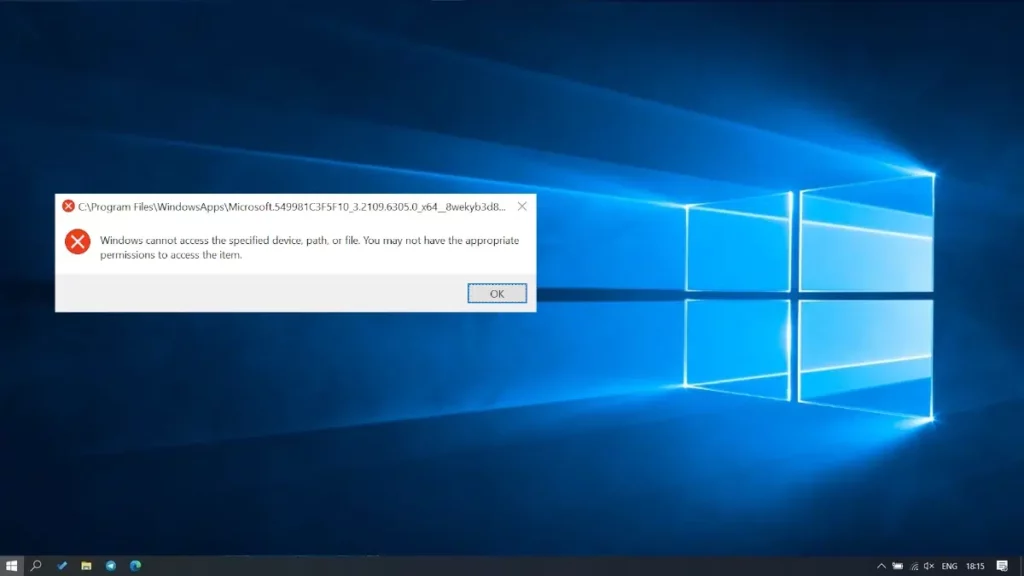
Figliolu Biblioteche chì guardanu funzioni è dati spartuti trà l'applicazioni. Per esempiu, un prugramma pò usà un schedariu DLL per vede una finestra o processà gràfiche senza avè bisognu di include stu codice in u so propiu disignu. Questu risparmià spaziu è migliurà l'efficienza di u sistema. In Windows 11, sti schedari sò tipicamente truvati in cartulare cum'è System32 o SysWOW64, è sò vitali per u funziunamentu di u sistema operatore è l'applicazioni installate. Tuttavia, ùn sò micca destinati à esse manipulati direttamente da l'utilizatori, cum'è a mudificazione pò causà errori gravi.
I schedarii DLL ponu esse aperti?

i schedari DLL Tecnicamente ùn si apre micca cum'è un schedariu di testu o video, postu chì u so cuntenutu hè codice compilatu. Tuttavia, pudete inspeccionà o edità cù arnesi specifichi. Questu pò esse utile se avete bisognu di risolve un prublema, cum'è un missaghju d'errore chì menziona una DLL mancante, o se vulete capisce cumu funziona una applicazione. Ma cum'è avemu prumessu, in questa guida amparate cumu apre i schedari DLL in Windows 11, è fate cusì in modu sicuru.
Cumu apre i schedarii DLL in Windows 11: 4 metudi
Ci hè parechje manere di travaglià cù questi schedari, secondu i vostri scopi. Quì vi mustraremu i più pratichi è accessibili.
- Utilizà un visore di risorse
Una opzione simplice hè di utilizà prugrammi cum'è Hacker di risorse. Stu strumentu gratuitu permette di vede elementi in una DLL, cum'è icone, menu o dialoghi, senza bisognu di cunniscenze avanzate.
- Scaricate Resource Hacker da u so situ ufficiale.
- Installa lu in u vostru urdinatore Windows 11.
- Cliccate nant'à u schedariu DLL, sceglite "Open with" è sceglite u prugramma.
- Esplora e risorse cuntenute in u schedariu.
Stu metudu hè l'ideale per quelli chì cercanu d'estrattà elementi grafichi da una DLL senza cambià a so struttura.
- Inspeccione cù un editore hex
Sè vo circate di analizà u codice prima, un editore hex cum'è HxD Hè una bona opzione.
- Scaricate è installate HxD da una fonte di fiducia.
- Aprite u prugramma è trascinate u schedariu DLL in a so interfaccia.
- Sfoglia dati in forma esadecimale per vede u so cuntenutu.
Attenti cù stu metudu, mostra infurmazione tecnica è ùn hè micca editable senza cunniscenze specifiche, ma vi dà una vista dettagliata di u schedariu.
- Decompile cù strumenti avanzati
Per l'utilizatori cù una sperienza di prugrammazione, a decompilazione di una DLL pò revelà a so logica interna. Strumenti cum'è dotpeek o ILSpy sò perfetti per questu.
- Installa dotPeek da u situ di JetBrains.
- Carica u schedariu DLL in l'applicazione.
- Esaminà u codice fonte in C# o assembler, se dispunibule.
Stu approcciu hè più cumplessu è esige capiscenu i linguaggi di prugrammazione, ma hè inestimabile per i sviluppatori o i tecnichi.
- Verificate DLL da File Explorer
Se avete bisognu di cunfirmà l'esistenza o proprietà di una DLL, Windows 11 Explorer hè abbastanza.
- Press Win + E per apre l'Explorer.
- Andà à C:\Windows\System32 o u cartulare induve si trova u schedariu.
- Cerca a DLL per nome (utilizate a barra di ricerca se ne necessariu).
- Cliccate cù u dirittu è selezziunate Pruprietà per vede dettagli cum'è dimensione o versione.
Stu metudu ùn apre u schedariu, ma aiuta à identificà senza arnesi supplementari.
È questi sò tutti i modi chì duvete amparà à sapè cumu apre i schedari DLL in Windows 11. Ma l'articulu ùn finisci micca quì, postu chì avete bisognu di sapè ciò chì e precauzioni per piglià cù i schedari DLL è i pussibuli prublemi chì ponu esse in u prucessu o cun elli.
Precauzioni da piglià quandu si usa i schedari DLL
U travagliu cù DLLs richiede cura. Eccu alcuni cunsiglii per evità prublemi:
- Ùn sguassate micca o move DLL da u vostru sistema, postu chì questu pò rompe l'applicazioni o Windows 11 stessu.
- Fate copie di salvezza prima di edità un schedariu è salvate in un altru locu.
- Aduprate antivirus, certi DLL ponu cuntene malware, soprattuttu si venenu da fonti scunnisciute. Scansate u schedariu cù Windows Defender o un prugramma simili.
- Evite edizioni innecessarii, se ùn sapete micca ciò chì a DLL faci, hè megliu micca di mudificà.
Prima di finisce l'articulu, ricumandemu sta altra guida Cumu registrà una DLL in Windows 10. Pò esse utile per voi. Andemu cun quantu à risolviri i prublemi, è qualchì software chì vi pò aiutà in u prucessu. cumu apre i schedari DLL in Windows 11.
Risolve i schedari DLL

Un usu cumuni per questi schedari hè di riparà l'errori cum'è "Missing DLL" o "Cannot load DLL". In Windows 11, pudete:
- Reinstallà u prugramma affettatu: Questu generalmente restaurà u schedariu persu.
- Aghjurnà Windows: Andate à Settings> Windows Update per scaricà patches chì includenu DLL aghjurnati.
- Utilizà u Verificatore di File di Sistema (SFC): Open Windows Terminal (Win + X> Terminal) è scrivite sfc /scannow. Questu verifica è riparà i DLL di u sistema corruptu.
- Scaricate DLL da fonti ufficiali- Se manca una specifica, cercate nantu à u situ di u fabricatore di u software, micca in i siti dubbiosi.
Strumenti cunsigliati per utilizà i schedari DLL in 2025
È per finisce stu articulu nantu à cumu apre i schedari DLL in Windows 11, credemu chì pò esse arrotondatu purtendu i migliori prugrammi o arnesi per stu tipu di schedari. In u paisaghju attuale, ci sò alcune applicazioni chì si distinguenu per a so utilità cù DLL:
- Dipendenza Walker: Mostra e dipendenze di una DLL è chì altri schedarii hà bisognu.
- Process Explorer: Identifica i prucessi chì utilizanu una DLL in tempu reale.
- Tempi Studio: Ideale per i sviluppatori chì volenu creà o mudificà e so propiu DLL.
Questi strumenti sò ottimizzati per Windows 11 è offrenu funzioni avanzate senza fastidiu.
Mastering how to open files DLL in Windows 11 vi dà u cuntrollu di u vostru urdinatore è vi aiuta à risolve i prublemi tecnichi. Da i visori basi à i decompilers avanzati, l'opzioni sò variate è accessibili. Ricurdatevi solu di esse attenti à mantene u vostru sistema stabile. Cù queste tecniche, sarete prontu à affruntà ogni sfida ligata à DLL in 2025 è uttene u massimu da a vostra sperienza Windows 11. Ma u più impurtante, speremu chì avà sapete cumu apre i schedari DLL in Windows 11.

Appassionatu di a tecnulugia da quandu era chjucu. Mi piace à esse aghjurnatu in u settore è, sopratuttu, cumunicà. Hè per quessa chì sò dedicatu à a cumunicazione nantu à i siti di tecnulugia è video games per parechji anni. Puderete truvà mi scrivendu nantu à Android, Windows, MacOS, iOS, Nintendo o qualsiasi altru tema cunnessu chì vene in mente.