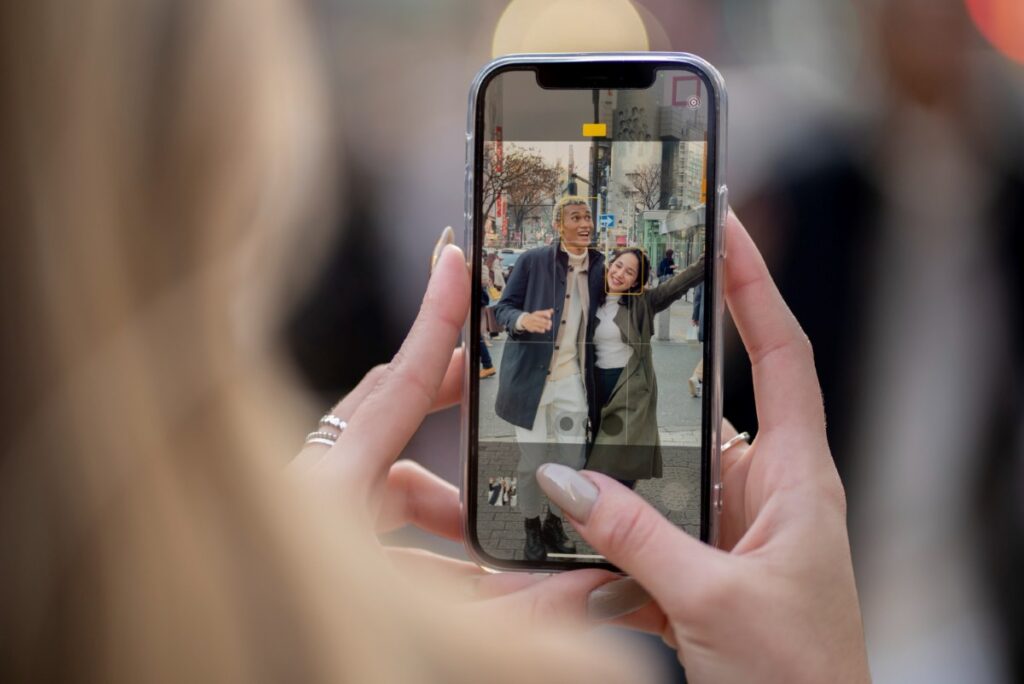
Sè vo vulete fà u più di a camera di u vostru iPhone, hè bonu chì sapete tutti i strumenti chì l'app hà. Unu d'elli hè a scatula di foto, una funzione chì facilita a catturà l'azzione rapida. In quale situazione pò esse utile stu strumentu? Cumu hè utilizatu? In questu articulu, avemu da vede cumu per attivà a foto burst in iPhone è risponderemu à sti dumande.
Piglià parechje foto hè soprattuttu difficiule quandu u tempu hè di l'essenza.. Calchì volta l'app di càmera si ferma o ùn risponde micca rapidamente quant'è vuleriamu. In mumenti cum'è questi, u burst of photos pò salvà u ghjornu. Fighjemu un ochju più vicinu à questu strumentu assai utile chì i telefoni intelligenti, cumpresi l'iPhone, anu.
Perchè attivà u burst di foto in iPhone?
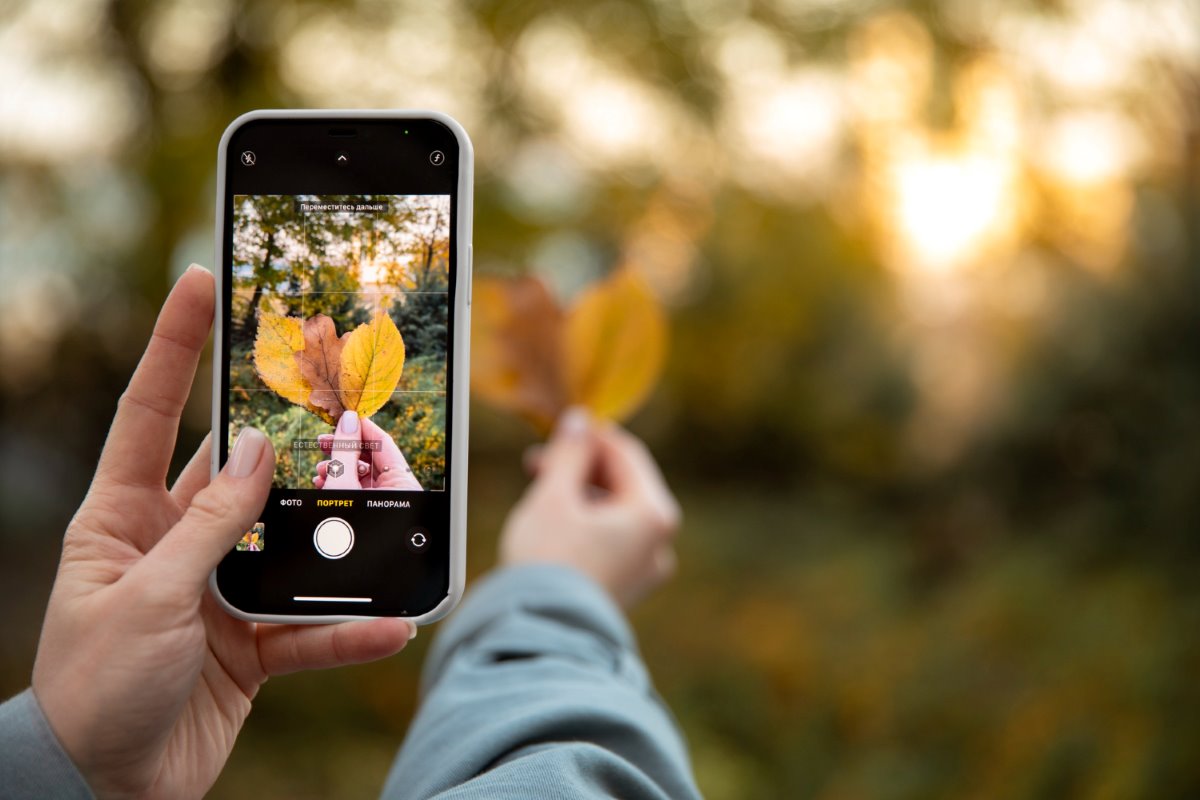
Perchè attivà e foto scattate in iPhone se pudete appughjà l'otturatore parechje volte è basta? Perchè Attivendu sta funzione pudete catturà l'azzione rapida cù più sicurezza è precisione. Per esempiu, imaginate chì vulete piglià una foto di qualcunu chì salta: avete più prubabile di ottene un bonu colpu si pigliate parechje foto in pochi mumenti.
In fatti, quandu attivà photo burst nant'à iPhone pudete catturà più di 100 ritratti in pochi seconde. Sti ritratti saranu automaticamente salvati in a galleria mobile, ma in una sola foto in miniatura. Più tardi spiegheremu u passu à passu per creà una splutazioni di ritratti. Per avà, vedemu cumu per attivà u burst di foto in u vostru iPhone.
Cumu attivà u burst di foto in iPhone?
Nanzu, ùn ci era micca bisognu di attivà a photo burst in iPhone, postu chì a funzione hè stata attivata per automaticamente. Tuttavia, partendu da iOS 13 deve esse fattu. In seguitu, vi lasciamu u i passi per attivà a photo burst in iPhone:
- Apri i paràmetri di u vostru telefuninu
- Avà selezziunate l'opzione Camera
- Truvate l'opzione "Volume up button for burst" è trascinate l'interruttore
- Quandu diventa verde, u burst di foto hè attivatu
Manere di piglià una splutazioni di foto in iPhone: nantu à i sfarenti mudelli
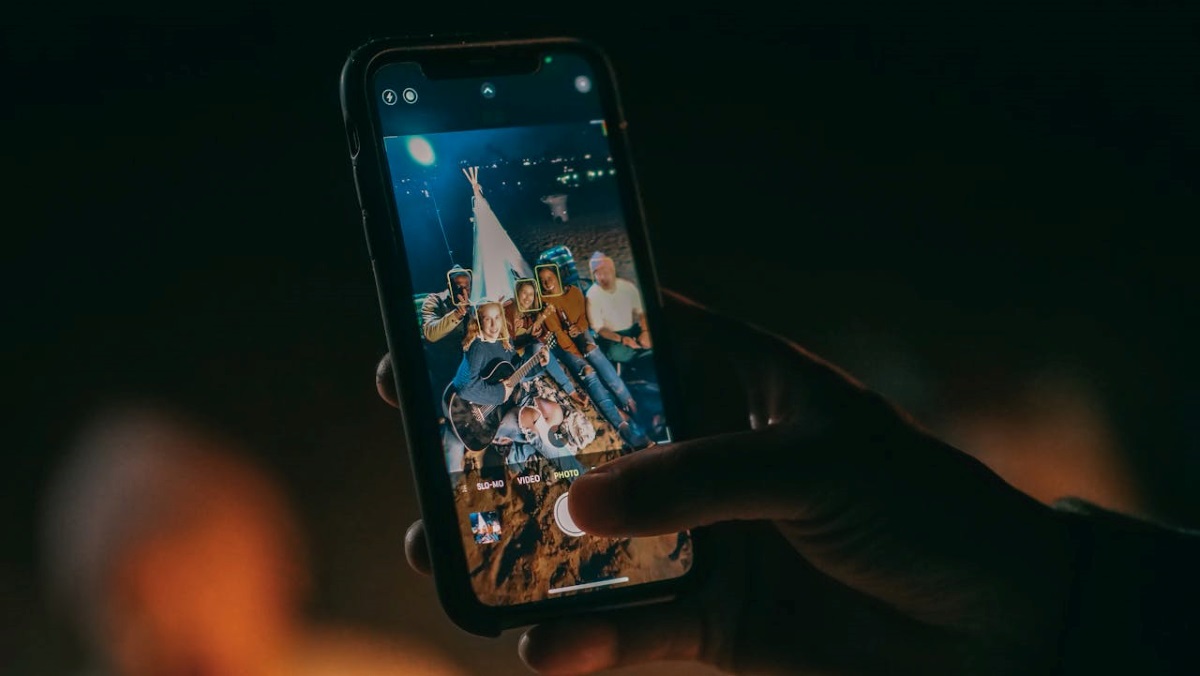
Una volta vi sò attivatu photo burst nant'à u vostru iPhone, vi ponu principiatu à piglià tanti photos comu vo vulete. Tuttavia, tenite in mente chì A prucedura varieghja un pocu sicondu u mudellu di iPhone chì avete. Perchè a dicemu? Perchè principiatu cù iOS 13 u modu di piglià raffiche di ritratti cambiatu. Andemu vede cumu fà lu ùn importa ciò chì iPhone vo avete avà.
À partesi da iOS 13
Sè vo avete un iPhone cù un sistema upirativu iOS 13 o più altu (da l'iPhone XR in avanti) pudete creà una scatula di foto in almenu dui maneri.
Pigliate una scatula di foto cù u buttone di vulume:
- Entra in l'app Camera
- Appughjà è mantene u buttone vulume up.
- Ferma quandu avete pigliatu e foto desiderate è basta.
Pigliate una raffica di foto da l'otturatore di a camera:
- Aprite l'app Camera nantu à u vostru iPhone
- Fate scorrere u buttone di l'otturatore à manca
- Ùn lasciate micca u vostru dettu finu à chì u burst hè fattu
- Quandu avete ottenutu e foto desiderate, liberate u buttone è basta.
Qualunque sia a prucedura chì avete utilizatu, Puderete vede tutte e foto catturate in u vostru album di foto o in a galeria. Quì, truverete ciò chì s'assumiglia à una sola foto, ma vi vede chì in cima si dice "Burst" è in parentesi vi vede u numeru di ritratti chì avete pigliatu. Per vede e foto vi tocca à u fondu nantu à l'opzione "Selezziunà" è questu hè.
Burst Photos in iPhone prima di iOS 13
Avà, se u vostru telefunu hè un mudellu più vechju di l'iPhone XR o XS (per esempiu, sè vo avete un iPhone 8), a prucedura hè un pocu sfarente da quella descritta in u puntu precedente. Quessi sò i Passi per creà una scatula di foto nantu à un mudellu prima di iOS 13:
- Aprite l'applicazione Camera nantu à u vostru telefuninu
- Mantene premutu l'otturatore di a camera
- Una volta chì u burst of photos hè pigliatu, liberate l'otturatore
- Prontu
Comu pudemu vede, cù mudelli prima di iOS 13 ùn avete micca una splutazioni di foto premendu u buttone di vulume up o sliding the shutter to left. Ma in e versioni più recenti (dapoi iOS 13) ùn pudete micca creà una splutazioni pressu l'otturatore. In fattu, Se tenete premutu l'otturatore di a camera in un iPhone 14, per esempiu, l'app principia à registrà un video.
Cosa s'è vo ùn arrivare i risultati bramatu cù photo burst nant'à iPhone?
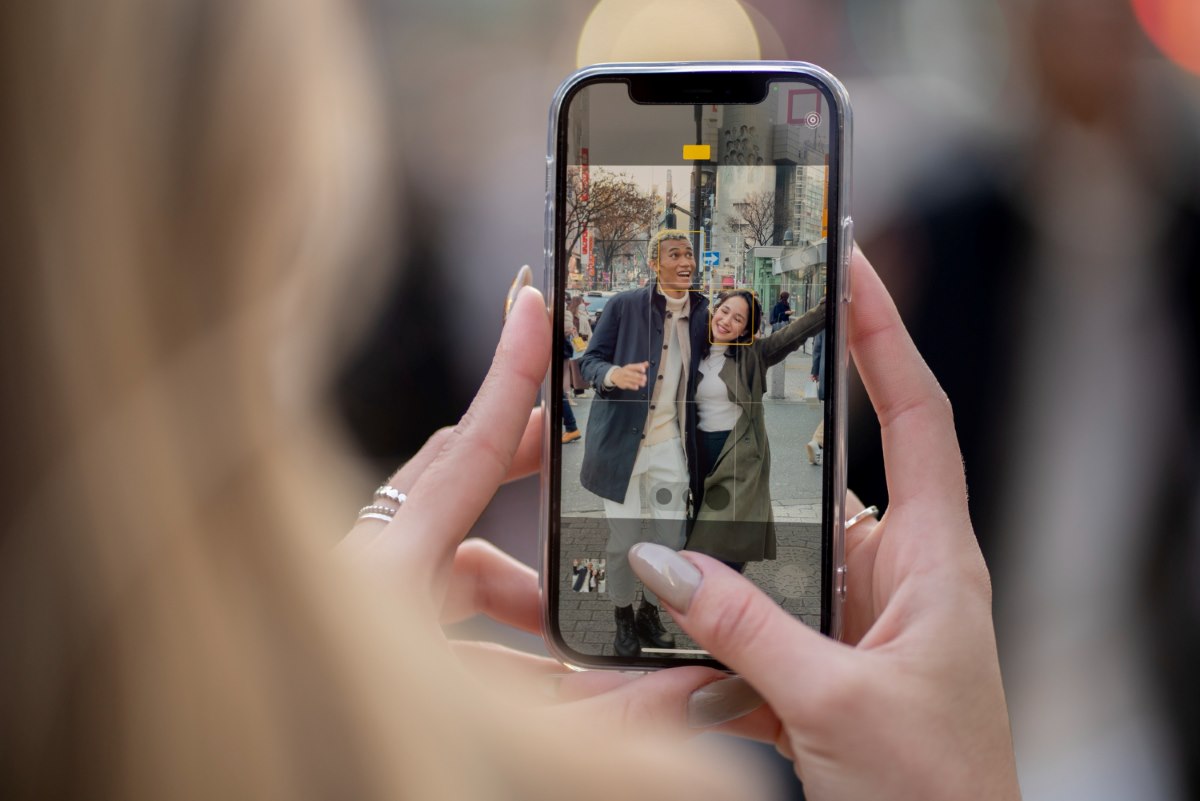
Ùn ci hè dubbitu chì a funzione di foto di splutazioni pò salvà in un mumentu precisu. Tuttavia, postu chì un gran numaru di ritratti sò catturati in pochi sicondi (qualchì volta in una sola seconda) Hè normale chì alcuni di elli sò sfocati o ùn esce micca cusì chjaru comu vulemu. Chì pò aiutà à ottene risultati megliu?
- Prima di tuttu, pruvate mantene u telefunu stabilizatu. In fatti, sè pussibule, aduprate un tripode o un ughjettu chì pudete adattà cum'è stabilizzatore per chì e foto anu un bonu risultatu.
- In secondu locu, assicuratevi chì a camera ùn hè micca brutta o nebbiata. Sè pussibule, aduprate un tessulu molle (cum'è quellu chì si usa per pulisce e lenti) per sguassà e macchie o a terra nantu à a lente.
- Da l'altra parte, verificate i paràmetri di a camera. Forse avete calatu a qualità di e foto per sbagliu è hè per quessa ch'elli ùn esce micca cusì sharp cum'è aspettate.
- Qualcosa chì pò ancu aiutà hè fate un burst cù menu ritratti. In questu modu, quelli chì catturate sò più prubabile di esce bè.
- Infine, s'ellu ùn ci hè nunda di questu chì funziona, Riavviate u vostru telefuninu mobile cusì chì ogni errore chì u sistema o l'app Camera hà sò curretti. In fine, pudete avè bisognu Riparà una camera iPhone malfunzionante.
In cunclusioni, l'attivazione di u burst photo in iPhone hè una prucedura simplice, ma veramente pratica. Comu avemu vistu, grazia à sta funzione hè assai più faciule per catturà azzione rapida, una persona o un oggettu in muvimentu. Avà tuttu ciò chì ferma hè di pruvà i metudi diffirenti mintuvati in stu articulu per ottene foto cù risultati prufessiunale.

Dapoi a mo ghjuventù, sò statu affascinatu da tuttu ciò chì hè scientificu è tecnologicu, in particulare da i progressi chì rendenu a nostra vita più faciule è più piacevule. Amu stà à ghjornu cù l'ultime nutizie è tendenze, è sparte e mo sperienze, opinioni è cunsiglii nantu à i dispusitivi è i gadget chì aghju adupratu. Questu m'hà purtatu à diventà un scrittore web un pocu più di cinque anni fà, cuncentrandumi principalmente nantu à i dispusitivi Android è i sistemi operativi Windows. Aghju amparatu à spiegà cuncetti cumplessi in termini simplici per chì i mo lettori possinu capisceli facilmente.