- Windows 11 aghjusta automaticamente u culore di u testu di l'icone secondu u sfondate; cambiate à un sfondate chjaru o scuru per furzà u neru o u biancu.
- I Temi di Cuntrastu vi permettenu di persunalizà i culori di u testu, i ligami ipertestuali, u sfondate è assai di più, affettendu tuttu u vostru sistema.
- L'editore di cuntrastu include un selezziunatore è una luminosità; salvate u vostru tema cù un nome è applicatelu per una leggibilità ottimale.
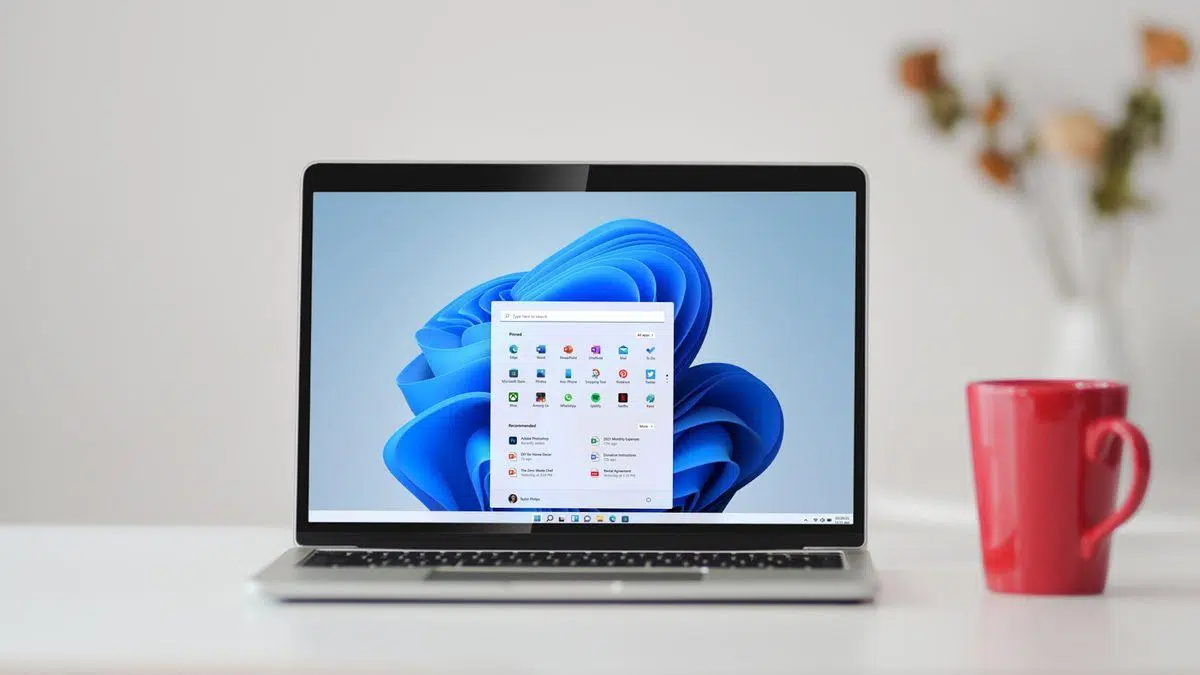
¿Cumu cunfigurà u culore è u cuntrastu di l'icone di u desktop in Windows 11? Cuntrullà cumu appariscenu i nomi di i scurciatoie di u desktop ùn hè micca cusì simplice cum'è parechji si puderebbenu aspittà in Windows 11. U sistema sceglie automaticamente u testu chjaru o scuru per assicurà u cuntrastu. secondu u sfondate, è ùn ci hè micca un buttone specificu chì dice "cambià u culore di u testu di l'icona". Eppuru, ci sò parechji modi per aghjustà u culore, è se avete bisognu, andate più in là cù temi à altu cuntrastu.
In questa guida, riuniremu tutti i modi per migliurà a leggibilità è persunalizà l'aspettu, da u truccu rapidu per furzà e lettere bianche o nere à creà un tema à altu cuntrastu cumpletamente adattatu à voiViderete ancu i paràmetri di culore, accentu è trasparenza per fà chì u vostru desktop è u restu di u vostru sistema sianu cum'è vi piace, cù cunsiglii utili è avvisi impurtanti.
L'essenziale: cumu Windows 11 decide u culore di u testu di l'icona
Prima di tuccà qualcosa, hè una bona idea di capisce ciò chì face u sistema. Windows 11 rileva u culore dominante di u sfondate di u vostru desktop è sceglie automaticamente u testu biancu o neru. per i nomi di l'icone, sempre cù l'obiettivu di a massima leggibilità. Per questa ragione, un simplice cambiamentu di fondu pò esse abbastanza per visualizà u testu cum'è vulete.
Questa logica automatica hà un vantaghju: Assicura un cuntrastu adattatu senza avè bisognu di aghjustà nunda ogni volta chì cambiate u wallpaper.L'inconveniente hè chjaru: ùn ci hè micca un selezziunatore manuale di culore di caratteri di l'icone. Sè vo vulete una precisione cumpleta o culori specifichi, l'opzione cunsigliata hè di utilizà Contrast Themes.
Metudu Rapidu: Forza u Testu Neru o Biancu Cambiendu u Sfondate
Sè tuttu ciò chì cercate hè un carattere d'icona neru o biancu, pudete prufittà di u cumpurtamentu intelligente di u sistema. Sceglite un sfondate chjaru per furzà u testu neru o un sfondate scuru per furzà u testu biancuHè simplice è ùn richiede micca strumenti esterni.
- Apri i paràmetri cù Windows + I.
- Andate à Personalizazione> Sfondu.
- Sottu "Personalizà u Sfondu", selezziunate "Culore Solidu" (o sceglite una maghjina assai chjara o scura).
- Sceglite un culore chjaru sè vulete testu neru, o unu scuru s'è vo preferite testu biancu.
Stu metudu hè limitatu: alterna solu trà neru è biancu, senza permette di utilizà toni intermedi o persunalizati. In cambiu, hè veloce, reversibile è ùn cambia micca u restu di l'interfaccia di u sistema.
Impostazione supplementaria: Attivà o disattivà l'ombra di i nomi di l'icone
In più di u culore, a leggibilità pò esse migliurata mudificendu l'ombra sottu à u testu di l'icona. L'opzione "Aduprà l'ombre per i nomi di l'icone di u desktop" pò fà una differenza secondu u sfondate chì aduprate.
- Appughjà Windows + R, scrive sysdm.cpl è cunfirmà cù Enter.
- Andate à Avanzate > Prestazioni > Impostazioni.
- Sottu Effetti Visuali, truvate "Utilizà l'ombre per i nomi di l'icone di u desktop".
- Pruvate à verificà o à deselezziunà a casella, applicatela è vede quale opzione migliora di più. leghjendu i nomi.
Ùn avete micca sempre nutatu una grande differenza, ma nantu à sfondi assai testurizati o assai dettagliati, L'ombra aiuta à separà u testu da u fondu è impedisce ch'ellu si perda.
Temi di cuntrastu: A suluzione putente per persunalizà i culori
Sè avete bisognu di cuntrullà i culori in modu granulare (testu di l'icona, ligami ipertestuali, sfondate, ecc.), a strada da seguità hè di attivà un Tema di cuntrastuQuesta funzione d'accessibilità ùn solu aumenta u cuntrastu, ma permette ancu di persunalizà i culori di parechji elementi visuali di u sistema.
Per attivalli: Aprite Impostazioni > Accessibilità > Temi di cuntrastu. Truverete quattru temi predefiniti Altamente definitu, cuncipitu per fà a lettura più faciule per e persone cun difficultà visuali. Quandu hè applicatu, l'effettu si estende à i menu, l'applicazioni è e pagine web cumpatibili.
Un esempiu pupulare hè u tema "Cielo notturno"Quandu hè attivatu, viderete culori vibranti cù separazioni chjare trà l'elementi. Windows migliora i bordi è i contorni è aghjusta e barre di titulu affinchì tuttu sia più distinguibile. Sta logica ùn richiede micca chì ogni applicazione si "adatti"; u sistema applica u schema di cuntrastu in tuttu u quadru.
Cumu edità è creà u vostru propiu tema di cuntrastu
Sè nisunu di i temi standard ùn vi cunvene, pudete custruisce u vostru propiu. L'editore di temi di cuntrastu vi permette di cambià i culori di parechji elementi chjave, chì include u testu chì viderete ancu nantu à l'icone di u vostru desktop.
- Andate à Impostazioni > Accessibilità > Temi di cuntrastu.
- In u menu a tendina "Temi di cuntrastu", selezziunate un tema di basa è cliccate nant'à Edit (in certe versioni pudete selezziunà direttamente unu di i rettanguli "Sceglite un tema").
- Persunalizà i culori di l'elementi dispunibili. Pudete mudificà:
- Testu: praticamente tuttu u testu chì appare in Windows è in parechje pagine web.
- Hyperlinks: ligami in u sistema è in u navigatore.
- Testu disattivatu: Etichette scure quandu una opzione ùn hè micca dispunibile.
- Testu sceltu: Menu è opzioni evidenziati, cum'è l'allineamentu attivu nantu à a cinta di Word.
- Testu di u buttone: a tipografia in i buttoni cù testu.
- fond: superficia daretu à a maiò parte di u testu in Windows è in i siti web.
- Sceglite novi culori cù u selezziunatore è aghjustate u luminosità aduprendu u slider situatu sottu à a paleta.
- Cunfirmate cù "Fattu" o simile quandu avete finitu ogni culore.
Dopu à a fine, avete dui flussi pussibuli secondu a vostra versione di Windows 11: unu "Salvà cum'è" per chjamà u vostru novu tema, dopu "Salvà è applicà", o dumandate direttamente cun "Dumandà" Sè l'editore u permette à quellu puntu. In ogni casu, averete un tema persunalizatu in a lista per attivà quandu vulete.
Ciò chì cambia quandu attivate l'altu cuntrastu
Hè impurtante di tene à mente questu: un tema di cuntrastu affetta tuttu u sistema, micca solu l'icone di u desktop. I menu, l'applicazioni, l'Esploratore è parechje superfici aduttano i vostri culori, è i bordi o i contorni sò generalmente più marcati per migliurà a percezione di ogni elementu.
Questu hè ideale se a leggibilità hè a vostra priorità, o se avete qualchì forma di daltonismu è vulete "scambià" i culori di e cose chì avete difficultà à distingue. L'accessibilità hè l'ughjettivu principale di sti temi, ancu s'elli servenu ancu per persunalizà l'esperienza visuale u più pussibule.
Sè vo vulete solu chì i nomi di l'icone appariscenu in un culore specificu senza affettà u restu di u sistema, u metudu di fondu pò esse sufficiente. L'altu cuntrastu hè un strumentu putente chì trasforma tuttu l'aspettu è hè cunsigliatu di aduprà sapendu chì noterete cambiamenti in ogni locu.
Cunsiglii pratichi quandu create u vostru tema cuntrastante
Quandu si persunaliza, pruvate à mantene rapporti di cuntrastu elevati trà u testu è u fondu. I culori intensi è distinti acceleranu a lettura è riduce a fatigue oculare, soprattuttu durante e sessioni lunghe.
Assicuratevi chì l'iperligami è u testu nurmale sianu culori distinguibili à ochju nuduNant'à i siti cù ligami turchini nantu à sfondi scuri, una separazione chjara di i culori impedisce a cunfusione è facilita a navigazione.
Ghjucate cù u cursore di luminosità nantu à u selezziunatore per affinà u tonu. Un picculu cambiamentu di luminosità pò fà una grande differenza. in leggibilità senza sacrificà a vostra estetica preferita.
Modi, culori d'accentu è trasparenza in Windows 11
In più di l'altu cuntrastu, Windows 11 vi permette di mudificà a paleta generale aduprendu i modi Chiaru, Scuru o Persunalizatu. Questi modi cambianu globalmente l'aspettu di u sistema., cumpresi u menu Start è a barra di attività.
Per aghjustà questu, andate à Personalizazione > Culori. Da quì pudete sceglie u modu, attivallu o disattivallu. l'effetti di a trasparenza (chì danu quellu toccu traslucidu à certi pannelli) è definiscenu un culore d'accentu.
U culore d'accentu pò esse applicatu à Start, a barra di attività, e barre di tìtulu è i bordi di a finestra. Marcate e caselle per vede u culore d'accentu induve hè apprupriatu. per rinfurzà u vostru schema visuale.
U modu Luce funziona bè durante u ghjornu in ambienti luminosi, mentre chì u modu Scuru riduce a luminosità generale è pò esse più còmode in ambienti cù poca luce. Cù u modu persunalizatu pudete mischjà e preferenze per u sistema è l'applicazioni separatamente.
Temi cumpleti è altri paràmetri di persunalizazione
Sè vo vulete un cambiamentu cumpletu, verificate a sezzione Temi (Personalizazione > Temi). Un tema combina sfondate, soni, cursore è culori applicà una estetica coerente in un colpu solu.
Da a listessa pagina pudete persunalizà ogni elementu separatamente. U fondu di u desktop supporta l'imagine, u culore solidu, a presentazione di diapositive o Windows Highlight, cù a salvazione automatica di i cambiamenti.
Per compie l'esperienza visuale, pudete ancu toccà u schermu di serratura. Sottu Personalizazione > Schermu di serratura, sceglite Windows Spotlight (imagine rotanti), Imagine fissa o Presentazione cù i vostri propri cartulari di foto.
Sè vo vulete aghjurnà u vostru wallpaper spessu, cunsiderate opzioni di terze parti. Applicazioni cum'è Wallpaper Bing rotà l'imagine di ogni ghjornu automaticamente (nota chì u vostru installatore pò offre di cambià u mutore di ricerca) è ci sò alternative cum'è Carta da parati animata cù sfondi interattivi.
Barra di attività: picculi aghjustamenti chì si aghjunghjenu
A barra di attività offre ancu utili aghjustamenti visuali. Pudete allineà l'icone à manca o manteneli centrati, è cuntrullà diversi cumpurtamenti da i paràmetri di a barra di attività.
Trà l'opzioni dispunibili truverete: piattà automaticamente a barra, mustrà i badge di notificazione, mette in risaltu cù u lampeghju quandu ci sò nutizie, replicale nantu à parechji monitori, o decide cumu l'applicazioni sò visualizate in cunfigurazioni multi-monitor.
Inoltre, ci hè un accessu rapidu à mustrà u desktop quandu si clicca cù u dirittu da a barra, è in certi scenarii pudete sparte e finestre direttamente da e so icone quandu l'applicazione u permette.
Per quale hè ideale l'altu cuntrastu?
I temi à altu cuntrastu sò principalmente destinati à l'utilizatori cù prublemi di vista o difficultà visive. I culori solidi è distinti facilitanu l'identificazione di buttoni, ligami è testu. in tuttu u sistema, è l'effettu si stende à gran parte di u software.
Dittu chistu, sò ancu un putente strumentu di persunalizazione. Sè vo vulete un stile unicu è assai marcatu, creà u vostru propiu tema cù e vostre cumminazzioni preferite pò dà vi ghjustu l'aspettu chì cercate.
Sè avete bisognu di una guida rapida, eccu quella condensata. Per testu neru o biancu senza tuccà u restu: Cambià u sfondate à una tonalità chjara o scura in Personalizazione > Sfondate > Culore solidu.
- Migliurà a leggibilità cù l'ombra di u testu in Opzioni di Prestazione (sysdm.cpl > Prestazione > Effetti Visuali).
- Per un cuntrollu cumpletu, aduprate Accessibilità> Temi di cuntrastu è mudificate ogni culore cù u selezziunatore è u so slider di luminosità.
- Salvate u vostru tema cù un nome è applicatelu ("Salvà è Applicà" o "Applicà", secondu a versione).
Ricurdà: I Temi di Cuntrastu cambianu tuttu u sistemaSè sta trasfurmazione hè troppu per voi, u truccu di u fondu hè a vostra suluzione minimalista.
Maestru di queste opzioni vi permetterà di ottene un desktop leggibile è distintivu. Ch'ella sia cù un aghjustamentu rapidu di u fondu o un tema di cuntrastu persunalizatuWindows 11 vi dà abbastanza strumenti per vede megliu è travaglià più comodamente senza sacrificà u stile. Avà sapete Cumu cunfigurà u culore è u cuntrastu di l'icone di u desktop in Windows 11. Ma sè vulete sapè ancu di più nantu à Windows 11, avemu guide cum'è questa quì: Windows 11 ùn rileva micca HDMI: Cause, Testi è Soluzioni di u Mondu RealeIn Tecnobits ne avemu centinaie!

Appassionatu di a tecnulugia da quandu era chjucu. Mi piace à esse aghjurnatu in u settore è, sopratuttu, cumunicà. Hè per quessa chì sò dedicatu à a cumunicazione nantu à i siti di tecnulugia è video games per parechji anni. Puderete truvà mi scrivendu nantu à Android, Windows, MacOS, iOS, Nintendo o qualsiasi altru tema cunnessu chì vene in mente.