- L'animazioni è e trasparenze di Windows 11 cunsumanu risorse è affettanu a fluidità di l'urdinatori mudesti.
- Pudete disattivalli da Accessibilità o affinalli in Proprietà di u Sistema per equilibrà l'estetica è e prestazioni.
- U miglioramentu hè in a reattività percepita: ùn aumenta micca l'FPS o a putenza pura, ma tuttu pare più reattivu.
- I cambiamenti sò sicuri è reversibili; riattivate l'effetti quandu vulete senza affettà u sistema.
¿Cumu disattivà l'animazioni è e trasparenze per fà chì Windows 11 funziona più veloce? Windows 11 hè visivamente attraente cù u so aspettu mudernu, transizioni fluide è effetti traslucidi, ma tuttu què vene à un costu di prestazioni, chì hè particularmente notevule nantu à e macchine modeste. Se u vostru PC risponde appena à i requisiti o se preferite semplicemente una sperienza più reattiva, disattivà l'animazioni è e trasparenze pò migliurà significativamente a fluidità di u sistema. Hè un cambiamentu rapidu, reversibile è cumpletamente sicuru.è ùn affetta micca e funzioni o e vostre applicazioni, solu cumu sò visualizati certi effetti visuali.
Hè impurtante di chiarificà questu da u principiu: queste opzioni estetiche migliuranu l'esperienza, ma richiedenu CPU, GPU è memoria. Disattivendule, u desktop è l'applicazioni parenu più reattivi, è e finestre appariscenu senza abbellimenti inutili. Ùn guadagnerete micca FPS in i ghjochi nè sperimenterete miraculi di putenza.Ma furnisce una sensazione di velocità chì riduce a goffaggine quandu si apre, si move o si minimizzanu e finestre. È sè cambiate l'urdinatore in u futuru o vulete restaurà l'effetti, pudete riattivalli in pochi secondi.
Perchè l'animazioni è e trasparenze affettanu e prestazioni?
L'animazioni sò quelle transizioni fluide quandu si apre, si minimizza o si massimizzanu e finestre, è e trasparenze aghjunghjenu un toccu traslucidu à l'interfaccia. Tuttu assai attraente, sì, ma Quessi ditaglii necessitanu risorse grafiche è di calculu per calculà, rende è applicà effetti in tempu reale. Nant'à un PC cù 4-8 GB di RAM, una CPU di livellu d'entrata è una grafica integrata, stu travagliu supplementu pò purtà à lievi ritardi è una sensazione di lentezza.
In fatti, certi utilizatori è esperti anu nutatu chì Windows 11 si sente più lentu chè Windows 10 per i travaglii di ogni ghjornu, ancu nantu à urdinatori putenti è monitori à alta frequenza di rinfrescamentu. L'interfaccia brilla, ma e transizioni ponu "trascinà" a percezione In quantu à a fluidità: ancu s'è l'hardware hè capace, a durata è u numeru di animazioni aghjunghjenu millisecondi chì cuntribuiscenu à l'effettu generale.
Hè impurtante di mette in risaltu un puntu chjave: disattivà questi effetti ùn face micca chì u vostru processore funziona più veloce o chì a vostra carta grafica funziona al di là di e so capacità. Hè una ottimizazione di l'esperienza visuale, micca un overclock.Ciò chì noterete hè chì tuttu "entra" più veloce: menu tempu persu in animazioni è, dunque, una risposta più diretta à u clic o à a scurciatoia di tastiera.
È, in casu chì vi dumandate, ùn perdite micca alcuna funzionalità: averete sempre u listessu menu di partenza, e stesse app è a stessa barra di attività. Avemu solu cacciatu l'abbellimenti. per dà priorità à a velocità. Sè cambiate idea, basta à riattivà l'opzioni è site prontu.
Disattivà l'animazioni da i paràmetri: u modu rapidu
Sè vo vulete andà direttamente à u puntu è taglià subitu u "stratu di maquillaje" di Windows 11, a strada più corta hè in u pannellu di Accessibilità. In solu uni pochi di clicchi pudete disattivà l'animazioni è, sè vulete, ancu e trasparenze.I cambiamenti sò applicati istantaneamente, senza riavvii o prublemi.
- Aprite i paràmetri (Windows + I) o cliccate cù u dirittu nantu à u desktop è inserite "Parametri di visualizazione".
- In u menù laterale, andate à "Accessibilità". Questa hè a sezione chì riunisce i paràmetri visuali è d'interazione.
- Andate à "Effetti visuali".
- Disattivate "Effetti d'animazione". U sistema riducerà e transizioni è i muvimenti in l'interfaccia.
- Opzionale: disattivate ancu "Effetti di trasparenza" in modu chì i sfondi traslucidi passanu à toni solidi è risparmià un pocu di più risorse.
In quantu à i risultati, l'avete nutatu subitu: e finestre smettenu di "fluttuà" è appariscenu più direttamente, è quandu si minimizanu o si massimizanu, quellu picculu ritardu causatu da e transizioni hè eliminatu. Hè ideale per l'urdinatori più vechji o di bassa putenza.è ancu per quelli chì prioritizanu una risposta rapida piuttostu chè l'attrazione visuale.
Ajustà l'effetti visuali da e Pruprietà di u Sistema: cuntrollu finu
Sè preferite un approcciu più granulare, Windows 11 mantene u pannellu classicu "Proprietà di u Sistema" cù tutte e caselle di cuntrollu di l'effetti visuali. Quì pudete sceglie una preimpostazione o persunalizà l'animazioni è e decorazioni da mantene. Perfetta sè vo circate un equilibriu trà prestazioni è estetica..
- Appughjà Windows + R per apre "Esegui", scrivite sysdm.cpl è accettate. Pudete ancu circà "Vede i paràmetri di sistema avanzati" da u menu Start.
- Nant'à a tabulazione "Opzioni Avanzate", in a sezzione "Prestazioni", cliccate nant'à "Impostazioni...".
- In "Effetti Visuali" viderete quattru opzioni:
- Lasciate chì Windows scelga a cunfigurazione più adatta per l'equipaggiu.
- Ajuste per u megliu aspettu, chì attiva tutti l'effetti è l'ombre.
- Aghjustate per a migliore prestazione, chì disattiva l'inseme d'animazioni è abbellimenti visuali.
- Turismo, chì vi permette di selezziunà è deselezziunà ogni effettu individualmente.
Sè vo sceglite "Aghjustate per e migliori prestazioni", viderete una interfaccia più discreta: E lettere perderanu e so ombre, e finestre appariranu senza transizioni È tuttu si sentirà più immediatu. Sè preferite "Personalizà", vi cunsigliemu di deselezziunà almenu queste caselle per massimizà a reattività senza sacrificà cumpletamente l'aspettu mudernu:
- Animate i cuntrolli è l'elementi in e finestre.
- Anima e finestre quandu si minimizanu è si massimizanu.
- Animazioni di a barra di attività.
- (Opzionale) Mostra l'ombre sottu à e finestre è i menu, sè vulete aghjunghje uni pochi di millisecondi in più.
Stu pannellu hè ideale per una sperimentazione senza paura: pruvate cumminazzioni, applicatele è osservate cumu risponde u sistema. Ùn ci hè nisun risicu: pudete cambià idea è vultà in daretu tante volte quant'è vulete. Sè dopu aghjurnate u vostru PC à unu più putente, basta à selezziunà "Migliore aspettu" per restaurà istantaneamente l'effetti visuali.
Quandu duvete disattivà queste opzioni?
Hè particularmente cunsigliatu s'è u vostru urdinatore hà poche risorse: menu di 8 GB di RAM, CPU di livellu d'entrata, grafica integrata, o almacenamentu micca assai veloce. In questi casi, a rimuzione di animazioni è trasparenze riduce u travagliu di u sistema. è riduce u "pesu" visuale chì face chì tuttu pare più lentu di ciò chì hè in realtà.
Ancu s'è vo rispundete facilmente à i requisiti, pudete preferisce un clic più reattivu. Certi utilizatori cù monitori à alta frequenza di rinfrescamentu (144 Hz o 240 Hz) dicenu chì l'animazioni facenu chì Windows 11 pare "più pesante" chè Windows 10. Riducendu l'effetti, a sensazione s'addulcisce è si rende immediata. quandu si move nantu à u desktop, si apre Explorer, o si cambia trà finestre.
Sè travagliate cù parechje app à tempu, aprite è chjudete finestre constantemente, o cambiate trà desktop virtuali, nuterete u benefiziu più chjaru. Si tratta d'azzioni ripetitive induve ogni transizione si somma.Eliminalli si traduce in secondi guadagnati durante u ghjornu è una percezione di una maggiore agilità.
Un altru scenariu tipicu hè u laptop di battaglia cù 4GB à 8GB di RAM: applicà "Prestazione megliu" à l'effetti visuali pò esse un salvavita. U cambiamentu hè immediatu è ùn richiede micca un riavviu.Sè dopu installate più memoria o aghjurnate u vostru hardware, pudete sempre vultà à un paràmetru più attraente visivamente.
Dumande frequenti è chiarimenti
Questu migliora l'FPS in i ghjochi o e prestazioni crude di l'applicazioni esigenti? Innò. L'effetti visuali di u desktop ùn multiplicanu micca a putenza di a vostra CPU o GPUU benefiziu stà in a velocità percepita quandu si interagisce cù l'interfaccia: e finestre è i menu cumpariscenu più prestu perchè eliminemu e transizioni.
Possu "accelerà" l'animazioni invece di disattivalli, cum'è in certi telefoni cellulari? Windows 11 ùn offre micca u cuntrollu di a velocità di l'animazione cum'è l'opzioni di sviluppatore d'Android. U modu praticu per fà chì tuttu pare più veloce hè di riduce o disattivà l'animazioni. per via di l'Accessibilità o cù u pannellu Prestazioni in e Pruprietà di u Sistema.
Si romperà qualcosa s'e cacciu e trasparenze o l'animazioni ? Innò, micca affatto. E funzioni restanu intatte; solu e decorazioni sò cambiate.L'applicazioni, i menu è e finestre funzionanu listessu, solu senza transizioni è sfondi traslucidi. È ricordate: tuttu hè reversibile.
Chì hè a differenza trà caccià a "Trasparenza" è attivà "Prestazioni Migliori" in u pannellu classicu? Disattivà solu a Trasparenza cunserva parechje animazioni ma elimina u stratu traslucidu, chì Riduce u costu graficu senza caccià tutti i fioriCù "Prestazione megliu", invece, disattivate tutti l'effetti visuali in una volta per massimizà l'agilità.
Cumu possu riattivallu s'ellu ùn sò micca cuntentu ? Vultate à Impostazioni > Accessibilità > Effetti visuali per riattivà "Effetti d'animazione" è "Effetti di trasparenza", o aprite sysdm.cpl è sceglite "Migliore aspettu" o "Lasciate sceglie Windows". Ritruvà un aspettu mudernu hè à solu dui clicchi di distanzaIn più di tuttu què, sè vo pensate à cumprà un altru laptop o PC per aghjurnà, vi cunsigliemu questu articulu: Ciò chì duvete circà quandu cumprate un laptop Ultra: VRAM, SSD, TDP è display
Vie d'accessu alternative è picculi trucchi

Sè vo site più à l'aise cù u Desktop, ci hè una scurciatoia pratica: cliccate cù u dirittu nantu à u wallpaper, selezziunate "Impostazioni di visualizazione", è da u menu laterale, andate à "Accessibilità" è "Effetti visuali". Per quelli chì sò nostalgichi di u pannellu classicuUn altru percorsu utile hè Impostazioni > Sistema > Informazioni (in fondu), "Impostazioni di sistema avanzate" è, sottu Prestazioni, "Impostazioni...".
Un cunsigliu praticu: sè site indecisu trà l'aspettu è a velocità, cuminciate per disattivà solu "Effetti d'animazione" è "Trasparenza" in Accessibilità. Hè a dosa minima cù un impattu visibile.Sè vo vulete sfruttà un pocu di più, finite cù "Animà i cuntrolli è l'elementi" è "Animà e finestre quandu si minimizanu è si massimizanu" in u pannellu classicu.
Dopu avè applicatu "Prestazione megliu", hè nurmale di nutà chì a tipografia è i menu parenu più piatti: avete eliminatu l'ombre è e transizioni. Hè precisamente ciò chì accelera a percezioneSè vi mancanu qualchi tocchi estetichi, attivate solu e caselle chì aghjunghjenu valore per voi (per esempiu, ombre sottu à u puntatore o smoothing di u bordu di u carattere).
Quelli chì utilizanu parechji desktop virtuali o cambianu attività apprezzanu spessu in particulare questu aghjustamentu. Menu animazione significa transizioni più secche è più velociQuestu aghjusta à a produttività quandu cambiate constantemente trà app, documenti è navigatori.
Cunsiglii supplementari per acquistà agilità
Oltre à l'animazioni, ci sò altri fattori chì cuntribuiscenu à a sensazione di leggerezza di u sistema. In Windows 11, hè una bona idea di rivedere e vostre app è software di avvio chì ùn aduprate più: Riduce u bloatware è cuntrolla ciò chì principia cù u sistema Aiuta à chì tuttu funziona megliu da u principiu. Ùn hè micca necessariu chì l'animazioni sianu eliminate, ma hè un vantaghju.
Un altru puntu chì puderia interessà vi, soprattuttu s'è u vostru discu hè un SSD: certi utilizatori cunsideranu di disattivà BitLocker nantu à l'urdinatori induve ùn hè micca necessariu. per ottene un pocu più di prestazioni da l'unitàQuesta hè una decisione cù implicazioni di sicurezza, dunque valutate i vantaghji è i svantaghji prima di fà cambiamenti. In ogni casu, ùn hè micca essenziale nutà u miglioramentu quandu si eliminanu animazioni è trasparenze.
Sè dopu à sti cambiamenti avete sempre nutatu chì Windows 11 funziona pianu pianu, cunsiderate una piccula aghjurnazione di l'hardware (passendu da 4 GB à 8 GB di RAM, per esempiu) o verificendu i prucessi in background. L'ottimisazioni visuali sò un bon primu passuma ùn rimpiazzanu micca un sistema cù risorse equilibrate per i vostri compiti.
Un'ultima idea per quelli chì cercanu una via di mezu: aduprate "Personalizà" in u pannellu Effetti Visuali per mantene solu ciò chì aghjusta valore esteticu (forse qualchì ombra) è disattivà ciò chì rallenta u più l'interazione (minimizà/massimizà l'animazioni è a barra di attività). Hè u modu per avè un bellu Windows 11, ma senza u frenu à manu..
Guida rapida: dui modi per rende Windows 11 più veloce
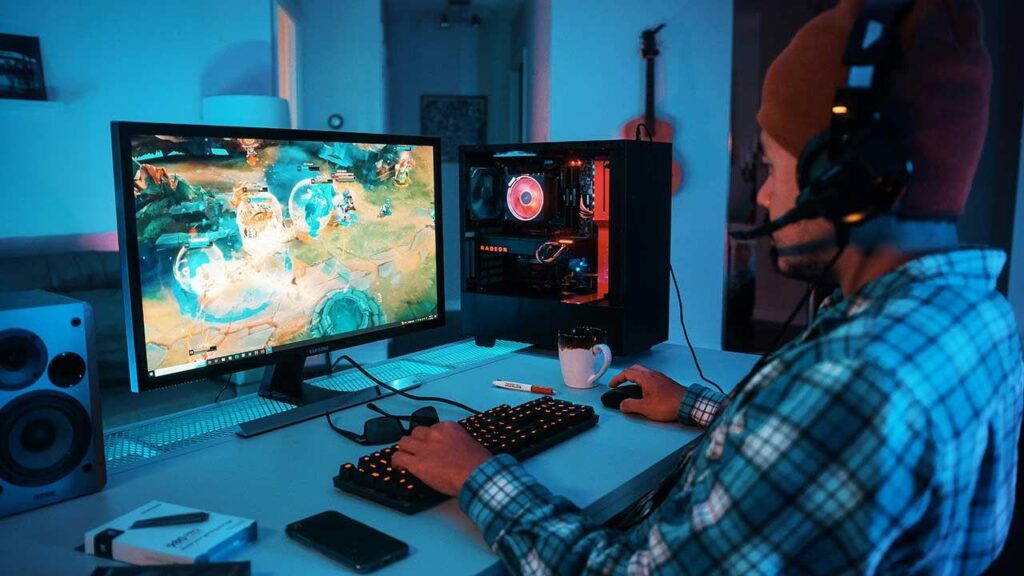
Sè vo vulete avè i vostri passi chjaramente marcati, eccu i dui percorsi principali. Nota: ùn avete micca bisognu di aduprà tramindui; unu hè abbastanza. Sceglite quellu chì hè u più còmode per voi. è pruvate cumu a vostra squadra risponde.
Metudu 1: Accessibilità > Effetti visuali
Andate à Impostazioni > Accessibilità > Effetti visuali è disattivate "Effetti d'animazione". Per un toccu in più, disattivate "Effetti di trasparenza". Viderete u cambiamentu subitu. quandu si aprenu finestre o si movenu intornu à u desktop.
Metudu 2: Proprietà di u Sistema (sysdm.cpl)
Aprite Eseguisce (Windows + R), scrivite sysdm.cpl, andate à a tabulazione "Avanzata" > Prestazioni > Impostazioni… è verificate "Ajustate per e migliori prestazioni". O sceglite "Personalizà" è deselezziunate "Animà cuntrolli è elementi", "Animà finestre quandu si minimizanu è si massimizanu" è "Animazioni in a barra di attività". Hè a ricetta equilibrata per dimagrisce senza lascià l'interfaccia nuda..
Per quelli chì sò ghjunti da Windows 10 è trovanu Windows 11 più lentu, sta cumbinazione di modifiche hà dimustratu di dà quellu pezzu mancante di vivacità. Quessi sò cambiamenti chì piglianu menu di un minutuSò applicati senza riavvià è ùn compromettenu micca a stabilità o a cumpatibilità.
Eliminendu l'abbellimenti cum'è transizioni, ombre è trasparenze, Windows 11 acquista una sensazione più reattiva è reagisce più rapidamente à e vostre azzioni. Ùn funzionerà micca magicamente nantu à u vostru FPS o cù calculi pesanti.Ma riduce i tempi d'attesa suttili cù ogni interazzione. È cum'è sempre, sè preferite a finitura estetica, pudete restaurà l'effetti quandu vulete cù un paru di clicchi.


Appassionatu di a tecnulugia da quandu era chjucu. Mi piace à esse aghjurnatu in u settore è, sopratuttu, cumunicà. Hè per quessa chì sò dedicatu à a cumunicazione nantu à i siti di tecnulugia è video games per parechji anni. Puderete truvà mi scrivendu nantu à Android, Windows, MacOS, iOS, Nintendo o qualsiasi altru tema cunnessu chì vene in mente.