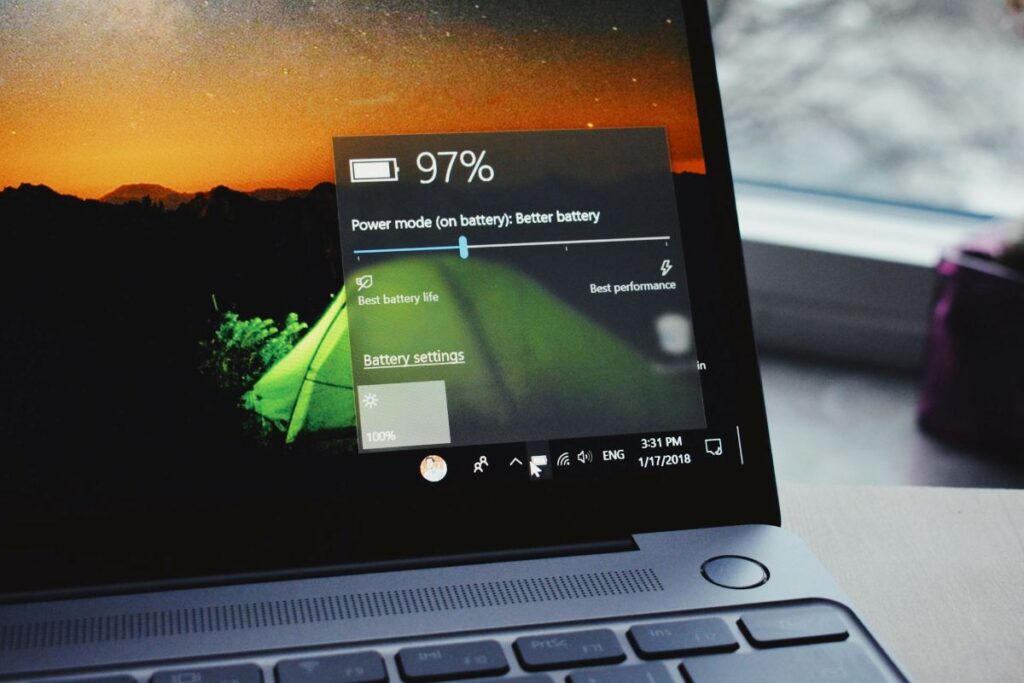
Oghje vi diceremu Cumu generà un rapportu di bateria in Windows 11 cù PowerShell. Stu rapportu furnisce dati assai specifichi nantu à a bateria di u vostru laptop: nome, mudellu, capacità di carica, durata di vita, etc. A generazione di u rapportu ùn hè micca cumplessu, è postu chì hè fattu cù un strumentu Windows-custruitu, ùn avete mancu bisognu di scaricà nunda. Videmu.
Per generà un rapportu di bateria in Windows 11 cù PowerShell duverete eseguite u strumentu cum'è amministratore. Una volta dentru, avete da copià un cumandamentu chì serà rispunsevule per generà u rapportu. Infine, tuttu vi tuccherà à fà hè truvà u rapportu à u vostru distinazione è apre lu à vede tutte e infurmazione chì hà circa a vostra batterie.
Chì ghjè u scopu di generà un rapportu di bateria in Windows 11?

Avà tandu, A generazione di un rapportu di batteria in Windows 11 aiuta veramente? Hè vera chì in Windows stessu avemu infurmazioni utili nantu à a bateria di l'urdinatore. Per esempiu, nantu à a taskbar, pudemu vede u livellu di carica è u tempu restante pudemu usà senza cunnette à a reta di energia. È s'è vo cliccate dritta nant'à l 'icona batterie, vi arrivare ancu più infurmazione.
In a sezione Power and battery di Windows Settings, truvamu l'entrata "Utilizazione di a batteria". Ci pudemu vede dati cum'è u nivellu di a bateria annantu à l'ultime 24 ore cù u screnu on, off, o in sleep mode. Eppuru, Quandu generà un rapportu di bateria in Windows 11 cù PowerShell, uttene:
- Moltu più infurmazione è abbastanza dettagliata.
- Sapete s'è vo avete cura di a vostra bateria.
- Sapete ciò chì deve fà per piglià megliu cura di a bateria di u vostru urdinatore.
Cumu generà un rapportu di batteria in Windows 11 cù PowerShell?

A verità hè chì generà un rapportu di bateria in Windows 11 usendu PowerShell ùn hè nunda fora di stu mondu. Solu bisognu di sapè passu à passu ciò chì duvete fà è copià u cumandimu chì vi lasciemu quì. Sottu, vi mustramu u Procedura per entra in PowerShell è generà un rapportu di bateria in Windows 11:
- Aprite u menù di partenza è scrivite PowerShell in a barra di ricerca.
- Invece di cliccà direttamente nantu à l'app, toccu "Esegui cum'è amministratore" da u latu drittu.
- Quandu hà dumandatu, "Vulete permette à sta app per fà cambiamenti à u vostru dispositivu?", sceglite Iè per apre.
- Una volta finitu, PowerShell s'aprirà è ghjustu induve hè u cursore, duverete scrive u cumandimu seguitu esattamente cum'è mostratu: powercfg /batteryreport /output C:\battery-report.html.
- U prossimu passu hè di cliccà a chjave Enter per generà u rapportu di bateria in Windows 11.
- Se a prucedura hè successu, vi vede u missaghju "U rapportu di a vita di a bateria hè statu salvatu à u percorsu ...".
- Infine, vai à u locu mustratu nant'à u screnu, cliccate nant'à u rapportu chjamatu "batteria-rapportu", è chì hè.
Tenite in mente chì u cumandamentu chì usemu quì cuntene l'indirizzu induve u rapportu serà salvatu, chì hè C:, è include ancu u nome chì u documentu averà: "battery-report". Allora sti dui parametri sò persunalizabili. Pudete assignà un altru locu o un altru nome per u documentu. Ma, sicuru, sè ùn vulete micca cumplicà a vostra vita, basta à copià è incollà u cumandamentu è seguitate l'istruzzioni per vede più tardi.

I dati ottenuti quandu generà un rapportu di batteria in Windows 11
Dopu avè generatu un rapportu di bateria in Windows 11 cù PowerShell, uttene dati assai specifichi nantu à a vostra bateria. Cum'è quelli? Alcune di sti dati includenu u statu attuale di a bateria, u numeru di ciculi, è a vita restante. Dopu, vi mustramu L'infurmazioni furnite da un rapportu di bateria in Windows 11:
- Dati di squadra: : nome è mudellu di l'urdinatore.
- Infurmazioni nantu à a batteria: nome, mudellu, tipu, capacità è numeru di ciclu.
• Usu recenti di a bateria: u tempu di start-up, u tempu di attivazione, a fonte (batteria o currente), è a capacità in mWh. - Percentuale di scaricamentu di a batteria in l'ultimi sette ghjorni.
- Storia di l'usu: Questa rùbbrica mostra cumu avete utilizatu u vostru urdinatore da quandu l'avete acquistatu, s'ellu era nantu à a bateria o cunnessu à l'alimentazione.
- Storia di a capacità di a batteria: Quì vi vede a capacità di carica cumpleta è a capacità attuale di a bateria in gruppi di 7 ghjorni.
- A durata stimata di a bateria: Mostra ancu a vita di a bateria in periodi di 7 ghjorni basatu nantu à u cumpurtamentu di carica è scaricamentu.
- Infine, vi vede un riassuntu o tutale di a vostra vita di a bateria, basatu annantu à u so rendimentu da quandu avete installatu u sistema operatore di u vostru urdinatore.

Cumu allargà a vita di a bateria di u vostru laptop?
A generazione di un rapportu di batteria in Windows 11 cù PowerShell hè u primu passu per cunnosce u veru statu di u vostru equipamentu. Siccomu uttene dati cusì specifichi cum'è u numeru di cicli di carica è a capacità massima chì hà, Hè pussibule di piglià misure per piglià a cura di a bateria è allargà a so vita utile restante quantu pussibule..
È ancu s'ellu hè veru chì tutte e batterie perde a so capacità originale cù u tempu, ci hè assai chì pudete fà per piglià cura di elli. Certi cunsiglii chì ponu aiutà à ottene questu sò i seguenti::
- Ùn mai sopraricà a vostra batteria: Ancu se parechji dispositi muderni anu una carica intelligente, hè megliu per ùn carichi mai a vostra batteria. Hè cunsigliatu di mantene u livellu di carica trà 20% è 80%.
- Se ùn avete micca aduprà u vostru urdinatore per più di un mesi, pruvate d'almacenà cù u nivellu di bateria sottu à 50% di carica, ma micca cumplettamente scaricatu.
- Attivate u risparmiu di energia: Stu strumentu impedisce chì l'applicazioni di fondo sguassate a vostra bateria è ottimisà l'usu di risorse in modu equilibratu.
- Prutegge a bateria da l'esposizione à e alte temperature: Se pussibule, aduprate u laptop nantu à un pad di rinfrescante o superficia ventilata. Questu prutege a vostra bateria da u calore estremu, farà a so carica durà più longu è allargà a so vita.

Dapoi a mo ghjuventù, sò statu affascinatu da tuttu ciò chì hè scientificu è tecnologicu, in particulare da i progressi chì rendenu a nostra vita più faciule è più piacevule. Amu stà à ghjornu cù l'ultime nutizie è tendenze, è sparte e mo sperienze, opinioni è cunsiglii nantu à i dispusitivi è i gadget chì aghju adupratu. Questu m'hà purtatu à diventà un scrittore web un pocu più di cinque anni fà, cuncentrandumi principalmente nantu à i dispusitivi Android è i sistemi operativi Windows. Aghju amparatu à spiegà cuncetti cumplessi in termini simplici per chì i mo lettori possinu capisceli facilmente.