- WinToys facilita i travaglii avanzati di pulizia è ottimisazione in Windows 10 è 11.
- Cumminendu WinToys cù l'arnesi di u sistema migliora significativamente u rendiment.
- L'eliminazione di i fugliali tempuranee è u cuntrollu di l'iniziu di l'app accelera l'iniziu
- L'usu currettu di u liberatore di u spaziu è u sensoru di almacenamiento hè chjave

Ogni aiutu per mantene a prestazione di u nostru urdinatore hè pocu. Certi arnesi sò soprattuttu cunsigliatu. In questu articulu avemu da mustrà vi Cumu pulisce u vostru PC cù WinToys è migliurà a velocità di u sistema.
Cù WinToys, è apprufittannu di e funzioni digià integrate in Windows 10 è 11, pudete fà una pulizia approfondita, liberà u spaziu innecessariu, sguassate i prugrammi indesiderati è mantene u vostru sistema in funzione cum'è novu. Ùn aspittà micca finu à chì u vostru urdinatore cumencia à rallentà o finu à chì vi fa impazzisce cù crash è schermi congelati. Hè megliu agisce avà !
Cos'è WinToys e a cosa serve?
Questu hè un strumentu gratuitu Cuncepitu apposta per ottimisà i PC Windows 10 è 11. A so interfaccia intuitiva è a capacità di eseguisce tweaks avanzati di u sistema facenu una soluzione ideale per l'utilizatori chì volenu andà oltre l'opzioni basi di pulizia è mantenimentu.
Cù WinToys pudete Mudificà i paràmetri nascosti, gestisce l'applicazioni di startup, pulisce u sistema, libera u spaziu, sguassate i fugliali spazzatura, ottimisate i servizii, è assai di più.. Hè un mischju trà un ottimisatore è un pannellu di cuntrollu avanzatu, tuttu cù una presentazione visuale assai moderna. Per tuttu ciò, hè certamente vale a pena passà un pocu di tempu amparà cumu pulisce u vostru PC cù WinToys.
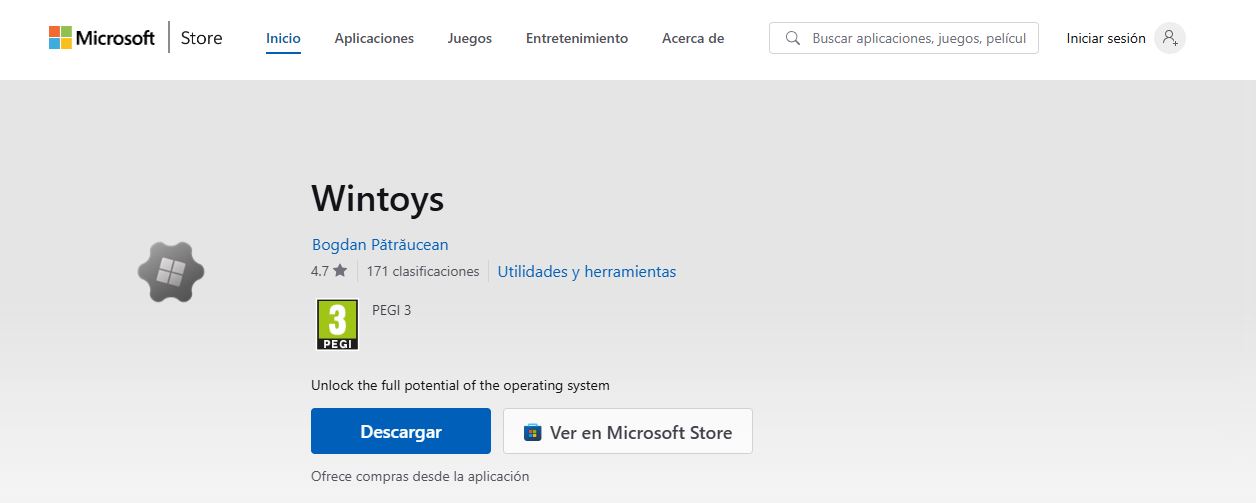
Cumu scaricà è stallà WinToys
Per inizià a pulizia di u vostru PC cù WinToys, avete bisognu Scaricate u strumentu da u Microsoft Store. Eccu u megliu modu per assicurà chì uttene una versione sicura è aghjurnata:
- Apri u Microsoft Store da u Menu Start.
- Cerca "WinToys" è cliccate nant'à u primu risultatu.
- Cliccate nant'à "Ottene" per stallà l'applicazione in u vostru urdinatore.
Una volta installatu, vi vede una nova icona in u Menu Start. Quandu l'aprete, averete accessu à una interfaccia divisa in sezioni assai chjaru: paràmetri di u sistema, pulizia, prestazioni, privacy, etc.
WinToys: Pulizia rapida di u sistema è cuntrollu di l'app
Una di e sezioni più usate di WinToys hè quella centrata in a pulizia. Da quì pudete Sguassate i fugliali tempuranee, sguassate a cache, sviutata u cestu di riciclà, è sguassate l'aghjurnamenti rimanenti. chì ùn avete più bisognu. Eccu ciò chì deve fà:
- Aprite WinToys è andate à a sezione "Più pulitu".
- Selezziunà ozzione cum'è File Temporanei, Miniature, Cache d'Aggiornamenti è Trash.
- Appughjà u buttone «Pulitu» per fà a pulizia.
Stu prucessu pò liberà parechji GB di spaziu, soprattuttu se ùn avete micca realizatu mantenimentu per un tempu. Inoltre, pulendu u vostru PC cù WinToys, Avete nutatu una migliione in u rendiment generale di u sistema.
Per d 'altra banda, unu di i mutivi principali per quessa chì u vostru urdinatore piglia assai tempu per boot hè l'applicazioni chì corre quandu u sistema principia. WinToys include un strumentu per gestisce facilmente:
- Da u menu principale, andate à l'opzione Manager di Startup.
- Vi vede una lista di tutte l'applicazioni chì cumincianu cù Windows.
- Disattivate quelli chì ùn avete micca bisognu da l'interruttore corrispondente.
Questu accelerà l'iniziu è riduce u cunsumu di risorse di fondo. Inoltre, pudete identificà quale prugrammi rallenta l'iniziu grazia à a colonna "impattu", chì mostra quantu risorse cunsumu ognunu.

Altri strumenti di Windows per pulisce u sistema
In più di pulisce u vostru PC cù WinToys, Windows hà altre arnesi chì pudemu ancu aduprà per u stessu scopu. Quessi sò risorse veramente utili:
Windows Space Cleanup
Per sguassate i fugliali pruvisorii, e versioni d'aghjurnamenti antichi, è altri dati residuali. Facilmente accessibile:
- Stampa Principià è scrive cleanmgr.
- Cliccate right è eseguite cum'è amministratore.
- Selezziunate u discu chì vulete pulisce (di solitu C:).
- Verificate e caselle accantu à tutti l'articuli chì vulete sguassà.
- Stampa Accetta è aspettate chì u prucessu sia finitu.
Cleanmgr Hè assai utile per caccià u cuntenutu cum'è rapporti d'errore, miniature, fugliali temporali di Internet, o resti di sistema. Hè ancu cunsigliatu di rivisione sguassate a cache di u vostru PC.
Sensore di almacenamentu per a pulizia automatica
Windows include una funzione chjamata Sensore di almacenamentu quellu sguassate automaticamente i schedari inutili cù una certa periodicità. L'attivazione hè assai cunsigliata:
- Aprite i paràmetri di Windows (Vittoria + I).
- Andà à Sistema> Storage.
- Cliccate nant'à Sensore di almacenamentu.
- Attivallu è aghjustate l'opzioni di pulizia automatica.
Pudete sceglie di sguassà i fugliali da a basura, i download inutilizati, o i schedarii tempuranee.
Cunsiglii pratichi
Ci hè ancu una quantità di boni abitudini chì vale a pena seguità chì aiutanu à assicurà chì u sistema risponde più rapidamente. Avete da piglià cura di a scrivania. Più accurtatoghji, cartulare è fugliali chì avete quì, u più longu serà necessariu per l'ambiente graficu per carica quandu Windows principia. Eccu ciò chì pudete fà:
- Crea un cartulare unicu nantu à u desktop è move tuttu ciò chì avete bisognu à avè in manu.
- Disinstalla l'applicazioni inutile è sguassate i cartulare chì sò diventati vioti.
- Aduprate l'accessu rapidu di File Explorer per pinà i cartulare chì utilizate più.
Comu pudete vede, mantene u vostru urdinatore in bona forma ùn hà micca bisognu di cunniscenze tecniche avanzate se amparate cumu pulisce u vostru PC cù WinToys. Tuttu hè solu un paru di clicchi di distanza. In pocu minuti pudete guadagnà fluidità, liberate spaziu è gode di un PC più veloce è più pulitu.

Editore specializatu in prublemi di tecnulugia è Internet cù più di deci anni di sperienza in diversi media digitale. Aghju travagliatu cum'è editore è creatore di cuntenutu per e-commerce, cumunicazione, marketing online è cumpagnie di publicità. Aghju scrittu ancu nantu à ecunumia, finanza è altri siti web di settori. U mo travagliu hè ancu a mo passione. Avà, attraversu i mo articuli in Tecnobits, Pruvate di scopra tutte e nutizie è novi opportunità chì u mondu di a tecnulugia ci offre ogni ghjornu per migliurà a nostra vita.