
Una guida per scopre Cumu sapè quale carta grafica hà u mo PC è e so caratteristiche Ùn face mai male. Questu guarantisci chì u nostru urdinatore hà u putere gràficu necessariu per realizà tutti i travaglii chì avemu bisognu, cum'è ghjochi, editazione di video o cuncepimentu 3D.
Per furtuna, ci sò parechje manere di sapè quale carta grafica hà u vostru PC è cusì ottene caratteristiche dettagliate di i cumpunenti di u vostru PC. Ma cum'è avemu prumessu, andemu à risolve è vi darà a risposta à cumu sapè quale carta grafica hà u mo PC è e so caratteristiche. Andemu quì.
Perchè hè impurtante cunnosce i cumpunenti di a mo carta grafica
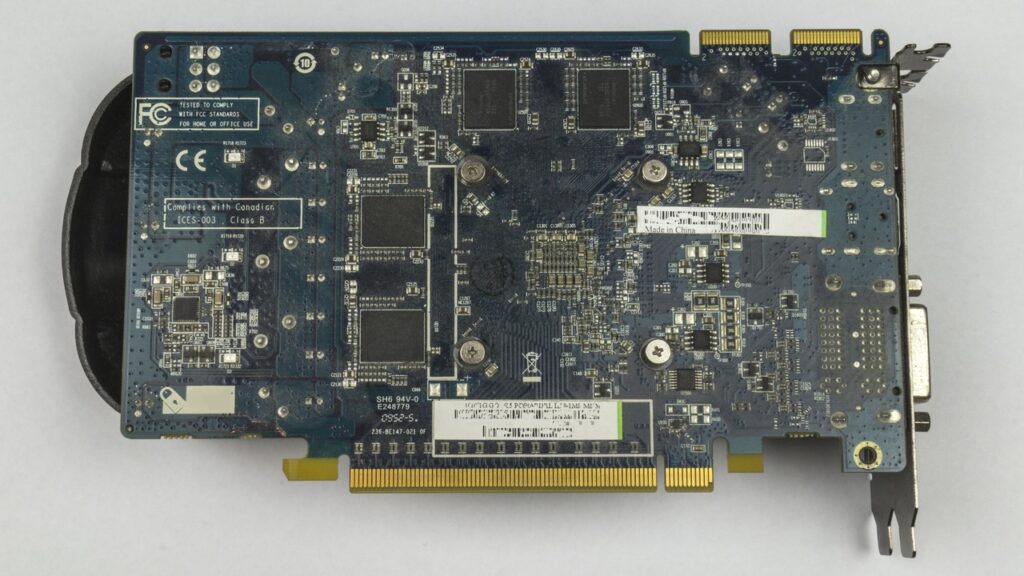
A carta grafica, chjamatu ancu GPU (unità di trasfurmazione grafica) hè un cumpunente essenziale per ogni tipu di PC. A funzione di stu elementu si trova in u processu di dati visuali è grafici, affissendu cusì l'imaghjini nantu à u screnu per mezu di travaglii basi è / o cumplessi.
Se sapemu u mudellu è e caratteristiche di a carta grafica, pudemu verificà s'ellu u nostru PC scontra i requisiti minimi per ghjochi o prugrammi specifichi, Fate l'aghjurnamenti di hardware induve necessariu, risolve i prublemi di rendiment, è assicuratevi di avè l'ultima versione di i drivers per ottene u massimu. Ci simu più vicinu à sapè cumu sapè quale carta grafica hà u mo PC è e so caratteristiche.
Cumu sapè quale carta grafica hà u mo PC è e so caratteristiche: aduprà u gestore di dispositivi
U gestore di u dispositivu hè un strumentu chì vene per automaticamente in Windows è ci permette di accede à una vasta infurmazione nantu à tutti i dispositi hardware in u nostru sistema. U so usu hè assai simplice è quì sottu vi mustraremu passu per passu:
- Pulsà i chjavi Windows + X y Sceglite Amministratore di u dispositivu in u menu chì appare.
- In u Manager di Dispositivi, selezziunate l'opzione Display Adapters è cliccate nantu à questu.
- Sottu sta sezione, vi vede u nome di a vostra carta grafica. In certi casi, più di una carta gràfica pò apparisce si avete gràficu integratu in u processatore è una carta dedicata.
Questu hè unu di i modi megliu per sapè chì carta grafica hà u mo PC è e so caratteristiche. Ancu s'ellu hè impurtante à nutà chì stu passu ci darà solu u nome di a GPU senza furnisce dettagli specifichi nantu à ognuna di e so specificazioni. Per fà questu, avemu da cuntinuà à approfondisce u tema.
Aduprà u strumentu d'infurmazione di u sistema (MSInfo)
In tutte l'applicazioni Windows chì pudemu usà, truvamu un strumentu interessante chjamatu infurmazione di u sistema. Questa applicazione ci dà una analisi dettagliata è interessante di tutti i cumpunenti hardware è software di u nostru PC.
Per accede à questu, duvemu:
- Preme i tasti Windows + R è apre u dialogu Curriri.
- Scrivite msinfo32 è stampa Entra. Una volta avemu fattu questu, una finestra d'infurmazione di u sistema si apre chì serà utile per noi.
- In u menù di manca, ci vole à navigà cumpunenti> schermu.
- In listessu modu, truverete infurmazione nantu à u nome di a carta grafica, a memoria video, u tipu di driver è a risoluzione massima supportata.
Se paragunemu cù u primu strumentu chì avemu vistu in questu articulu, u strumentu d'infurmazione di u sistema hè assai più utile quandu vulemu risolve a quistione di u prublema. Cumu sapè quale carta grafica hà u mo PC è e so caratteristiche.
Aduprate i paràmetri di visualizazione in Windows 10 è 11 per identificà quale tipu di carta grafica aghju

In una manera più simplice, pudemu identificà è verificà a carta grafica di u nostru PC da i paràmetri di u screnu ogni volta chì simu in Windows 10 è Windows 11. Avemu quasi tutti i metudi per amparà à sapè quale carta grafica hà u mo PC. è e so caratteristiche.
In questa occasione, ricumandemu di fà i seguenti passi:
- Cliccate cù u dirittu nantu à u desktop è selezziunate paràmetri di u screnu.
- Scroll down è selezziunate paràmetri di visualizazione avanzati.
- Una volta quì, vi tocca à cliccà proprietà di l'adattatore di display è identificà alcuni dettagli supplementari cum'è u chip è a memoria video.
In questu modu, puderete accede à un metudu rapidu è faciule chì ci furnisce tutti i ditagli di a carta grafica.
Identificà quale carta grafica hà u vostru PC utilizendu u prompt di cumanda (CMD)
U prompt di cumanda o CMD vi aiuterà à ottene infurmazioni nantu à a vostra carta grafica utilizendu una seria di cumandamenti. Per fà questu, deve apre u prompt di cumanda scrivite CMD in a barra di ricerca di Windows è selezziunate l'applicazione. Eppo duvete scrive u cumandimu seguitu da a chjave ENTER:
wmic path win32_videocontroller uttene u nome.
Stu cumandamentu mostrarà u nome di a carta grafica installata in u vostru sistema. Avà chì sapete cumu sapè quale carta grafica hà u mo PC è e so caratteristiche.
Quandu avete finitu u primu passu, tuttu ciò chì resta hè di gode di a gamma di pussibulità chì si apre da avè assai più infurmazione nantu à u vostru propiu PC. Prima di tuttu, puderete identificà i cumpunenti è sapete chì tipu di prugrammi supportanu, ciò chì pudete fà in elli è più.
- Memoria video (VRAM): A quantità di VRAM hè impurtante per i travaglii intensivi, cum'è u ghjocu high-end o l'editura video. E carte grafiche muderne sò generalmente trà 4 GB è 12 GB di VRAM.
- tipu di memoria: I carte attuali utilizanu GDDR5, GDDR6 o GDDR6X. A più avanzata a memoria, u megliu rendimentu offre.
- Velocità di u clock: A velocità di u clock hè misurata in MHz è influenza quantu veloce a GPU pò processà gràfiche. Questu aspettu hè pertinente per i dilettanti di u performance è i gamers.
- U cunsumu d'energia: E carte grafiche ponu cunsumà una quantità significativa di putere. Assicuratevi chì a vostra alimentazione hè cumpatibile, soprattuttu s'ellu pensa à aghjurnà à un mudellu più putente.
- Risoluzione è freccia di rinfrescante: Alcune carte grafiche supportanu risoluzioni 4K o più alte, è ancu freti di rinfrescante finu à 144Hz o più altu, chì hè ideale per i ghjoculi è i monitori d'alta definizione.
Avà avete rispostu à a quistione iniziale nantu à cumu sapè quale carta grafica hà u mo PC è e so caratteristiche. A propositu, pudemu ancu insignà cù questu articulu cumu aghjurnà i driver di a carta grafica in Windows 10.
Sapendu quale carta grafica hà u vostru PC è e so caratteristiche hè u megliu modu per ottimisà u so usu, migliurà u rendiment è assicurà a cumpatibilità cù software è hardware veramente adattati. Sia aduprendu un strumentu integratu in Windows, a linea di cummanda o qualchì altra alternativa per uttene u megliu modu per identificà è cunnosce a vostra carta grafica.

Appassionatu di a tecnulugia da quandu era chjucu. Mi piace à esse aghjurnatu in u settore è, sopratuttu, cumunicà. Hè per quessa chì sò dedicatu à a cumunicazione nantu à i siti di tecnulugia è video games per parechji anni. Puderete truvà mi scrivendu nantu à Android, Windows, MacOS, iOS, Nintendo o qualsiasi altru tema cunnessu chì vene in mente.