- L'identificazione di i porti USB in Windows migliora i trasferimenti è a cumpatibilità.
- I culori, i simbuli è u software rivelanu a versione è a velocità di ogni connettore.
- L'usu currettu di ogni portu ottimizza sia a carica sia e prestazioni.
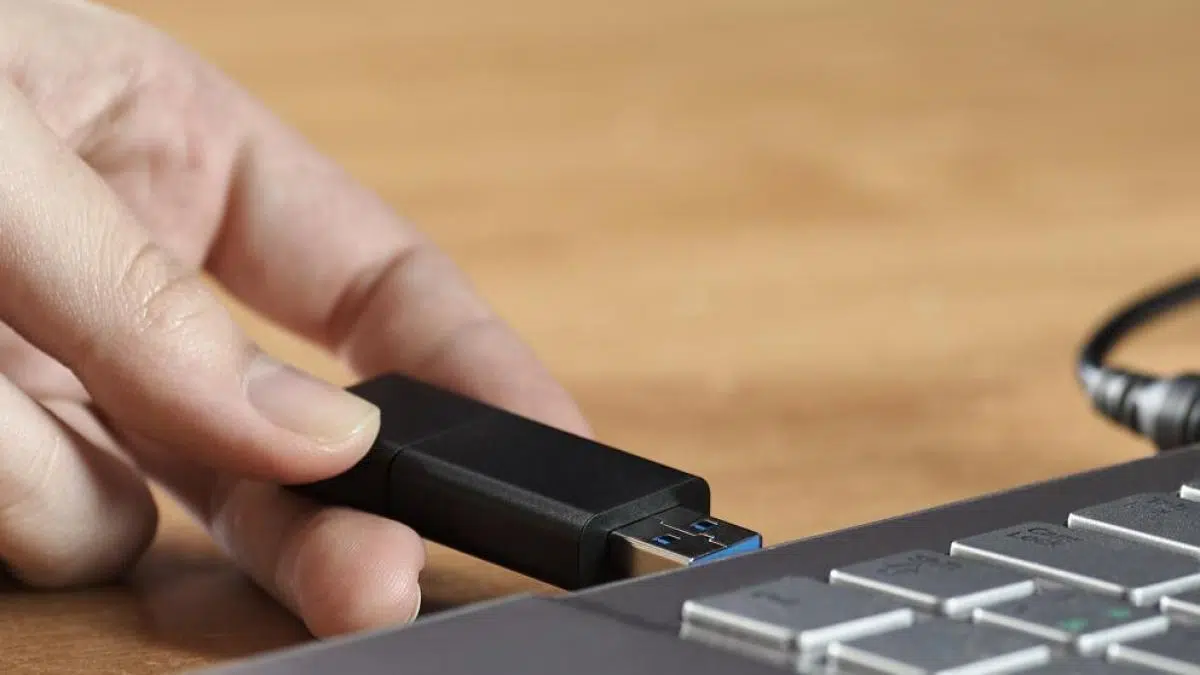
Vi site mai dumandatu chì tipu di porti USB hà u vostru urdinatore Windows è cumu distingueli? A cunnessione USB hè una di e parte più critiche di qualsiasi PC, laptop o workstation postu chì Determinà u tipu di portu pò influenzà a velocità di trasferimentu di dati cum'è u capacità di carica di u dispusitivu è u cumpatibilità cù accessori muderniTuttavia, ùn hè micca sempre faciule d'identificà a generazione o a velocità di ogni connettore à prima vista, soprattuttu s'è vo ùn cunniscite micca i standard è a nomenclatura chì sò emersi in l'ultimi anni.
In questu articulu, entreremu in dettagliu nantu à cumu pudete scopre, in un modu simplice o avanzatu, quale tipu di porta USB hà u vostru urdinatore Windows.Fighjeremu dinù i sfarenti standard, i culori distintivi, i simbuli chì pudete truvà nantu à i porti fisichi, l'aiutu furnitu da Device Manager, è alcuni prugrammi gratuiti chì furniscenu dettagli tecnichi per ogni portu di u vostru urdinatore. L'obiettivu hè di aiutà vi à identificà chjaramente induve cunnette i vostri periferichi per massimizà a so velocità è funzionalità.
L'evoluzione di i porti USB: assai più cà una semplice cunnessione

U standard USB (Universal Serial Bus) hè statu introduttu in u 1996 per rimpiazzà i vechji porti seriali è paralleli.Dapoi tandu, hè passatu da esse una simplice interfaccia chì permetteva di cunnette periferiche basiche cum'è tastiere o stampanti à diventà u mezzu principale di trasmissione di dati, carica è cumunicazione trà i dispusitiviU sviluppu di diverse generazioni è forme di connettori ci hà permessu di truvà oghje una larga gamma di porte USB nantu à qualsiasi urdinatore mudernu.
L'aspettu esternu pò esse assai simile, ma A tecnulugia interna è a velocità varianu assai cù ogni generazione. Per esempiu, da USB 1.0, chì righjunghjia appena i 12 Mbps, à u mudernu USB 4, cù velocità finu à 80 Gbps. Cù u tempu, sò apparse versioni cum'è USB 2.0, 3.0, 3.1 è 3.2, ognuna cù caratteristiche diverse in termini di velocità, gestione di l'energia è connettività.
In più di a generazione, ci sò diversi fattori di forma (Tipu A, Tipu B, Mini, Micro, Tipu C). I porti più cumuni nantu à l'urdinatori desktop è laptop sò sempre di Tipu A è di Tipu C., ancu s'ellu ci sò dispusitivi cù porti Mini o Micro USB, più tipici di dispusitivi purtatili, camere o tablette.
Perchè hè impurtante sapè quali porti USB hà u vostru urdinatore Windows?
L'impurtanza di identificà u tipu di portu USB va assai al di là di a curiosità tecnica.In fatti, sapè s'ellu un cunnettore hè 2.0, 3.0, 3.1, 3.2 o ancu USB 4, determinarà:
- A velocità massima di trasferimentu di file (cruciale per i dischi rigidi esterni, SSD, unità flash o videocamere).
- A capacità di caricare certi dispositivi più rapidamente, in particulare i telefoni cellulari è e tablette cumpatibili cù a carica rapida.
- Compatibilità cù accessori è periferiche muderne, evitendu intoppi o prublemi di ricunniscenza.
- Usu ottimale di e risorse di a squadra, postu chì Windows ùn indica micca sempre chjaramente quale portu currisponde à ogni standard.
Identificà currettamente i porti permette riservate i più putenti per i travaglii chì li richiedenu, mentre chì quelli più vechji ponu esse aduprati per dispositivi cum'è topi o tastiere, ottimizendu cusì e prestazioni di ogni ghjornu.
Nomenclatura di e versioni: un pocu di caosu di nomi è velocità
A numerazione di i standard USB ùn facilita micca e cose.À traversu l'anni, u nome hè cambiatu è e generazioni sò state rinominate, creendu qualchì cunfusione:
- USB 1.0/1.1: Finu à 12 Mbps (Megabit per seconda)
- USB 2.0: Finu à 480 Mbps
- USB 3.0 (oghje chjamatu USB 3.2 Gen 1): Finu à 5 Gbps
- USB 3.1 (avà USB 3.2 Gen 2): Finu à 10 Gbps
- USB 3.2 Gen 2×2: Finu à 20 Gbps
- USB 4: Finu à 40 o 80 Gbps, solu cù u connettore Type C
Sè un dispusitivu hè chjamatu "SuperSpeed" o hà u simbulu "SS", significa chì supporta USB 3.x, ma per sapè a velocità esatta, avete bisognu di fighjà più dettagli, chì spieghemu quì sottu.
Cumu sapè quale tipu di porta USB avete nantu à u vostru PC Windows? Metodi simplici è avanzati
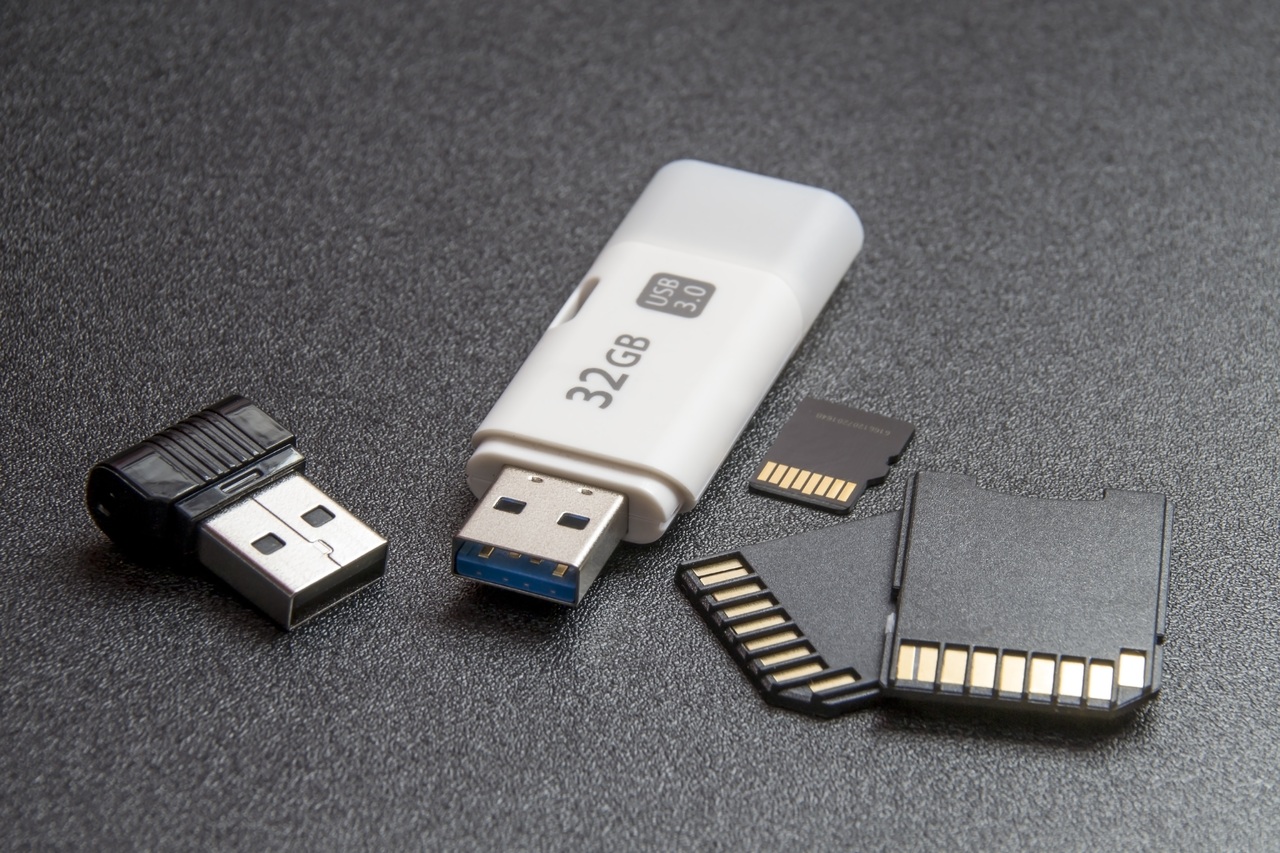
Ci sò parechji modi per scopre u tipu esattu di ogni portu USB di u vostru urdinatore.Certi richiedenu solu un'ispezione visuale, mentre chì altri richiedenu una cunsultazione di i paràmetri di Windows o l'usu di strumenti supplementari:
1. Fighjate u culore in l'internu di a porta USB
U metudu u più veloce è u più pupulare hè di fighjà u culore di u "separatore" di plastica in u connettore USB di tipu A.:
- Biancu: Di solitu indica USB 1.0 o 1.1 (praticamente obsoletu).
- Neru: U solitu in USB 2.0.
- Turchinu: Nome di marca per USB 3.0 è superiore. Truvatu nantu à a maiò parte di e schede madri è di i laptop muderni.
- Verde, rossu o varianti: Certi pruduttori utilizanu sti culori per i porti USB 3.1/3.2 o di carica rapida.
- Ghjallu: In generale per i porti chì offrenu una carica rapida ancu cù u dispusitivu spento.
OchjuU culore ùn hè micca sempre affidabile à 100%, postu chì certi pruduttori ùn seguitanu micca u codice standard. Tuttavia, hè una riferenza visuale utile nantu à a maiò parte di i dispusitivi.
2. Cercate simbuli è loghi in i porti
Parechji dispusitivi includenu simbuli incisi o serigrafati accantu à a porta USB. chì offrenu informazioni chjare:
- U simbulu "SS" (SuperSpeed): Indica chì u portu hè almenu USB 3.0 (5 Gbps).
- U simbulu "SS+" o "10": Apparisce nantu à certi porti USB 3.1/3.2, per mette in risaltu una velocità più grande.
- Un simbulu di fulmine o di batteria: Indica chì u portu supporta a carica rapida.
Questi simbuli sò particularmente utili se u culore ùn aiuta micca, cum'è in certi laptop o custodie persunalizate.
3. Fighjate a dispusizione di i pin interni
Un'ispezione tecnica consiste à cuntà i "pin" (cuntatti metallichi) in l'internu di u cunnettore:
- USB 1.0 è 2.0: Generalmente anu 4 pin.
- USB 3.0, 3.1, 3.2: Incorporanu finu à 9 pin (un secondu inseme per una velocità più grande).
Stu metudu hè più tecnicu, ma assai affidabile nantu à i porti di tipu A. Per l'USB di tipu C, l'identificazione visuale hè più cumplessa per via di a so forma simmetrica è chjuca.
4. Aduprate u Gestione di Dispositivi di Windows
Windows vi permette di verificà quali porti avete è à quale versione currispondenu.:
- Cliccate cù u dirittu nant'à u buttone Start è selezziunate "Gestione Dispositivi".
- Espandi "Controllori di Bus Seriale Universale".
- Fighjate i nomi: Sè "USB 3.0" o "USB 3.1" hè listatu, i porti sò porti muderni è à alta velocità. Solu "Enhanced Host Controller" indica USB 2.0, è "Universal Host" currisponde à USB 1.x.
Stu metudu vi permette di identificà i driver è e versioni installati in Windows.Tuttavia, ùn indica micca sempre quale portu fisicu currisponde à ogni controller.
5. Prugrammi gratuiti per amparà a tecnulugia di ogni portu
Per più precisione, Pudete aduprà utilità cum'è «USB Device Tree Viewer», prugramma purtabile è gratuitu:
- Scaricatelu, eseguitelu, è vi mostrerà un arburu cù tutti i porti USB di u vostru urdinatore.
- Selezziunate qualsiasi portu per amparà e so specifiche esatte, cumprese a velocità è u supportu di carica rapida.
Stu metudu hè tecnicu è cumpletu per cunnosce in dettagliu ogni connettore sè ùn avete micca u manuale di a scheda madre.
Cumu aduprà ogni portu USB secondu i vostri bisogni

Dopu avè identificatu i porti, hè cunveniente assignà li funzioni specifiche:
- Aduprate USB 3.x (blu o cù u logu SS) per i dischi rigidi, SSD, chiavette di memoria è dispositivi chì necessitanu a massima velocità..
- Riservate i porti USB 2.0 (di solitu neri) per accessori cum'è mouse, tastiera, webcam, dispositivi audio è periferiche à bassa putenza..
- Cunnette i telefoni cellulari è e tablette à i porti gialli o à quelli cù un simbulu di carica per prufittà di a carica rapida..
- Cunsultate u vostru manuale per identificà i porti USB-C o Thunderbolt cù velocità più elevate è funzioni avanzate..
Ricurdatevi chì Windows hè retrocompatibilePudete cunnette un dispositivu USB 2.0 à un portu 3.0 o superiore, ma a velocità serà limitata à u standard più lentu. Sè u vostru discu esternu hè USB 3.0 è u cunnette à un portu 2.0, ùn uttene micca a velocità massima.
USB Type-C è i novi standard: presente è futuru
In l'ultimi anni, L'USB Type C hà rivoluzionatu a cunnessioneDimensioni ridotte, reversibile, velocità finu à USB 3.2, USB 4, Thunderbolt 3 è 4, è carica d'altu rendimentu in un unicu portu. Tuttavia, U cunnettore ùn indica micca sempre a velocità supportataCi ponu esse solu porti USB 2.0 Type C o finu à USB 4.
Per esse sicuru, verificate u manuale di u vostru equipamentu o aduprate strumenti software. Fate attenzione à i loghi accantu à u portu: Thunderbolt cù un fulmine, "SS" o "SS10"/"SS20" per SuperSpeed, è simbuli DisplayPort per a cumpatibilità video.
Culori di e porte USB: Una guida visuale rapida
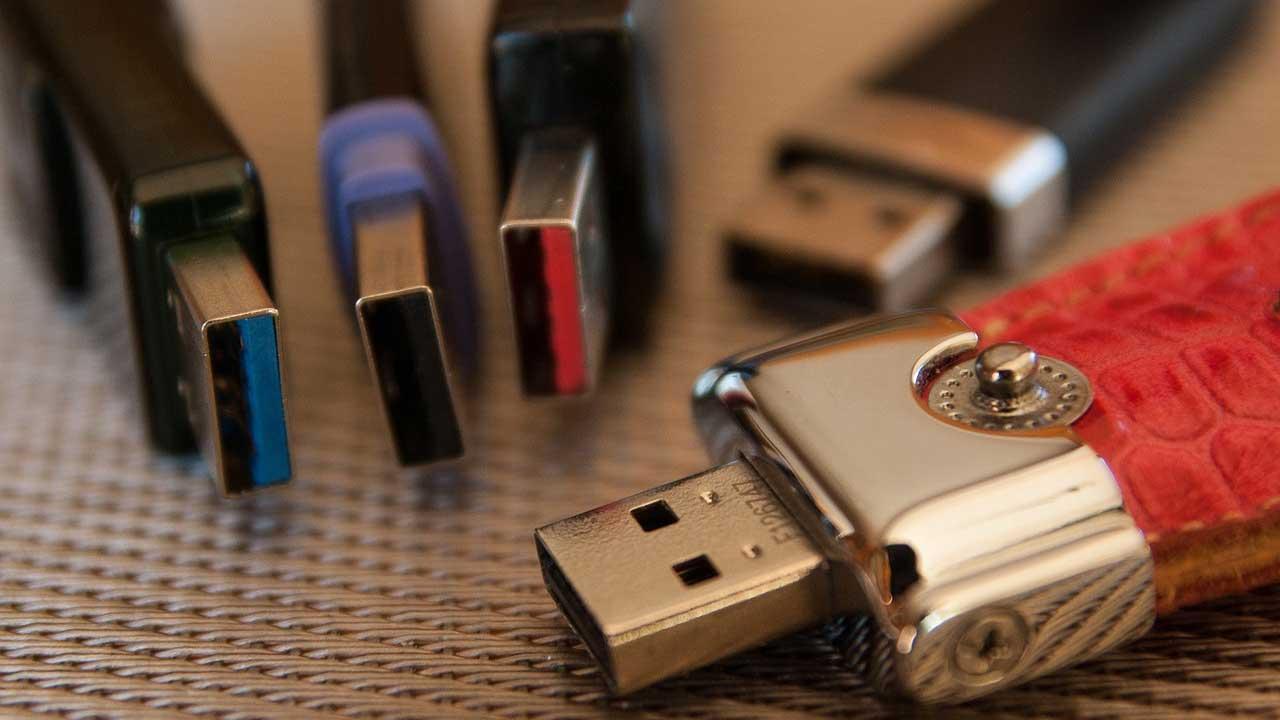
U culore in u portu di Tipu A aiuta à distingue e versioni, ancu s'ellu ùn hè micca sempre affidabile.Alcuni culori cumuni:
- Biancu: USB 1.0/1.1
- Neru: USB 2.0
- Turchinu: USB 3.0/3.1 Gen 1
- Verde o turchese: Qualchì USB 3.x o carica rapida
- Rossu: Porte cù carica rapida o USB 3.2
- Ghjallu: Porte di carica permanenti ancu quandu sò spente
Per i porti USB Type-C, ùn ci sò culori specifichi; solu a serigrafia o u manuale chiariscenu a velocità è a cumpatibilità..
Chì significa SuperSpeed ? "SS", "SS+", è a cunfusione intornu à i nomi
U termine SuperSpeed hè apparsu cù USB 3.0Quandu un portu hà u simbulu "SS" (o doppia S), indica u supportu per velocità superiori à USB 2.0. S'ellu hà ancu "SS+" o "10", si riferisce à USB 3.1 o 3.2, cù velocità di trasferimentu assai più veloci.
Ci hè assai cunfusione nantu à a nomenclatura: USB 3.0 hè avà USB 3.2 Gen 1, USB 3.1 hè avà chjamatu USB 3.2 Gen 2, è "Gen 2x2" indica dual-channel, righjunghjendu 20 Gbps. Sti cambiamenti ponu rende difficiule l'identificazione in i manuali o cataloghi.
Thunderbolt è USB in Windows: Compatibilità è Differenze
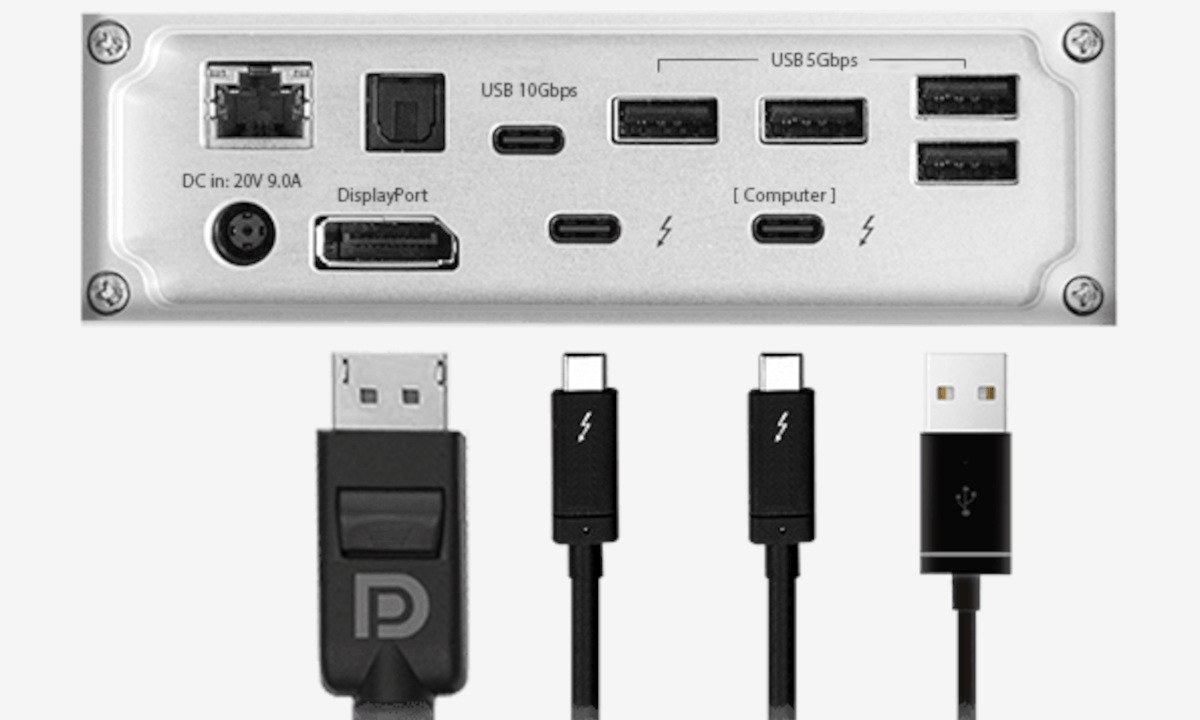
Certi porti, di solitu di Tipu C, includenu Thunderbolt (di solitu cù un'icona di fulmine), chì Sò cumpatibili cù i dispusitivi USB, ma offrenu velocità è funzioni supplementari, cum'è finu à 80 Gbps, supportu per monitor 4K o 8K è una carica putente.Thunderbolt 4 hè cumpatibile cù USB 4, chì vi permette di cunnette qualsiasi periferica USB standard.
Chì si avete bisognu di più porti USB?
Per allargà a cunnessione pudete aduprà hub USB o Schede d'espansione PCIe in i PC desktopIn i dui casi, sceglite prudutti certificati è di bona qualità per evità prublemi di ricunniscenza o alimentazione insufficiente.
Cunsiglii per cumprà è aduprà dispositivi USB
Prima di cumprà un dispositivu USB, verificate:
- La Versione USB chì supporta (SuperSpeed, Gen 1/2/2×2, ecc.).
- Lascia corre cumpatibile cù u vostru equipamentu.
- La lunghezza è qualità di u cavu.
- Evitate i prudutti di qualità dubbia o senza certificazione.
Nantu à piattaforme cum'è AliExpress, i prezzi assai bassi ponu currisponde à velocità più lente o ancu prudutti chì ùn rispondenu micca à i standard publicitati.
Chì fà se Windows ùn rileva micca currettamente i porti USB?

I prublemi di ricunniscenza sò generalmente causati da driver obsoleti o incompatibilità hardware.Per riparà, pruvate:
- Aggiorna i driver da u Gestore di Dispositivi.
- Cunsultate u situ web di u fabricatore per l'ultime versioni.
- Verificate i paràmetri di putenza di Windows.
- Pruvate in modu sicuru o verificà a pulizia è a cundizione di l'hardware fisicu.
Tipicamente, un aghjurnamentu o un riavviu risolve i prublemi di rilevazione cumuni..
Porte USB è carica rapida: ciò chì avete bisognu di sapè
Una di l'innuvazioni recenti hè a carica rapida nantu à certi porti USB.I porti cù un logò giallu o un simbulu di batteria ponu furnisce finu à 3A o più, chì vi permette di ricaricà telefoni è tablette in menu tempu. Hè impurtante aduprà cavi adatti è verificà se u vostru dispositivu supporta a carica rapida nantu à questi porti. Certi laptop permettenu ancu di caricare dispositivi USB mentre u dispositivu hè spento o in modalità standby.
Dumande Frequenti nantu à i Tipi di Porte USB in Windows

Chì succede s'e cunnettu un apparechju più vechju à un portu più recente? Nisun prublema: u sistema limiterà a velocità à u standard di u dispusitivu u più lentu.
Possu sapè a velocità esatta senza apre l'apparechju? Iè, aduprendu utilità o rivedendu u manuale; ancu in trasferimenti di a vita reale, tenendu contu di fattori cum'è u cavu è u discu.
Chì succede se Windows ùn indica micca chjaramente quale portu hè quale? Pruvate à cunnette un dispusitivu USB 3.x (blu) à ogni portu è verificate in u Manager.
Hè pussibule d'aghjurnà i porti à versioni più veloci? Nant'à l'urdinatori desktop, sì, installendu carte PCIe; nant'à i laptop, generalmente cù stazioni di docking o hub USB-C esterni.
Grazie à sti metudi è cunsiglii, pudete avà identificà, prufittà è capisce i sfarenti tipi di porte USB nantu à u vostru urdinatore Windows. Ch'ella sia per massimizà a velocità, caricà rapidamente o cunnette tutte e vostre periferiche, cunnosce sti ditaglii renderà a gestione di a vostra cunnessione assai più faciule. Ùn esitate micca à cunsultà i manuali tecnichi o i siti web di i pruduttori per infurmazioni specifiche di u mudellu.

Sò un entusiasta di a tecnulugia chì hà trasfurmatu i so interessi "geek" in una professione. Aghju passatu più di 10 anni di a mo vita cù a tecnulugia d'avanguardia è scacciendu ogni tipu di prugrammi per pura curiosità. Avà sò specializatu in tecnulugia di computer è video games. Questu hè chì dapoi più di 5 anni aghju scrittu per diversi siti web nantu à a tecnulugia è i video games, creendu articuli chì cercanu di dà l'infurmazioni chì avete bisognu in una lingua chì hè comprensibile à tutti.
Sì avete qualchì quistione, a mo cunniscenza varieghja da tuttu ciò chì riguarda u sistema operatore Windows è ancu Android per i telefunini. È u mo impegnu hè di voi, sò sempre dispostu à passà uni pochi di minuti è aiutavvi à risolve tutte e dumande chì pudete avè in questu mondu Internet.