- Windows 11 offre parechje metudi per cuntrullà l'accessu à a webcam.
- Device Manager permette di disattivà cumplettamente u hardware di a camera
- Hè ancu pussibule di ricusà i permessi à applicazioni specifiche da i paràmetri di privacy.
- Ci sò strumenti gratuiti chì permettenu di gestisce facilmente è rapidamente l'usu di webcam.

La webcam Hè passatu da esse un accessori raramente utilizatu à diventà un strumentu essenziale per u travagliu, u studiu è a cumunicazione persunale. Perchè vulete disattivà a camera virtuale in Windows 11? A risposta hè simplice: per evitari risichi per a privacy. Parechje persone preferanu avè un cuntrollu cumpletu di quandu è cumu a camera hè attivata, soprattuttu per impedisce l'accessu micca autorizatu da applicazioni esterne o ancu malware.
In questu articulu andemu à vede ciò chì l'opzioni ci sò per disattivà a camera virtuale o integrata, o permanentemente o temporaneamente. Da i paràmetri di u sistema à i strumenti esterni chì facenu u prucessu più faciule per voi.
Cuntrolla l'accessu à a camera da i paràmetri di Windows 11
Windows 11 offre opzioni complete per cuntrullà quali app ponu accede à a vostra camera. Pudete aghjustà sti paràmetri da a sezione privacy di u sistema operativu.
Per accede à sti cuntrolli, seguitate sti passi:
- Cliccate nant'à u buttone Principià è dopu selezziunate Cunfigurazione.
- In u menù di a manca, vai à Cunfidenzialità è sicurità.
- Cercate a sezione Permessi di l'applicazione è selezziunate l'opzione Camera.
Da quì pudete disattivà completamente l'accessu à a camera per tutte l'applicazioni, o gestisce l'accessu individualmente. Questu hè, pudete permette à alcune app per utilizà a camera è nigà l'accessu à l'altri.
Stu modu di disattivà a camera hè u più praticu. s'è vo vulete solu à impedisce certi appiicazioni da aduprà, mentri àutri hannu ancora accessu auturizati.
Disattivate completamente a camera da u Manager di Dispositivi
Se preferite una opzione più radicale chì impedisce à qualsiasi applicazione o serviziu di utilizà a camera, allora a megliu opzione hè disattivà u dispusitivu stessu da Device Manager. Questu hè utile se sparte u vostru urdinatore o solu vulete assicurà chì nimu pò attivà a vostra camera senza u vostru permessu.
Quessi sò i passi da seguità:
- Cliccate cù u dirittu nantu à l'icona di Principià o usa la combinación de teclas Vince + X
- Selezziunà Gestore di dispositivi
- Cercate a sezione Camere è vede a lista
- Cliccate u dirittu nantu à u nome di a camera chì vulete disattivà
- Selezziunà Disattivà u dispusitivu
Una volta disattivatu da quì, u dispusitivu ùn serà più dispunibule per qualsiasi app. Sè avete bisognu di utilizà a camera di novu in u futuru, seguite i stessi passi è selezziunate l'opzione Habilitar dispositivo.
Restrizzione di l'accessu à certe applicazioni
Un'altra pussibilità interessante hè di limità l'accessu di càmera à solu certe applicazioni.. Da i paràmetri di privacy di Windows, pudete vede quali app anu attualmente permessu, è pudete revocà l'accessu se pensate necessariu.
Stu prucessu hè realizatu da u listessu percorsu mintuatu sopra (Start> Settings> Privacy è sicurità> Camera). Una volta dentru:
- Activa o desactiva el interruptor de Permette à l'applicazioni di accede à a vostra camera.
- Sottu vi vede una lista chì mostra tutte l'applicazioni installate chì dumandanu stu permessu.
- Pudete disattivà u permessu per ogni app individualmente. con un clic.
Questu hè assai utile sè vo vulete solu utilizà a camera cù prugrammi specifichi cum'è Teams o Zoom, evitendu risichi inutili da altre app inaffidabili.
Hotkeys per accende o spegne a camera
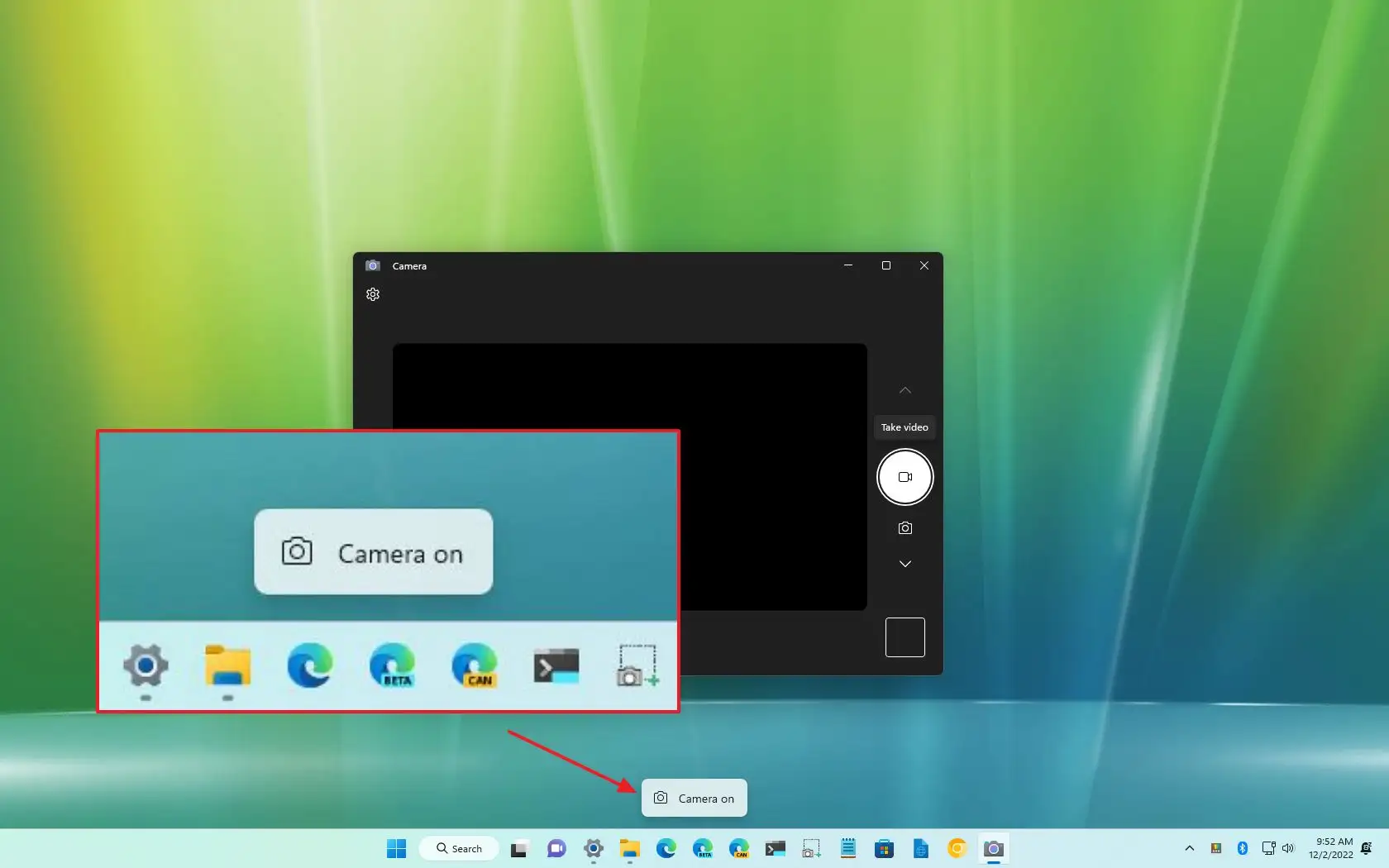
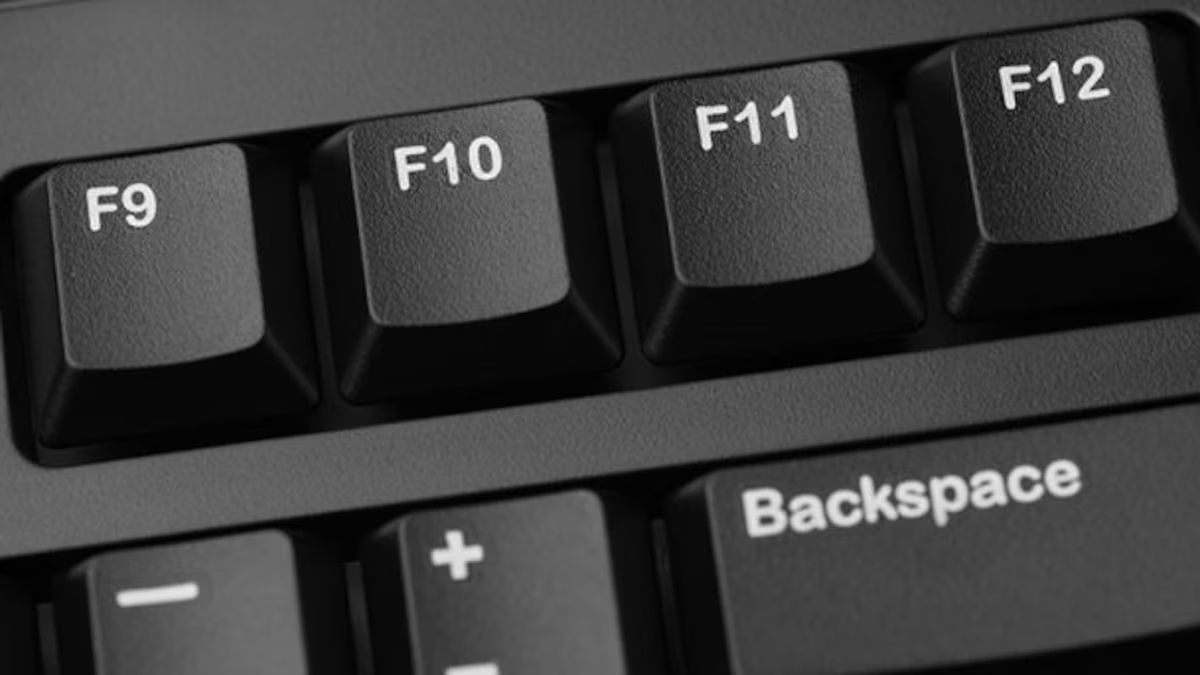
Certi laptops, in particulare ASUS o mudelli simili, includenu a chjave fisica o combinazione di chjave per accende o spegne immediatamente a camera. Questa chjave hè di solitu u F10, ma pò varià sicondu u mudellu.
Questa opzione hè assai cunsigliata se avete bisognu di attivà o disattivà rapidamente a camera in tempi specifichi. Quandu pressu a chjave, vi vede una notificazione nantu à u screnu chì indica se a camera hè accesa o spenta.
Impurtante: Ùn sò tutti i computers anu sta funzione., dunque s'ellu ùn hè micca dispunibule, avete bisognu di ricursu à metudi cum'è Manager di Dispositivi o Settings Privacy.
Aduprate strumenti esterni per gestisce rapidamente a camera
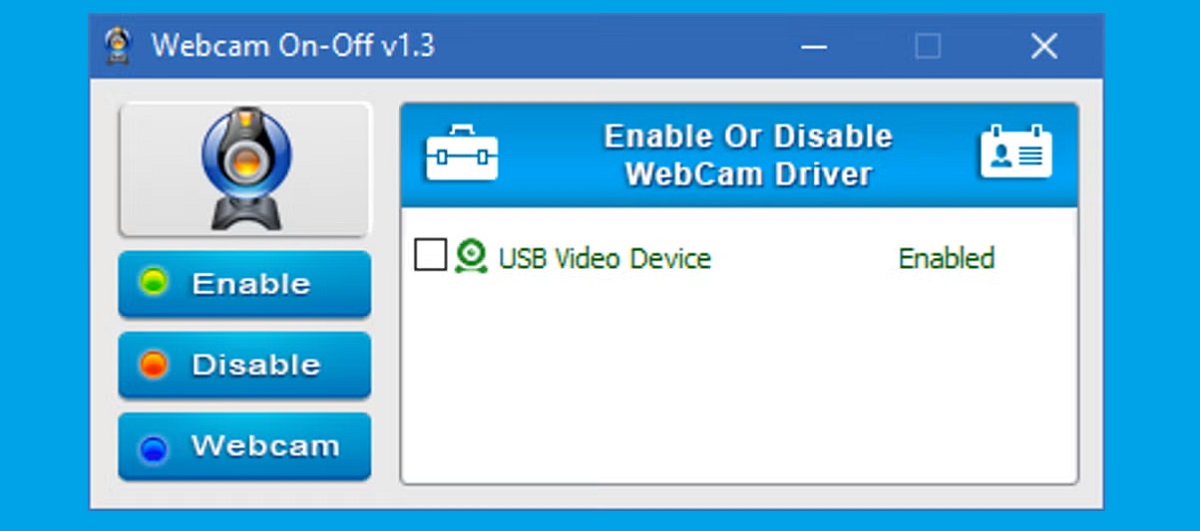
Se vulete ancu più cuntrollu è facilità d'usu, ci sò App gratuiti chì vi permettenu di gestisce l'accessu à a camera à u toccu di un buttone. Unu di i più notevuli hè Webcam On-Off.
Stu strumentu gratuitu hà vantaghji interessanti:
- No requiere instalación, postu chì corre da un schedariu .exe.
- Detecta automaticamente a vostra camera à u principiu.
- Permette di disattivà lu (Disable) o riattivallu (Attivà) facilmente.
- Include una anteprima di ciò chì a camera cattura.
U so vantaghju principali hè a rapidità è a simplicità. Ideale se ùn vulete micca cumplicà a navigazione attraversu parechji menu di sistema.
Soluzione: copre fisicamente a camera
Se nè i paràmetri di u sistema nè l'applicazioni esterne funzionanu per voi, ci hè sempre una suluzione fisica: copre a camera manualmente. Pudete utilizà qualcosa da una striscia di carta adesiva à gadgets specifichi.
In i buttreghi in linea cum'è Amazon truverete coperchi di webcam scorrevule chì pudete apre è chjude cum'è vulete, alcuni ancu cù disinni originali. Hè una suluzione largamente usata, ancu da i prufessiunali in u settore di a tecnulugia.
Iè veramente, Ricurdativi chì sta opzione ùn impedisce micca u microfonu di cuntinuà à travaglià., dunque s'è vo site ancu preoccupatu di quellu aspettu, hè cunsigliu di gestisce u so accessu da i paràmetri di u sistema o utilizate strumenti supplementari cum'è MicMute.
Aghjurnate i drivers o risolve l'errori di càmera
In certi casi, a camera virtuale pò causà prublemi cunflitti cù i vechji cunduttori o perchè hè stata attivata per sbagliu dopu una aghjurnazione. Per assicurà chì tuttu hè stallatu bè:
- Apri u Gestore di dispositivi.
- Cliccate right nant'à a camera.
- Selezziunà Actualizar controlador.
- Pudete verificà automaticamente l'aghjurnamenti o installà manualmente un novu driver da u situ web di u fabricatore.
Se avete sempre prublemi dopu l'aghjurnamentu, pudete disinstalla completamente u dispusitivu è riavvia u PC in modu chì Windows pò detect lu novu.
Altre cunsiglii di privacy
Spegne a vostra camera hè solu una parte di prutezzione di a vostra privacy. Hè ancu impurtante esaminate quali permessi cuncede à l'applicazioni è esse attentu à stallà u software da fonti scunnisciuti.
Inoltre, se vulete assicurà chì u micrufonu ùn si attiva micca inaspettatamente, pudete:
- Disattivà u microfonu da u gestore di u dispositivu (cum'è a camera).
- Cuntrolla i permessi individuali da i paràmetri di privacy.
Comu pudete vede, Windows 11 offre una larga gamma di opzioni per gestisce in modu efficace a camera integrata o virtuale: da a stallazione in-app è a disattivazione cumpleta di u dispositivu, à suluzioni di terzu chì simplificà u prucessu. Sè vo priurità a vostra privacy, ogni di sti metudi pò aiutà vi impediscenu accessu indesideratu senza troppu fastidiu.

Editore specializatu in prublemi di tecnulugia è Internet cù più di deci anni di sperienza in diversi media digitale. Aghju travagliatu cum'è editore è creatore di cuntenutu per e-commerce, cumunicazione, marketing online è cumpagnie di publicità. Aghju scrittu ancu nantu à ecunumia, finanza è altri siti web di settori. U mo travagliu hè ancu a mo passione. Avà, attraversu i mo articuli in Tecnobits, Pruvate di scopra tutte e nutizie è novi opportunità chì u mondu di a tecnulugia ci offre ogni ghjornu per migliurà a nostra vita.