- Steam Deck vi permette d'installà Windows mantenendu SteamOS, sia nantu à una carta microSD, SSD esternu, sia cù un dual boot nantu à u SSD internu.
- Hè essenziale aduprà un ISO ufficiale di Windows, Rufus in modalità Windows To Go, è tutti i driver Valve per assicurà a compatibilità.
- Strumenti cum'è Playnite, GloSC, Steam Deck Tools, è Handheld Companion avvicinanu l'esperienza Windows à quella di una cunsola portatile.
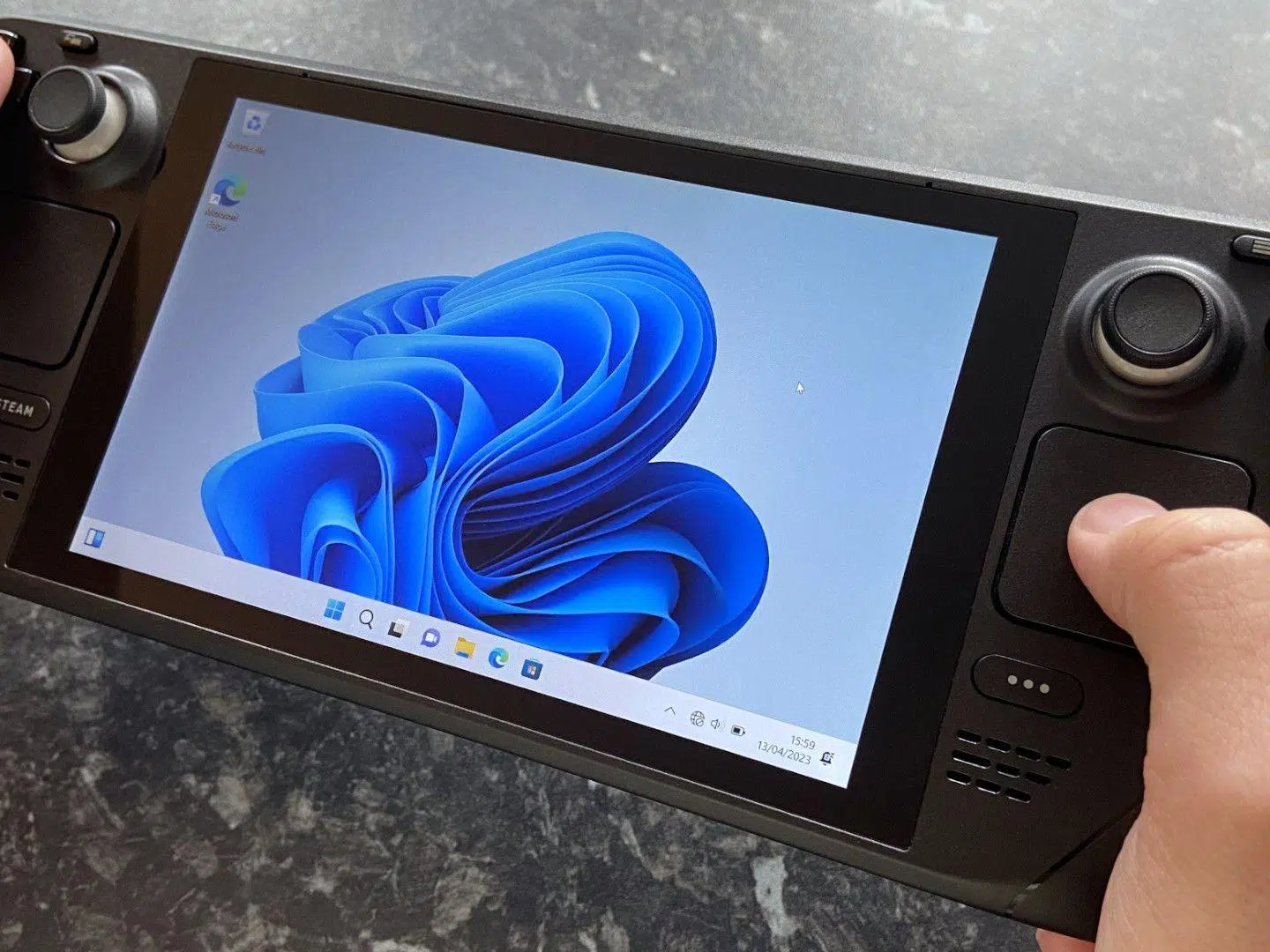
Sè vo avete un Steam Deck è l'idea di Installa Windows 11 per a cumpatibilità Cù certi ghjochi, ùn site micca solu. A cunsola di Valve hè essenzialmente un PC cumpletu in un fattore di forma portatile, è questu apre a porta à l'usu di u sistema operativu di Microsoft guasi cum'è s'ellu fussi un laptop o un urdinatore desktop, cù i so vantaghji è svantaghji.
In questa guida truverete un tutoriale longu ma assai ben spiegatu Per installà Windows 11 (è Windows 10 s'è vo preferite) nant'à u vostru Steam Deck, sia nant'à una carta microSD, un SSD esternu, sia nant'à l'SSD internu cù u dual boot accantu à SteamOS. Viderete ancu cumu installà tutti i piloti ufficialiAjustate a VRAM, ottimisate a putenza, attivate a modalità di suspensione, cunfigurate a tastiera tattile, aghjunghjite una interfaccia di tipu cunsola è gestite u vostru Deck cù strumenti avanzati cum'è Steam Deck Tools o Handheld Companion. Immergimuci in un cumpletu Guida passu à passu per installà Windows 11 nant'à Steam Deck.
Chì ghjè veramente Steam Deck, è chì duvete cunsiderà prima di installallu nantu à Windows?
A prima cosa chì deve esse chjaru hè chì Steam Deck hè un PC cumpletuHà una APU AMD, pò eseguisce praticamente qualsiasi software desktop, supporta periferiche USB, monitor esterni, hub... A differenza cù u vostru laptop hè basicamente a forma, chì s'assumiglia à una Nintendo Switch o una PS Vita, ma dentru hè un veru urdinatore.
Dittu chistu, Valve hà cuncipitu a macchina in modu chì Funziona maravigliosamente cù SteamOSchì hè un sistema basatu annantu à Linux assai ottimizatu per u so hardware. U cunsumu di a batteria, u cumpurtamentu di a ventola, i cuntrolli, e funzioni TDP, u limite FPS, a modalità 40Hz, è tuttu u stratu di l'interfaccia di ghjocu sò cuncipiti per SteamOS. Hè quì chì truverete generalmente a megliu sperienza mundialeancu per i ghjochi micca Steam chì utilizanu Proton o altri magazini.
Un altru puntu impurtante hè quellu SteamOS hè LinuxPò sembrà intimidante sè venite da Windows, ma hè un sistema assai flessibile: pudete installà tunnellate d'applicazioni, aduprà alternative gratuite à i software pagati, è ancu eseguisce prugrammi Windows attraversu livelli di cumpatibilità. Per emulatori è scene persunalizate, hè spessu ancu più gratificante chè Windows.
Quandu installate Windows, truverete questu Perdite una bona parte di e belle funzionalità di SteamOSGestione automatica di l'energia, sovrapposizione di prestazioni integrata, modalità nativa 40Hz, sonnu altamente pulitu, integrazione di cuntrollu direttu... Windows offre compatibilità, ma richiede più travagliu manuale è, in parechji casi, prestazioni peghju o un cunsumu energeticu più elevatu.
Duvete ancu sapè què Valve ùn supporta micca ufficialmente l'installazione di Windows nantu à u listessu SSD internu. induve si trova SteamOS. Questu pò esse fattu partizionendu u discu è cunfigurà un dual boot, ma qualsiasi aghjurnamentu di SteamOS o Windows pò rompe u prucessu di avvio è furzà à ripetelu. Hè per quessa chì parechje persone sceglienu d'installà Windows nantu à una carta microSD rapida o un SSD esternu, è mantene SteamOS intattu in l'unità interna.
Opzioni d'installazione: microSD, SSD esternu, o SSD internu cù dual boot

Prima di principià, hè una bona idea di decide induve vulete ospità WindowsAvete trè percorsi principali, ognunu cù i so vantaghji è svantaghji:
Unu, aduprate un carta microSD d'alta velocità Dedicatu solu à Windows è i so ghjochi, questu hè l'opzione più sicura per evità SteamOS. Idealmente, duveria avè almenu 256 GB, è sè avete intenzione d'installà tituli assai grossi, 512 GB o più. E prestazioni sò ligeramente inferiori à quelle di un SSD internu, ma sò più chè sufficienti per parechji ghjochi.
Dui, fate listessu ma in unu SSD esternu cunnessu via USB-CHè perfettu sè avete una stazione di docking o una custodia di docking cù un SSD integratu. E prestazioni sò generalmente megliu cà cù una carta microSD, è mantenete SteamOS intattu.
Trè, dividite u L'SSD internu di Steam Deck in duie partizioni è cunfigurà un Windows/SteamOS dual boot quì. Hè u metudu u più "prufessiunale" è u più veloce in termini di velocità di lettura/scrittura, ma hè quellu chì Hà un risicu più altu di rompe Richiede aghjurnamenti è un pocu più di manutenzione. Sè vo site digià cortu di almacenamentu internu, probabilmente ùn hè micca a megliu idea.
In generale, sè ùn vulete micca cumplicà a vostra vita o avè paura di ogni aghjurnamentu, Windows nant'à microSD o SSD esternu Hè a cosa più sensata da fà. Lasciate SteamOS cusì com'è, è quandu vulete Windows, basta à avvià da u discu esternu aduprendu u gestore di avviu di u BIOS.
Ciò chì avete bisognu per installà Windows 10 o 11 nantu à Steam Deck
Per qualsiasi variazione avete bisognu di una seria di elementi di hardware è software di basaScrivite a lista è assicuratevi di avè tuttu à portata di manu.
In termini di hardware, averete bisognu un PC cù Windows Per preparà i supporti d'installazione, avete ancu bisognu di una carta microSD di bona qualità o di un SSD esternu (secondu u metudu sceltu), è per l'installazione diretta nantu à un SSD internu, un Chiavetta USB 3.0 di almenu 16 GB per l'installatore è, sè vulete, un altru per l'arnesi di ricuperazione SteamOS.
Hè ancu assai cunsigliatu d'avè un Hub USB-C cù parechji portiQuestu hè particularmente impurtante quandu si installa da una chiavetta USB nantu à u Deck è si cunnette una tastiera è un mouse simultaneamente. I periferichi ùn sò micca ubligatorii, ma travaglià cù u touchscreen in modalità ritrattu è u trackpad durante l'installazione pò esse un pocu fastidiosu, dunque un mouse USB (o unu wireless cù un dongle) vi risparmierà tempu è frustrazione.
Per ciò chì riguarda u software, l'essenziale hè di avè un ISO ufficiale di Windows 10 o 11chì pudete ottene da u situ web di Microsoft aduprendu u strumentu di creazione di media, o scaricendu direttamente l'ISO in u casu di Windows 11. Userete ancu un prugramma chjamatu Rufus (preferibilmente a versione 3.22 o simile) per creà una unità USB avviabile o una carta microSD, aduprendu a modalità "Windows To Go" quandu vulete chì u sistema sia eseguitu direttamente da quella unità.
Infine, duverete scaricà Tutti i driver ufficiali di Steam Deck per Windows Da u situ web di supportu di Valve: APU (GPU/CPU), WiFi, Bluetooth, lettore di carte, sonu è altri driver dispunibili. Hè una bona idea di estrarli in una cartella prima è poi copialli in a root di a vostra carta microSD o unità USB per installalli sequenzialmente appena avviate Windows.
Installa Windows 11/10 nant'à una microSD o SSD esternu cù Windows To Go

U metudu u più pulitu per priservà SteamOS hè di Installate Windows direttamente nantu à una carta microSD o un SSD esternu. Cù a modalità Windows To Go di Rufus, averete un dual boot "manuale": basta à selezziunà u discu esternu in u Boot Manager è avete finitu, senza tuccà alcuna partizione interna.
A prima cosa da fà hè di scaricà u Imagine di Windows chì vulete adupràPudete sceglie trà Windows 10 o 11; a prucedura hè praticamente a listessa. Da u situ web ufficiale, scaricate u strumentu di creazione di media, eseguitelu è selezziunate l'opzione "Crea media d'installazione" in un altru PC.
Avanzate in l'assistente scegliendu u lingua è edizione quellu chì preferite. Quandu vi offre a scelta trà u schedariu USB o ISO, in questu casu selezziunate l'opzione di creà un schedariu ISOSalvatelu in una cartella accessibile, per esempiu nant'à u desktop, cusì pudete truvallu facilmente da Rufus.
Una volta chì l'ISO hè pronta, scaricatela è apritela. Rufus Nant'à u vostru PC, inserite a carta microSD (cù un adattatore USB s'ellu hè necessariu) o cunnette l'SSD esternu. In Rufus, selezziunate l'unità curretta in u campu "Dispositivu" è, in "Selezzione d'avvio", indicate chì vulete aduprà un Discu o imagine ISO è sceglite u schedariu chì avete appena telecaricatu.
In "Opzioni di l'imagine" selezziunate l'opzione Windows To GoQuestu permetterà à Windows di funziunà da quellu discu senza una installazione tradiziunale. Configurate u "Partition Scheme" cum'è MBR è u "Target System" cum'è BIOS (o UEFI-CSM) per assicurà a compatibilità cù u Deck. Lasciate u sistema di fugliali cum'è NTFS, assignate una etichetta di vulume senza spazii (per esempiu, WINDOWS) è attivate a furmattazione rapida.
Una volta chì tuttu hè stallatu, cliccate nant'à "Start". Rufus furmatterà u discu. Windows serà stallatu nantu à a microSD o SSD esternu.Stu prucessu pò piglià un pocu di tempu, dunque per piacè siate pazienti. Intantu, nant'à u vostru PC pudete estrae tutti i driver di Steam Deck è preparalli in una cartella per copià dopu.
Quandu Rufus finisce, copia tutti i cartulari di driver à a radica di a carta microSD o SSD esternu. Espulsate in modu sicuru u discu da u vostru PC, spegnete cumpletamente u vostru Steam Deck è inserite a carta microSD o cunnette l'SSD à u portu USB-C di a cunsola.
Avà tene premutu u buttone di vulume falà Appughjà u buttone d'accensione per accede à u Boot Manager/BIOS di u Deck. Quandu appare a lista di i dispusitivi, selezziunate a carta microSD o l'SSD cù Windows. U schermu passerà in modalità ritrattu; questu hè nurmale. Seguitate l'assistente di cunfigurazione iniziale di Windows cum'è faresti nantu à un PC.
Quandu ghjunghjite à u desktop, andate à u discu root induve avete lasciatu i driver è installateli, in questu ordine apprussimativu: Cuntrolli APU, lettore di carte, WiFi, Bluetooth È infine, u sonu. In u pacchettu audio, truverete parechji fugliali .inf (cs35l41.inf, NAU88L21.inf, amdi2scodec.inf). Cliccate cù u dirittu nantu à ognunu è selezziunate "Installà". In Windows 11, pudete avè bisognu di cliccà "Mostra più opzioni" per vede l'opzione d'installazione.
Da avà in poi, ogni volta chì vulete cunnettassi à Windows, duverete Ripetite u prucessu di avvio da u Boot ManagerCù u Deck spento, tene premutu u vulume è u buttone di accensione, selezziunate a microSD o l'SSD esternu, è site prontu. Sè vultate à SteamOS durante un aghjurnamentu o un riavviu, ùn vi ne fate; basta à spegnelu è riavviallu di novu, selezziunendu u discu Windows.
Dual boot nant'à u SSD internu: spartera di Windows è SteamOS
Sè avete voglia di fà una sintonia è d'avè Windows è SteamOS nant'à u listessu SSD internuPudete fà questu creendu una partizione Windows dedicata è cunfigurà un gestore di avvio chì vi permette di sceglie u sistema operativu quandu accendete a cunsola. Hè un prucessu più cumplessu, ma abbastanza gestibile se seguite i passi.
U primu passu hè di preparà un Chiavetta USB di ricuperazione SteamOS Cù l'arnesi ufficiali di Valve, pudete avvià u Deck in modu di ricuperazione, accede à u desktop KDE è aduprà KDE Partition Manager per mudificà e partizioni senza perde dati. Ancu cusì, hè cunsigliatu di fà una copia di salvezza di tuttu ciò chì hè impurtante, postu chì ci hè sempre qualchì risicu implicatu.
Cù a vostra chjave USB SteamOS pronta, cunnettela à u vostru Deck via un hub USB-C. Cù a cunsola spenta, tene premutu u buttone di diminuzione di u vulume è u buttone di accensione per entre in u Boot Manager è selezziunate USB cù SteamOSA carica pò piglià un bellu pezzu (finu à 15-20 minuti in certi casi), dunque ùn vi allarmate micca s'ellu pare chì ùn faci nunda.
Quandu vi cunnettate à u desktop SteamOS, apre u menu è cercate l'applicazione. Gestore di partizioni KDEDentru, viderete tutti i dispusitivi di almacenamentu: a chjave USB, l'SSD internu è, s'è vo ne avete unu, a carta microSD. Truvate cù cura l'SSD principale, chì hè generalmente identificatu da u so nome di mudellu è a so dimensione (per esempiu, intornu à 512 GB o 256 GB secondu a versione di u vostru Deck).
Dentru à l'SSD internu, selezziunate a partizione più grande (quella chì occupa guasi tuttu u discu) è cliccate nant'à "Ridimensiona/Sposta". Viderete un slider: a parte blu rapprisenta u spaziu chì SteamOS tenerà, è a parte scura rapprisenta u spaziu chì assignerete. riserva per WindowsPudete assignà trà 100 è 200 GB per Windows, secondu quantu avete intenzione d'installà. Tenite à mente a dimensione di ghjochi cum'è Warzone, chì pò facilmente superà i 150 GB.
Ajustate a dimensione, cunfirmate cù OK, è applicate i cambiamenti. Una volta chì a partizione principale hè stata ridotta, averete spaziu liberu micca allocatu. Selezziunatela è create un nova partizione cù u sistema di fugliali NTFSCliccate "Applicà operazioni pendenti" è aspettate chì finisca. Quella serà a futura "casa" di Windows nant'à u vostru SSD internu.
Avà hè ora di preparà un Chiavetta USB cù l'installatore di WindowsDa u vostru PC, aduprate u Microsoft Media Creation Tool è sta volta sceglite "unità flash USB" invece di ISO. Lasciate compie u prucessu, è averete una unità USB avviabile cù Windows 10 o 11.
Cù u Deck spento, cunnette a chiavetta USB di Windows cù l'hub USB-C, tene premuti di novu i buttoni di diminuzione di u vulume è di accensione, è selezziunate a chiavetta USB in u Boot Manager. L'installazione apparirà verticalmente, ma hè cumpletamente funzionale. Segui i passi finu à ghjunghje à u schermu induve selezziunate induve avviare. installà Windows in modu persunalizatu.
Quella lista mostrerà tutte e partizioni SSD. Identificate cù cura quellu chì avete creatu prima per Windows (per dimensione è tipu di sistema di fugliali) Selezziunatelu. Eliminate solu quella partizione (s'ellu ci sò partizioni assuciate create automaticamente, lasciate chì Windows si ne occupi) è cuntinuate cù l'installazione. Ùn toccate micca a partizione principale di SteamOS nè alcuna partizione di ricuperazione assuciata.
Quandu u prucessu hè cumpletu, Windows si avvierà da u SSD internu. Cumpiite a cunfigurazione basica è, cum'è prima, installate tuttu Driver ufficiali di Steam Deck (APU, rete, Bluetooth, lettore, sonu) da una chiavetta USB o da una cartella lucale chì avete preparatu.
À questu puntu, averete un dual boot "manuale": da u Boot Manager, quandu accendete u Deck cù u vulume bassu, viderete l'entrate SteamOS è Windows. Pudete sceglie unu di i dui ogni volta. Sè vo vulete affinà l'esperienza ulteriormente, ci hè un script chjamatu steamdeck_dualboot (nantu à GitHub, prughjettu DeckWizard) chì installa rEFInd cum'è gestore di avvio è vi offre un menu iniziale bellu è convenientu per sceglie u vostru sistema senza avè da tene premuti i buttoni.
Installazione è ordine curretti di i driver Steam Deck in Windows
Unu di i punti chjave per chì Windows funziona senza intoppi nantu à u Deck hè Installate tutti i driver currettamente.Valve offre pacchetti ufficiali chì coprenu a GPU integrata, WiFi, Bluetooth, lettore microSD è una gamma di driver audio specifici per l'hardware di a cunsola.
Scaricate da a pagina di supportu di Valve Driver APU/GPUDecomprimite u schedariu è eseguite setup.exe una volta chì site in Windows on the Deck. Questu installerà i driver grafichi è di processore di basa per chì tuttu funziona currettamente è l'accelerazione 3D sia attivata.
Dopu, installate u Driver di carta WiFiQuestu hè generalmente fattu via un schedariu install.bat o di setup inclusu in l'archiviu ZIP. Questu vi darà accessu à Internet senza filu, chì hè essenziale per scaricà l'aghjurnamenti di Windows, driver supplementari, o software cum'è Playnite, Steam Deck Tools, ecc.
Dopu vene u turnu di BluetoothEseguite l'installatore currispundente (spessu un schedariu .cmd) per attivà u modulu integratu di u Deck è permette l'usu di cuntrolli, cuffie senza filu è altri dispositivi senza filu. Hè impurtante di riavvià u vostru urdinatore se l'installatore vi dumanda di fà cusì.
ùn vi scurdate di driver di lettore di carte microSDStu driver hè stallatu cù un schedariu setup.exe è assicura chì Windows ricunnosca in modu affidabile è rapidu e carte chì utilizate per i ghjochi o u almacenamentu supplementu. Ancu s'ellu pò sembrà un dettagliu minore, avè u driver currettu migliora assai l'esperienza se installate ghjochi direttamente nantu à a carta microSD.
A parte più delicata hè di solitu a curriculum_vitaeValve distribuisce dui pacchetti audio chì cuntenenu parechji fugliali .inf. Duvete scaricà tramindui, estrarli, è in ogni cartulare, cliccate cù u dirittu nantu à cs35l41.inf è NAU88L21.inf (è ancu amdi2scodec.inf, se presente) è selezziunate "Installa". In Windows 11, pudete prima avè bisognu di selezziunà "Mostra più opzioni" in u menu cuntestuale. Dopu à quessa, è cù i driver APU aggiornati, l'audio duveria funziunà sia per l'altoparlanti sia per u jack di e cuffie.
Ogni tantu ne vale a pena Per piacè verificate torna a pagina di supportu. Verificate Valve per qualsiasi nova versione di driver ch'elli anu publicatu. A scena si move rapidamente, è l'aghjurnamenti di i driver GPU o audio ponu migliurà a stabilità o e prestazioni, in particulare in Windows 11.
Impostazioni basiche di Windows nantu à Steam Deck: aghjurnamenti, gonfiore è ora curretta
Una volta chì avete Windows è i driver in piazza, vale a pena passà uni pochi di minuti à fà per mette u sistema in funzione Per l'usu nantu à un dispositivu purtatile cum'è u Deck. Ùn hè micca listessu chè aduprà un urdinatore di scrivania chì hè sempre cunnessu versus aduprà un dispositivu cù una batteria bassa.
U primu passu hè di andà in Windows Update è Lasciate chì tutti l'aghjurnamenti pendenti sianu scaricati.Fate lu cun pacienza, postu chì pò esse necessariu parechji riavvii, soprattuttu a prima volta. Sè vo aduprate una carta microSD, vi accurgerete chì u prucessu ùn hè micca esattamente rapidu, ma vale a pena aghjurnà tuttu da u principiu.
Dopu, date un'ochjata à "Applicazioni è funzioni" in u pannellu di cuntrollu o in i paràmetri, è Disinstallate tutti i prugrammi chì ùn aduprerete miccaCrapware, strumenti OEM, servizii inutili… Menu si carica à l'iniziu, più memoria è CPU averete libera per i ghjochi è menu ne soffrirà a batteria. Cunsiderate utilità cum'è PowerToys per migliurà a produttività.
Ci hè un dettagliu chì spessu causa prublemi: u tempu di u sistemaSteamOS è Windows ùn gestiscenu micca i fusi orari esattamente in u listessu modu, è hè assai cumunu chì l'ora ùn sia micca sincronizata quandu si cambia trà sistemi, ciò chì pò causà prublemi cù i ghjochi in nuvola o i servizii in linea. Per risolve questu prublema in Windows, aprite "Command Prompt" cum'è amministratore è eseguite stu cumandamentu:
reg add "HKEY_LOCAL_MACHINE\System\CurrentControlSet\Control\TimeZoneInformation" /v RealTimeIsUniversal /d 1 /t REG_DWORD /f
Què dice à Windows di trattà l'ora in u BIOS cum'è UTC, cum'è Linux face, è A danza di u fusu finiràDopu à u riavviu, tuttu duveria funziunà senza avè da tuccà nunda altru.
Ottimizza a batteria è e prestazioni: VRAM, sonnu è frequenza di aggiornamento
L'azzioni di l'APU Steam Deck Memoria RAM cù GPU integrataPer difettu, Valve hà cunfiguratu 1 GB di VRAM in u BIOS, chì funziona abbastanza bè per SteamOS. In Windows, però, certi ghjochi prufittanu di l'aumentu di sta quantità per migliurà e prestazioni grafiche.
Sè, dopu à a prova, avete nutatu chì l'FPS hè più bassu di quellu previstu, pudete inizià u Deck tenendu premutu u buttone di aumentu di u vulume inseme cù u buttone di accensione per entre in u Utilità di cunfigurazione di u BIOSDentru, andate à Avanzatu > Dimensione di u Buffer di Frame UMA è cambiate u valore da 1G à 4G. Salvate i cambiamenti, riavviate è pruvate torna i vostri ghjochi. Sè truvate chì a RAM ùn hè micca sufficiente per altre attività, pudete sempre vultà à u valore originale.
Da l'altra parte, a gestione di u sonnu di Windows nant'à u Deck ùn hè micca cusì raffinata cum'è nant'à SteamOS. Per migliurà l'esperienza, hè cunsigliatu di... disattivà l'hibernazioneAprite torna u "Command Prompt" cum'è amministratore è scrivite:
powercfg.exe /hibernate off
Questu farà chì Windows si cuncentri di più nantu à a sospensione rapida è impedisce un cumpurtamentu stranu quandu si spegne, si avvia o si chjudenu i ghjochi. Ancu cusì, si deve suppone chì L'esperienza di sospensione / ripresa ùn serà mai cusì bella. cum'è in u sistema di Valve.
Una funzione assai apprezzata di SteamOS hè a Modu 40 HzQuestu vi permette di limità u pannellu à 40 FPS per risparmià a batteria mantenendu prestazioni abbastanza decenti. In Windows, pudete replicà qualcosa di simile aduprendu CRU (Custom Resolution Utility) è un prufilu specificu per u display di u Deck.
Scaricate CRU è u schedariu di prufilu adattatu per Steam Deck, estraiteli in una cartella pratica (per esempiu, C:\SteamDeck\CRU), eseguite u schedariu CRU .exe è aduprate l'opzione "Importa" per caricà u prufilu. Dopu avè accettatu è riavviatu, andate à u desktop di Windows, cliccate cù u dirittu, selezziunate "Impostazioni di visualizazione" > "Impostazioni di visualizazione avanzate" è dopu "Proprietà di l'adattatore di visualizazione". Quì pudete elencà tutte e modalità è sceglie quella chì preferite. Risoluzione 1280 × 800 à 40 Hz.
Da quellu mumentu in poi, sè selezziunate quella modalità prima di ghjucà, Limiterete l'FPS à 40riducendu u cunsumu è u calore cù una sensazione di liscia assai decente nantu à u schermu di 7 pollici.
Migliurà l'esperienza tattile: tastiera virtuale è barra di attività
Travaglià cù Windows nant'à una cunsola purtabile implica dipende assai da u Tastiera nantu à u screnuSoprattuttu s'è vo ùn avete micca una tastiera fisica cunnessa. À esse onestu, a tastiera tattile di Windows 11 lascia assai à desiderà per l'usu cù u Deck, dunque vale a pena mudificà alcune impostazioni.
Per principià, pudete aghjunghje un accessu direttu à a tastiera tattile Nant'à a barra di attività, cliccate cù u dirittu nant'à a barra di attività, andate à "Impostazioni di a barra di attività" è attivate l'opzione di tastiera tattile. Da tandu, averete una icona in l'angulu chì pudete tuccà quandu avete bisognu di scrive.
Sè truvate a tastiera di Windows 11 particularmente scomoda, ci hè un truccu per Ripristinà a tastiera classica di Windows 10chì di solitu si adatta assai megliu à u screnu di u Deck. Aprite u menu Start, scrivite "Regedit", è lanciate l'Editore di u Registru. Navigate à u percorsu seguente:
HKEY_LOCAL_MACHINE\SOFTWARE\Microsoft\TabletTip\1.7
In u pannellu di diritta, cliccate cù u dirittu, sceglite "Novità> Valore DWORD (32-bit)" è chjamatelu DisattivàNovaEsperienzaTastieraDopu, apre quellu valore, cambia i dati à 1, è accetta. Dopu u riavviu, a tastiera virtuale chì si apre serà a tastiera di Windows 10, chì hè assai più gestibile nantu à un dispositivu cum'è Steam Deck. Sè preferite un strumentu graficu per i paràmetri, pudete aduprà Winaero Tweaker.
Interfaccia simile à una cunsola in Windows: Playnite cum'è un centru di cummandu
Una di e critiche cumuni di l'usu di Windows puri nantu à u Deck hè chì L'interfaccia di u desktop ùn hè micca cuncipita per un laptop di divanuPer risolve questu prublema, hè assai cunsigliatu di cunfigurà un stratu di tipu "cunsola" chì raggruppa tutti i vostri ghjochi in una vista à schermu pienu è chì pudete cuntrullà cù i cuntrolli di u Deck.
Una di e migliori opzioni gratuite per questu hè playnitePlaynite hè un frontend chì centralizeghja e biblioteche da parechji magazini: Steam, Epic, GOG, Ubisoft Connect, Xbox Game Pass, ecc. Prima, installate tutti i launcher per e diverse piattaforme chì utilizate (Battle.net, EA App/Origin, ecc.), è dopu scaricate è installate Playnite da u so situ ufficiale.
Durante a cunfigurazione iniziale, Playnite vi dumanderà di Cunnette i vostri conti è selezziunate e biblioteche chì vulete integràPigliate u vostru tempu per leghje l'opzioni è decide quali cataloghi vulete vede. Una volta finitu, puderete lancià guasi ogni ghjocu da una sola interfaccia, sia in modalità finestra sia in modalità schermu pienu, ideale per u salottu o u lettu.
Dentru Playnite ci hè un add-on assai interessante chjamatu Risoluzione ChangerSta funzione vi permette di persunalizà a risoluzione è a frequenza di rinfrescante per ogni ghjocu, ciò chì hè assai utile nantu à u Deck per aghjustà u cunsumu energeticu è e prestazioni in tempu reale. Pudete installallu da u Playnite Add-Ons Manager circendu "Resolution Changer" è aghjunghjendulu à a vostra cunfigurazione.
A nostra raccomandazione di aduprà u Playnite nurmale (micca schermu pienu) per installà è urganizà ghjochiSiccomu a navigazione di i cataloghi è a cunfigurazione di l'opzioni hè generalmente più cunveniente in questu modu. Una volta chì avete tuttu cunfiguratu, allora sì, pudete quasi sempre aduprà a modalità à schermu pienu per ghjucà cù i cuntrolli integrati.
Cunfigurà i cuntrolli di Steam Deck in Windows cù GloSC è Steam

Per chì l'esperienza sia cumpleta, hè essenziale chì I cuntrolli integrati di u Deck parenu un controller Xbox standard. Eccu induve strumenti cum'è GloSC (o i so fork più muderni) entranu in ghjocu, creendu cuntrolli virtuali sfruttendu u sistema d'input di Steam. Questu hè paragunatu à Windows è Playnite, ancu per i ghjochi chì ùn sò micca Steam.
A prucedura tipica hè di scaricà è installà GloSC (o GlosSI, secondu a versione chì utilizate) in Windows. Durante l'installazione, u prugramma vi dumanderà l'autorizazione per installà un driver supplementu chì virtualizeghja u controller; accettate, perchè questu hè ciò chì permetterà à Steam è à i ghjochi di vede i cuntrolli integrati cum'è un gamepad cumpletu.
Dopu, apre Steam nant'à Windows è aghjunghje GloSC cum'è "Ghjochi chì ùn sò micca di Steam"Lanciatelu da a biblioteca stessa per applicà i strati d'input di Steam. In l'interfaccia GloSC, create un novu prufilu (per esempiu, chjamatu "Playnite"), attivate "Attivate a sovrapposizione" è "Attivate i controller virtuali", è in u campu "Eseguite u ghjocu", selezziunate u schedariu Playnite.FullscreenApp.exe da a cartella induve avete installatu Playnite.
Salvate u prufilu è aduprate l'opzione "Aghjunghje tuttu à Steam" per creà una entrata diretta à quellu prufilu in a vostra biblioteca. Riavviate Steam è chjude GloSC. Da avà, quandu lanciate Playnite à schermu pienu da SteamU prufilu GloSC si caricherà cù u controller virtuale è i ghjochi ricunnosceranu i cuntrolli di u Deck cum'è s'ellu fussi un controller Xbox, cumpresu l'overlay Steam.
Per fà sta sperienza guasi cum'è SteamOS, pudete cunfigurà Playnite (o u prufilu GloSC assuciatu) per Principia automaticamente quandu Windows si avvia.Crea una scurciatoia nant'à u vostru desktop appughjendu Win + R, scrivendu shell:startup, è trascinendu a scurciatoia in u vostru cartulare Startup. In questu modu, ogni volta chì avviate Windows on the Deck, atterrerete direttamente in l'interfaccia di u ghjocu.
Gestione Avanzata: Strumenti di Steam Deck è Cumpagnu Portatile
Per quelli chì volenu sfruttà à u massimu a cunsola in Windows, ci sò pacchetti cum'è Strumenti di piattaforma à vapore o Cumpagnu portatileQuessi offrenu un pannellu rapidu per cambià TDP, FPS, luminosità, velocità di u ventilatore, layout di cuntrollu, paràmetri di tastiera, ecc. Sò un pocu più avanzati, ma ponu avvicinà l'esperienza assai di ciò chì offre SteamOS.
L'arnesi Steam Deck ponu esse telecaricati da u so repositoriu GitHub. Una volta telecaricatu setup.exe, installatelu è assicuratevi Selezziunate l'opzioni per fà chì i diversi moduli cumincianu cù WindowsDi solitu installanu, frà altre cose, Rivatuner è parechji servizii chì sò ospitati in a barra di sistema (accantu à l'orologio).
Dopu l'installazione, apre ognuna di e scorciatoie chì sò state create (di solitu quattru strumenti) è andate à a barra di sistema. Da u menu cuntestuale di ogni icona, puderete selezziunate per inizià automaticamente è aghjustà i parametri cum'è u TDP massimu, e curve di i ventilatori, o i profili di prestazione secondu u ghjocu.
In i ghjochi in linea cù anti-cheat aggressivu, hè saggiu esse attenti, perchè alcune caratteristiche chì Anu mudificatu u kernel di Windows Queste impostazioni ponu suscità suspetti. U strumentu stessu mostra spessu avvisi se vi avvicinate à queste zone. Tuttavia, per e campagne è i ghjochi offline, pudete sperimentà un pocu cù queste opzioni per riduce u cunsumu di risorse o guadagnà uni pochi di FPS in più.
Cum'è una alternativa più integrata, Handheld Companion hè un'altra applicazione all-in-one chì unifica a gestione di u cuntrollu, TDP è FPS in una sola interfaccia. Hè ancu distribuitu via GitHub, è l'installazione hè abbastanza semplice: scaricate u schedariu .exe di l'ultima versione, eseguitelu, è dopu avè cunfiguratu, averete una sovrapposizione rapida accessibile via cumminazzioni di buttoni nantu à u Deck.
Passà un pocu di tempu cù sti strumenti vi permetterà di avvicinà a sensazione di utilizà Windows nant'à u Steam Deck à... qualcosa di più simile à una cunsola portatilecù accessu istantaneu per cambià i limiti di putenza, a frequenza di rinfrescante o u cumpurtamentu di u ventilatore senza avè da navigà constantemente trà i menu di u sistema.
Dopu tuttu stu avanti è indietro, ciò chì avete hè un Steam Deck capace di Avvia Windows 10 o 11 da microSD, SSD esternu, o dualboot internuCù tutti i driver aggiornati, una VRAM è impostazioni di putenza più chè decenti, una tastiera tattile raghjonevule, un'interfaccia di ghjocu simile à una cunsola cù Playnite, è cuntrolli ben mappati grazia à GloSC è Steam, più strumenti putenti cum'è Steam Deck Tools è Handheld Companion per cumpletà u pacchettu; cù tuttu què, pudete prufittà di una cumpatibilità Windows extra quandu ne avete bisognu è cuntinuà à gode di SteamOS quandu vulete l'esperienza più raffinata, cambiendu trà i sistemi secondu i bisogni. Avà sapete assai di più nantu à u vostru SteamOS. Ponte di vapore.


Appassionatu di a tecnulugia da quandu era chjucu. Mi piace à esse aghjurnatu in u settore è, sopratuttu, cumunicà. Hè per quessa chì sò dedicatu à a cumunicazione nantu à i siti di tecnulugia è video games per parechji anni. Puderete truvà mi scrivendu nantu à Android, Windows, MacOS, iOS, Nintendo o qualsiasi altru tema cunnessu chì vene in mente.