Vulete Prutegge a vostra privacy in Windows 11In questu articulu, vi spiegheremu passu à passu cumu impedisce à Windows 11 di sparte i vostri dati cù Microsoft. Videremu chì ci hè assai chì pudete fà per impedisce a raccolta è a spartera di i vostri dati. Cuminciamu.
Chì dati raccoglie Windows 11?
Ùn hè micca un sicretu chì Windows raccoglie informazioni da i so utilizatori è e sparte cù Microsoft. Perchè face questu? A cumpagnia sustene chì a raccolta di dati d'usu è di diagnostica hè essenziale per per pudè offre un serviziu di qualitàMicrosoft dichjara chì tutte queste informazioni sò aduprate per:
- Identificà è corregge l'errori in u sistema è l'applicazioni.
- Migliurà a funziones, cum'è l'ottimisazione di a batteria, basata annantu à l'usu reale.
- Ofrecer una experiencia personalizada: suggerisce app o mostra nutizie pertinenti in u widget.
- Mostrar publicità pertinente para cada usuario.
Avà tandu, Chì tippi di dati raccoglie Windows 11? Fornisce un pocu di tuttu: errori di sistema, rapporti di prestazioni è dati d'usu di hardware è software. Traccia ancu a storia di l'attività, cum'è l'applicazioni più aduprate, i siti web visitati è i documenti aperti. Inoltre, Windows pò seguità a vostra pusizione in tempu reale è ciò chì scrivite o dittate à l'urdinatore.
Hè vera chì Microsoft raccoglie tutti questi dati cù boni intenzioni. Ma per l'utilizatori chì apprezzanu a privacy, questu rapprisenta un esposizione inutile di informazioni persunaliSì unu di elli ? Allora, videmu cumu impedisce à Windows 11 di sparte i vostri dati cù Microsoft applicendu alcuni aghjustamenti à i so paràmetri.
Passi per impedisce à Windows 11 di sparte i vostri dati cù Microsoft
Quì sottu, avemu elencatu alcuni aghjustamenti simplici chì pudete fà à i vostri paràmetri di sistema per impedisce à Windows 11 di sparte i vostri dati cù Microsoft, o almenu solu ciò chì hè strettamente necessariu. Perchè sì, Ci sò dati chì u sistema sparte cù Microsoft, ùn importa ciò chì.Ma ci sò altri chì pudete cuntrullà. Parechje di queste opzioni sò attivate per difettu, dunque duvete disattivalli manualmente.
Cunfigurà a privacy da u principiu
Sè vo fate una installazione pulita, avete una occasione d'oru per impedisce à Windows 11 di sparte i vostri dati cù Microsoft. Durante u prucessu di cunfigurazione iniziale, Finestre 11 Vi dumanda s'è vo vulete persunalizà a vostra sperienza o aduprà i paràmetri rapidi. Ùn sceglite micca "Installazione rapida"! Invece, cliccate nant'à "Personalizà i paràmetri" è fate cusì:
- In a privacy di u dispusitivu, Disattiva opzioni cum'è "Truvà u mo dispositivu", "Diagnostica di inchiostru è scrittura" è "Personalizazione di l'esperienze in linea".Nisunu di questi hè essenziale per u funziunamentu basicu di u sistema.
- In Diagnostica di Dati, sceglite l'opzione Dati diagnostichi richiesti o quellu chì truvate u più restrittivu.
Fate questi da u primu secondu Impedisce l'stabilimentu di cunnessione è l'inviu di dati. prima ancu di ghjunghje à u desktop. Ma chì succede sè avete digià installatu Windows cù a cunfigurazione rapida? Duverete andà à i paràmetri di u sistema è applicà alcuni aghjustamenti per impedisce à Windows 11 di sparte i vostri dati cù Microsoft.
Cambià i vostri paràmetri di privacy in i paràmetri
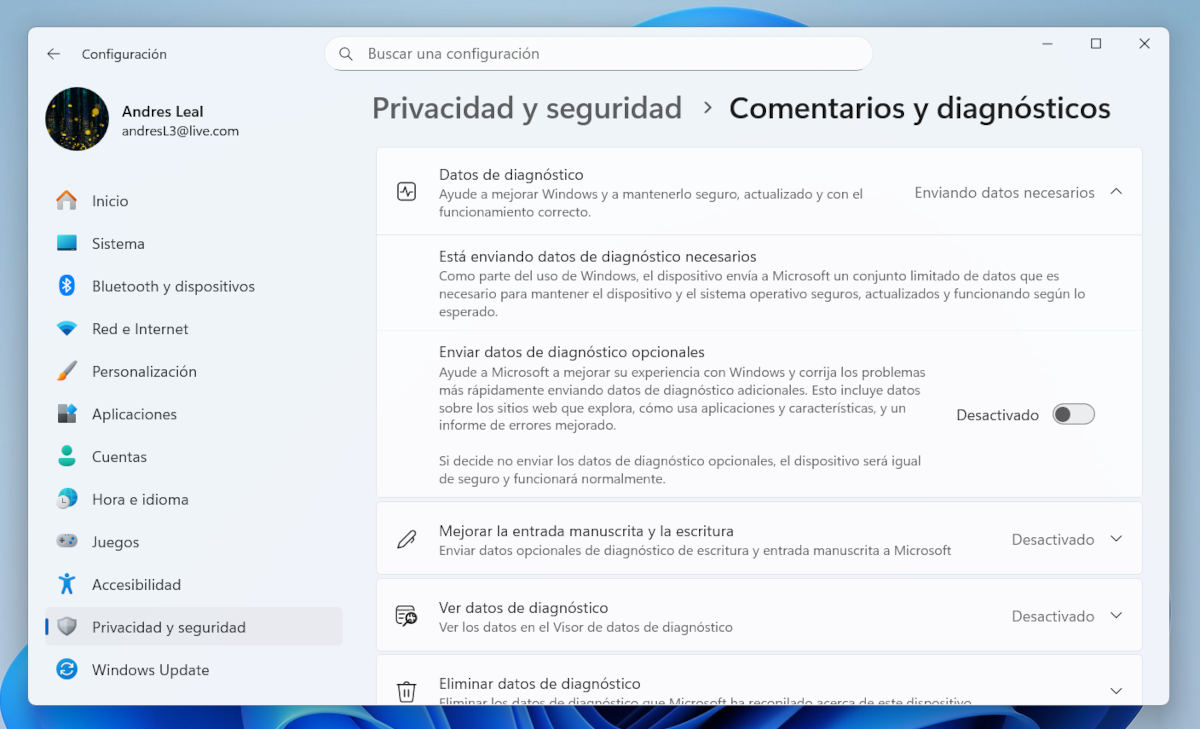
Ch'è vo abbiate persunalizatu i paràmetri durante l'installazione o micca, hè una bona idea d'applicà paràmetri di privacy supplementari. Questu impedirà à Windows 11 di sparte i vostri dati cù Microsoft. Per fà questu, basta... Andate à a sezzione Impostazioni, chì pò esse accessu da u menu Start.
Una vez en Configuración, Cliccate nantu à l'opzione Privacy è SicurezzaDentru di questu, applicherete i seguenti aghjustamenti:
- Entre Cumentu è diagnostichi è disattiva l'opzione Mandà dati diagnostichi opzionali.
- Vultate à Privacy è Sicurezza è inserite l'opzione di Ricerca. Quì, disattivate e seguenti opzioni:
- Cronologia di ricerca
- Mostra i punti culminanti di a ricerca
- Cerca in i mo conti - contu Microsoft è contu di travagliu o di scola.
- Sè vulete, cliccate nant'à u buttone Sguassà per sguassà a storia di ricerca di u dispusitivu.
Disattivate a telemetria per impedisce à Windows 11 di sparte i vostri dati cù Microsoft
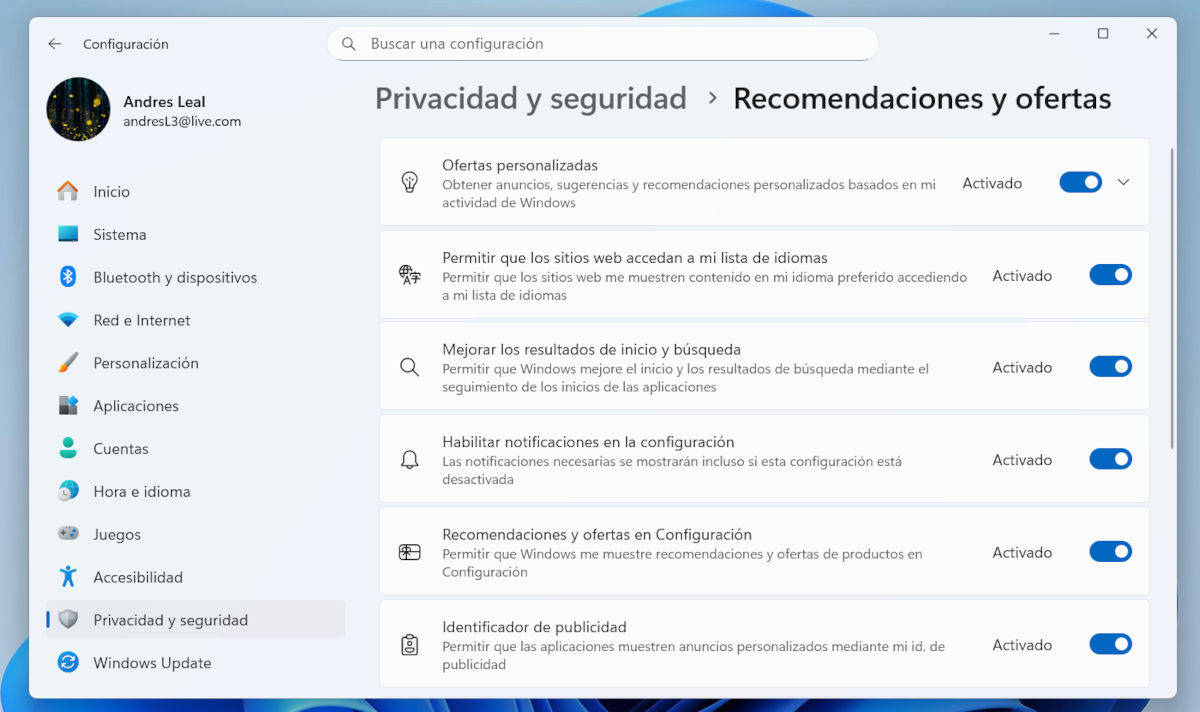
Avà disattiveremu a telemetria in Windows, vale à dì, u sistema chì Microsoft usa per raccoglie dati diagnostichi. Avemu digià disattivatu i dati diagnostichi opzionali, ma ci hè di più da fà. Andate à Cunfigurazione – Cunfidenzialità è sicurità – Raccomandazioni è offerte y disattiva las siguientes opciones:
- Offerte persunalizate.
- Migliurà a pagina iniziale è i risultati di ricerca.
- Attivà e notificazioni in i paràmetri.
- Cunsiglii è offerte in Impostazioni.
- Identificatore di publicità.
In Privacy è Sicurezza, un'altra opzione chì pudete disattivà hè Personalizazione di l'entrata è di a scrittura scritta à manuMantenendulu attivatu, Windows crea un dizziunariu persunalizatu per offre migliori suggerimenti mentre scrivite. Tuttavia, questu puderia compromettere a vostra privacy in certe situazioni, dunque a scelta hè a vostra.
Attenti à i permessi di l'app
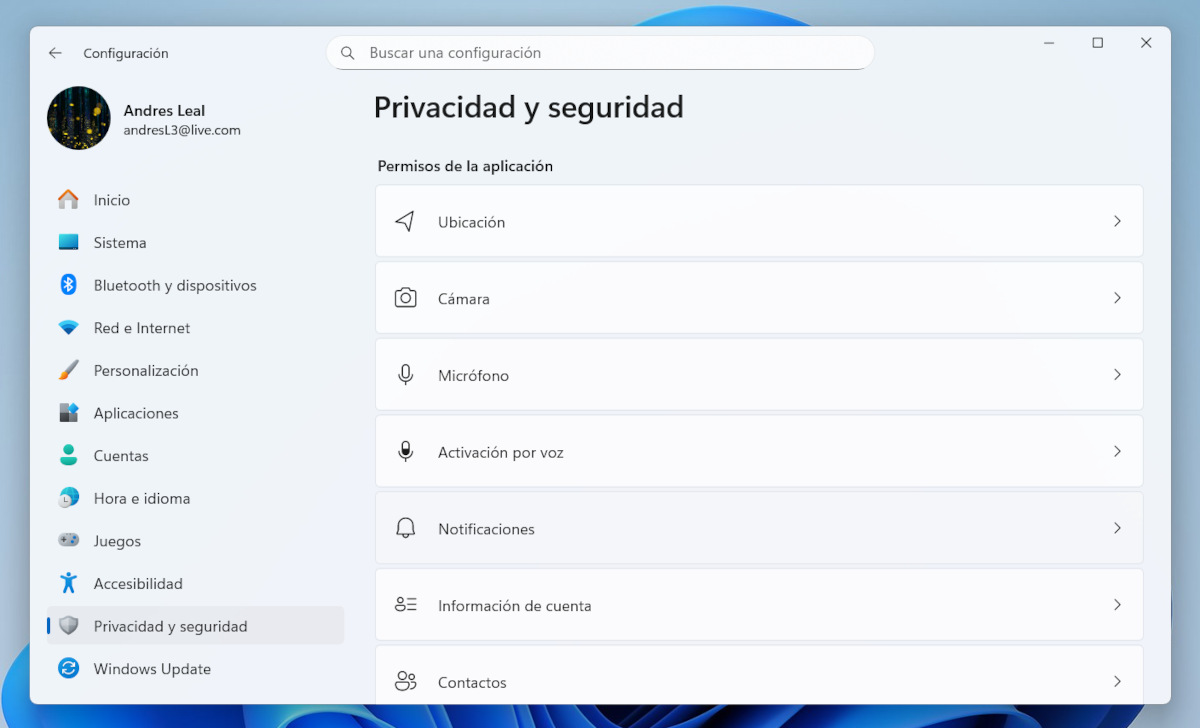
Sia l'applicazioni preinstallate sia quelle scaricate da Internet dumandanu l'autorizazione per accede à servizii cum'è Camera, Microfonu, Posizione, Conti, Cuntatti, Notificazioni, ecc. In particulare, L'applicazioni preinstallate ponu avè permessi globali è accessu à l'infurmazioni persunaliPer verificà questu è impedisce à Windows 11 di sparte i vostri dati cù Microsoft, fate cusì:
- Entre Cunfigurazione – Cunfidenzialità è sicurità.
- Scorri finu à a sezione Permessi di l'applicazione.
- Viderete una lista di categurie, alcune più sensibili chè altre: Posizione, Camera, Microfonu, Informazioni di u contu, Cuntatti, ecc.
- Verificate ogni categuria per vede quali app anu quellu permessu. Disattivatelu se pensate chì puderia compromette a vostra privacy.
Verificate i permessi nantu à u vostru contu Microsoft
Sè vo aduprate un contu Microsoft per cunnettassi à Windows, Una parte di a vostra attività pò esse sincronizata cù u cloudÀ questu riguardu, per impedisce à Windows 11 di sparte i vostri dati cù Microsoft, avete duie opzioni:
- Cambiate à un contu lucale per scollegà u vostru contu MicrosoftPudete fà questu da Impostazioni - Conti - E vostre informazioni - Accedete cù un contu lucale invece. Prima di quessa, ricumandemu u tema Chì succede s'è vo installate Windows senza un contu Microsoft: limiti veri in u 2025.
- Continuate à aduprà u vostru contu Microsoft, ma disattivà a sincroniaPudete fà questu da Impostazioni - Conti - Backup di Windows. Quì, disattivate l'opzioni Ricurdativi di e mo app è Ricurdativi di e mo preferenze.
Cuntrolla u navigatore Microsoft Edge
Infine, ùn vi scurdate di verificà i paràmetri di u vostru navigatore Edge sè vulete impedisce à Windows 11 di sparte i vostri dati cù Microsoft. Per fà questu, basta à andà à Cunfigurazione (à u bordu) – Cunfidenzialità, ricerca è serviziiQuì, in a sezzione Prevenzione di Tracce, selezziunate "Stretto" per limità u travagliu di i crawler. Inoltre, disattivate l'opzione "Migliurà a ricerca è i prudutti Microsoft mandendu risultati web".

Dapoi a mo ghjuventù, sò statu affascinatu da tuttu ciò chì hè scientificu è tecnologicu, in particulare da i progressi chì rendenu a nostra vita più faciule è più piacevule. Amu stà à ghjornu cù l'ultime nutizie è tendenze, è sparte e mo sperienze, opinioni è cunsiglii nantu à i dispusitivi è i gadget chì aghju adupratu. Questu m'hà purtatu à diventà un scrittore web un pocu più di cinque anni fà, cuncentrandumi principalmente nantu à i dispusitivi Android è i sistemi operativi Windows. Aghju amparatu à spiegà cuncetti cumplessi in termini simplici per chì i mo lettori possinu capisceli facilmente.