- L'aghjurnamentu di Windows pò esse telecaricatu ma micca stallatu per via di mancanza di spaziu, servizii disattivati, fugliali currutti o cunflitti di software.
- U strumentu di risoluzione di i prublemi, u riavviu di i servizii è a pulizia di SoftwareDistribution risolvenu di solitu a maiò parte di l'errori.
- L'arnesi DISM è SFC permettenu di riparà i fugliali di sistema currutti chì bloccanu l'aghjurnamenti.
- Sè tuttu u restu fiasca, u ripristino di u sistema o u reset/reinstallazione di Windows restaurerà a capacità di aghjurnà.
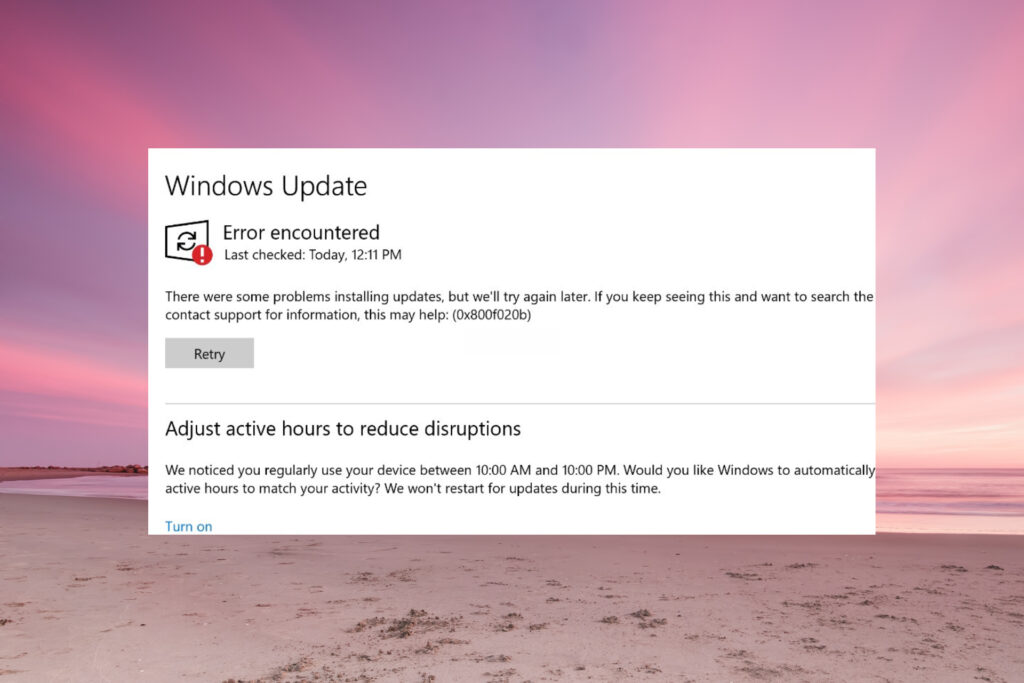
L'aghjurnamenti ùn sò micca sempre simplici. Calchì volta, L'aghjurnamentu di Windows si scarica ma ùn si installa miccaParechji utilizatori di Windows 10 è Windows 11 scontranu errori d'installazione, cicli d'aghjurnamentu senza fine, o missaghji ambigui chì ùn spieganu micca ciò chì succede. Sè u sistema ùn riesce ancu à avviassi, cunsultate [ligame à a ducumentazione pertinente]. Riparà Windows quandu ùn principia micca.
In questa guida truverete tutte e cause cumuni è e suluzioni più efficaci Quandu Windows Update ùn funziona micca currettamente: da a verificazione di e basi (spaziu discu, cunnessione internet, riavvii) à a riparazione di i fugliali di sistema, l'usu di u strumentu di risoluzione di i prublemi, l'installazione manuale di l'aghjurnamenti, o infine a reinstallazione di Windows senza perde dati.
Perchè Windows Update si scarica ma ùn si installa micca?
Quandu un aghjurnamentu hè telecaricatu ma L'installazione ùn hè micca cumpletataQuestu hè generalmente duvutu à una di parechje categurie di prublemi: software chì blocca u prucessu, mancanza di risorse, servizii mal cunfigurati, o fugliali currutti in u sistema stessu.
In Windows 10 è Windows 11, u strumentu d'aghjurnamentu dipende da parechji servizii interni, fugliali tempuranei è chjave di u registruSè qualcosa in quella catena fiasca, pudete vede errori d'installazione, codici numerichi pocu chjari, o missaghji generici cum'è "L'aghjurnamenti ùn anu pussutu esse cumpletati".
Certi utilizatori signalanu chì u bug appare da u nulla, dopu à mesi d'aghjurnamenti chì funzionanu bè, è solu dopu à un certu puntu. Tutti i novi aghjurnamenti si bloccanu (cumprese e versioni maiò cum'è 22H2, 23H2, ecc.). In altri casi, u prublema coincide cù cambiamenti di hardware, installazione di software antivirus di terze parti, o mudificazioni maiò di u sistema.
Inoltre, ci sò volte chì ancu pruvà à aghjurnà "fora" - per esempiu, cù un ISO di Windows 11 scaricatu da u situ web di Microsoft - l'imagine stessa ùn hè micca assemblata o genera errori cum'è "Ci hè statu un prublema à muntà stu schedariu", chì mostra chì u sistema hè più rottu di ciò chì pare.

Cause cumuni: ciò chì pò rompe l'aghjurnamentu di Windows
Quandu Windows Update si scarica ma ùn si installa micca, ci pò esse parechji culpevuli chì agiscenu à u listessu tempuHè impurtante di capisceli per applicà e suluzioni adatte è ùn prucede micca à l'aveugla.
Una di e cause più frequenti hè chjave di registrazione sbagliate o danneggiateSè avete mudificatu u Registru, installatu un software micca affidabile, o eseguitu script chì mudificanu i servizii Windows, i valori chì gestiscenu Windows Update puderanu esse currutti, causendu un malfunzionamentu di u serviziu.
Un'altra causa assai tipica hè chì U serviziu Windows Update hè statu firmatu o disattivatuStu serviziu, inseme cù altri servizii cunnessi (BITS, crittografia, installatore Windows, AppIDSvc, ecc.), deve esse in esecuzione in background per chì u sistema scarichi è applichi currettamente l'aghjurnamenti.
Prublemi cù u i fugliali d'aghjurnamentu tempuranei situati in u cartulare SoftwareDistributionSè un scaricamentu hè statu interrottu o s'è i pacchetti currutti sò stati almacenati, u cartulare stessu pò impedisce l'installazione nurmale di i novi aghjurnamenti.
Ùn ci duvemu micca scurdà di i fugliali di sistema curruttiUn guastu di u discu, una mancanza di corrente, un'infezzione da malware, o ancu un arrestu furzatu à u mumentu sbagliatu pò currumpà i fugliali critichi di Windows implicati in u prucessu di aghjurnamentu.
Infine, parechji rapporti indicanu chì antivirus è suite di sicurezza di terze parti Puderanu interferisce cù l'aghjurnamenti, bluccendu prucessi, servizii, o accessu à i fugliali chjave in u mumentu u più criticu di l'installazione.
Verifiche basiche prima di cumplicà a vostra vita
Prima di immergerci in i cumandamenti avanzati o strumenti di riparazione approfondita, vale a pena fà una rapida panoramica di cuntrolli basi chì, in parechji casi, risolvenu u prublema senza più indugi.
- A prima cosa hè riavvia l'urdinatorePare evidenti, ma spessu ci sò prucessi bluccati, fugliali bluccati, o cambiamenti pendenti chì ponu esse risolti solu cù un riavviu cumpletu. Dopu u riavviu, verificate torna l'aghjurnamenti da Impostazioni > Windows Update.
- U secondu passu hè di assicurassi chì avete un cunnessione internet stabileIn Windows 11, andate à Start > Settings > Network & Internet > Wi-Fi (o Ethernet) è verificate u statu di a rete; s'ellu si vede cum'è disconnessa, ricunnettete o cambiate di rete, perchè una cunnessione lenta o instabile pò lascià i scaricamenti incompiuti.
- Hè ancu essenziale di verificà chì ci hè abbastanza spaziu liberu nant'à u discu di sistema. Windows hà bisognu di almenu 16 GB nant'à i sistemi à 32 bit o 20 GB nant'à i sistemi à 64 bit solu per u prucessu d'aghjurnamentu, è s'è vo avete pocu spaziu, tuttu si bloccherà o fallerà à metà strada.
Sè u vostru PC hà un picculu discu duru, Windows pò dumandà vi di fà lu. cunnette una unità USB per aduprà cum'è copia di salvezza durante l'installazione di una versione maiò. In ogni casu, hè cunsigliatu di liberà spaziu aduprendu strumenti cum'è Disk Cleanup o l'utilità "Disk Cleanup" integrata in Settings.

Aduprate u strumentu di risoluzione di i prublemi di Windows Update
Windows 10 è Windows 11 includenu un strumentu di risoluzione di prublemi specificu per Windows Update chì rileva è, in parechji casi, corregge automaticamente l'errori tipici: servizii, permessi, percorsi mal cunfigurati, ecc.
- In Windows 11, andate à Home > Impostazioni > Sistema > Risoluzione di i prublemi > Altri strumenti di risoluzione di i prublemi Dopu, in a sezzione "I più frequenti", cliccate nantu à Windows Update > Eseguisce. Lasciate chì l'assistente faci a so analisi è applichi e correzioni suggerite.
- In Windows 10, u prucessu hè assai simile: Home > Impostazioni > Aggiornamenti è Sicurezza > Risoluzione di i prublemi Dopu andate à "Risoluzione di prublemi supplementari", selezziunate Windows Update è cliccate nantu à "Eseguite u risolutore di prublemi".
Quandu l'assistente finisce, hè cunsigliatu riavvia l'urdinatore Dopu, riaprite Impostazioni> Windows Update è cliccate nantu à "Verificà l'aghjurnamenti" per vede s'elli sò avà installati nurmalmente.
Sè qualchì errore persiste, pudete eseguisce di novu u strumentu di risoluzione di i prublemi per rilevallu. fallimenti supplementari o cuntinuà cù i metudi manuali chì videremu quì sottu, chì sò più apprufunditi ma ancu più efficaci quandu u sistema hè severamente cumprumessu.
Riavviate u serviziu Windows Update è i servizii cunnessi
Unu di i metudi più efficaci quandu Windows Update si scarica ma ùn si installa micca hè Riavviate i servizii implicati è cancellate i cartulari d'aghjurnamentu temporaneiPudete fà lu graficamente o aduprendu cumandamenti.
Cuminciamu cù e basi: apre a finestra Eseguisce cù Finestre + R, scrive servizii.msc è appughjà Enter. In a lista, truvate u serviziu "Windows Update" è verificate u so statutu è u tipu d'avviu.
Cliccate cù u dirittu nant'à Windows Update, andate à "Proprietà" è Assicuratevi chì u tipu d'avviu sia impostu à "Automaticu"Sè u serviziu hè firmatu, cliccate nant'à "Start"; dopu cliccate nant'à "Apply" è "OK" per salvà i cambiamenti.
Sè questu ùn hè micca abbastanza, pudete riavvià cumpletamente Windows Update è altri servizii chjave da u Prompt di Cumanda. Aprite cmd cum'è amministratore (cercate "cmd", cliccate cù u dirittu, "Eseguite cum'è amministratore") è fermà parechji servizii cù i cumandamenti:
fermata netta cryptSvc
bit di stop netti
net stop msiserver
fermata netta AppIDSvc
Dopu, rinominate i cartulari induve Windows conserva i fugliali d'aghjurnamentu tempuranei per furzà una installazione pulita. In a listessa finestra, eseguite:
ren C:\Windows\SoftwareDistribution SoftwareDistribution.old
ren C:\Windows\System32\Catroot2 Catroot2.old
Infine, riavvia i servizii suspesi cù:
principiu netu cryptSvc
bit di partenza netti
avviamentu net msiserver
avviu netu AppIDSvc
Opzionalmente, pudete aduprà wuauclt.exe /aghjurnà avà per furzà a verificazione di novi aghjurnamenti. Stu inseme di passi risolve di solitu i prublemi persistenti cù pacchetti bluccati o scaricamenti currutti chì impediscenu l'installazione.

Riparà i fugliali di sistema cù DISM è SFC
Sè u prublema persiste dopu à u riavviu di i servizii è a cancellazione di i fugliali tempuranei, hè prubabile chì qualchì schedariu di sistema hè curruttuEccu induve dui strumenti integrati in Windows entranu in ghjocu: DISM è SFC.
DISM (Deployment Image Servicing and Management) hè rispunsevule di riparà l'imagine di Windows chì usa u sistema cum'è riferimentu, mentre chì SFC (System File Checker) verifica è ripara i fugliali di sistema individuali chì sò currutti o mudificati.
Per eseguisce li, apre un Prompt di cumanda cum'è amministratoreIn a barra di ricerca, scrivite "Prompt di cumanda", cliccate cù u dirittu è sceglite "Eseguite cum'è amministratore". Una volta apertu, scrivite questi cumandamenti, appughjendu Enter dopu ognunu:
DISM.exe /In linea /Pulizia-imagine /Scanhealth
DISM.exe /In linea /Pulizia-imagine /Ripristinà
Quandu DISM cumpleta u so compitu (questu pò piglià un pocu di tempu, secondu u vostru urdinatore è a cunnessione), eseguite u Verificatore di File di Sistema cù:
sfc /scannow
Hè impurtante aspettate finu à chì l'analisi ghjunghji à 100% è verificate s'ellu segnala riparazioni effettuate. Quandu hè finitu, chjude a finestra di prompt di cumanda, riavviate u vostru urdinatore è pruvate torna l'aghjurnamentu da Impostazioni > Windows Update.
In certi prucessi avanzati hè ancu cunsigliatu di fà lu ICACLS C:\Windows\winsxs per verificà i permessi o aduprà strumenti Microsoft supplementari, cum'è u strumentu di riparazione dedicatu di Windows Update dispunibule à l'URL ufficiale accurtata (per esempiu, scaricamenti cum'è diag_wu).
Installa manualmente l'aghjurnamenti (pacchetti KB)
Sè Windows Update cuntinueghja à fiascà, ma sapete quale aghjurnamentu avete bisognu, pudete sempre sceglie installà u pacchettu standalone da u Catalogu di l'aghjurnamenti di Microsoft.
Per fà questu, fighjate u codice di l'aghjurnamentu chì rifiuta di esse installatu; di solitu anu un identificatore cum'è questu: KB5017271, KB5016688 o simile. Pigliate nota di u numeru specificu chì appare in Windows Update o in a storia di l'aghjurnamenti.
Dopu, apre u vostru navigatore è andate à u situ ufficiale di Catalogu di l'aghjurnamenti di MicrosoftIn a vostra barra di ricerca, scrivite u numeru KB (per esempiu, KB5017271) è cliccate nant'à Cerca per vede a lista di i pacchetti dispunibili per diverse versioni è architetture.
In i risultati, truvate a voce chì currisponde à a vostra versione di Windows (10 o 11, Home/Pro, 64-bit, ecc.) è cliccate "Scaricate". Una finestra cù un ligame si apre; cliccateci sopra per scaricà. Scaricate u pacchettu standalone nant'à u vostru discu duru.
Una volta telecaricatu u schedariu .msu o .cab, fate un doppiu cliccà per lancià l'installatore è seguitate l'istruzzioni. Sè ancu l'installazione manuale fiasca, hè un segnu chjaru chì U prublema hè in u sistema (micca solu in Windows Update), dunque duverete persiste cù DISM, SFC, o passi più radicali cum'è u ripristino di u sistema.
Ripristinà u sistema à un puntu precedente
Quandu u prublema cù Windows Update hè recente è vi ricordate chì tuttu funzionava bè prima, una bona opzione hè aduprà un puntu di restaurazione di u sistema per vultà à u statu prima di u prublema.
Punti di restaurazione, se abilitati, permettenu à Windows Salvà snapshots di cunfigurazione è fugliali critichi in certi mumenti (installazione di driver, grandi aghjurnamenti, ecc.), affinchì possiate vultà à quella situazione senza tuccà i vostri documenti persunali.
Per restaurà, cercate "Puntu di Restaurazione" in u menu Start è aprite u strumentu di Restaurazione di u Sistema. Da quì pudete Vede s'è vo ne avete unu creatu. prima chì l'aghjurnamenti cuminciassinu à fiascà.
Basta à selezziunà un puntu cù una data prima di u prublema, seguità l'assistente è lascià chì u sistema faci u restu. Riavviate è applicate i cambiamentiSè tuttu và bè, tornerete à un ambiente induve Windows Update funzionava currettamente.
Certi tutoriali suggerenu di cumbinà a restaurazione di u sistema cù disinstallazione di l'aghjurnamenti cunflittuali Da Impostazioni > Aggiornamenti è Sicurezza > Vede a storia di l'aggiornamenti > Disinstalla l'aggiornamenti, eliminendu l'ultimu chì causa prublemi.
Quandu nunda altru ùn funziona: reinstallate o resettate Windows
Sè avete pruvatu à liberà spaziu di discu, riavvià i servizii, aduprà u strumentu di risoluzione di i prublemi, eseguisce DISM è SFC, installà manualmente l'aghjurnamenti KB è restaurà u sistema, è avete sempre prublemi Windows Update ùn installa ancu nunda.Avemu bisognu di cunsiderà misure d'emergenza.
L'opzione più cumuna hè resettà l'apparecchiatura Da u menù Impostazioni. In Windows 10 è 11, andate à Start > Impostazioni > Aggiornamenti è Sicurezza (o Sistema > Recuperazione in Windows 11) è cliccate nant'à "Reset this PC".
Da quì pudete sceglie sè vulete mantene i vostri schedari persunali (documenti, foto, ecc.) mentre Windows hè reinstallatu, o una pulizia cumpleta hè realizata. In i dui casi, u sistema reinstalla i cumpunenti di u sistema operativu è deve lascià Windows Update cum'è s'ellu fussi novu di zecca.
Un'altra pussibilità, soprattuttu s'è a vostra versione di Windows hè assai obsoleta o hà ghjuntu à a fine di u serviziu, hè di fà un Installazione pulita cù u strumentu ufficiale di MicrosoftDa u situ web di Windows 10 o Windows 11, scaricate l'Assistente di aghjurnamentu o u Strumentu di creazione multimediale.
Cun ellu pudete aghjurnà in locu à l'ultima versione cumpatibile o creà un Installazione USB per ricumincià da zero. Tuttavia, prima di furmattà o reinstallà, fate una copia di salvezza di i vostri dati; una installazione pulita cancellerà tuttu ciò chì si trova nantu à a partizione di u sistema.
Per l'urdinatori di pruduttori cum'è ASUS, Lenovo, o simili, hè ancu una bona idea di assicurassi di avè u BIOS/UEFI aghjurnatu è mantene i vostri driver aggiornati cù l'arnesi ch'elli furniscenu (MyASUS, Lenovo Vantage, ecc.), postu chì alcune incompatibilità di firmware o driver ponu interferisce cù l'aghjurnamenti di Windows.
Altre cause cumuni: spaziu, hardware è cunnessione
Oltre à i prublemi interni di Windows, vale a pena di rivedere altri fattori chì ponu spiegà perchè l'aghjurnamenti sò scaricati ma micca installati cumpletamente: mancanza di spaziu, cunflitti di hardware, o una cunnessione debule.
Sè u discu di u sistema hè guasi pienu, u prucessu d'aghjurnamentu serà simplicemente... Ùn ci serà tempu per spacchettà è applicà i novi fuglialiUna pulizia cumpleta cù Disk Cleanup, u strumentu "Storage Sense", o utilità di terze parti affidabili pò fà a differenza.
I cunflitti hardware (per esempiu, un dispositivu USB problematicu, un discu duru esternu difettuosu, o un cumpunente chì dà errori di driver) ponu ancu causà blocchi durante u riavviu di l'installazioneIn questi casi, hè una bona pratica di disconnectà tutti i periferichi micca essenziali è lascià solu a tastiera, u mouse è u monitor; sè suspettate u almacenamentu, pudete rilevate l'errori in u vostru SSD cù i cumandamenti SMART.
A velocità è a stabilità di a vostra cunnessione internet hè un altru elementu chjave. Sè a rete hè assai lenta, instabile, o cunfigurata per un usu à misura, I scaricamenti ponu esse interrotti o incompletidendu l'impressione chì tuttu hè statu telecaricatu quandu in realtà u pacchettu hè incompletu.
Infine, assicuratevi chì u vostru navigatore è i driver impurtanti (grafica, audio, rete) sianu aggiornati per mezu di i so canali ufficiali, perchè L'aghjurnamentu di Windows ùn copre micca tutti i cumpunenti di u sistema è un driver assai obsoletu pò generà effetti secundarii durante u prucessu di aghjurnamentu.
Quandu Windows Update si scarica ma ùn si installa micca, hè di solitu un segnu chì Una parte di a catena d'aghjurnamentu hè dannighjata o mal cunfigurataSeguendu un ordine logicu - da u più simplice (riavviu, spaziu, cunnessione) à u più avanzatu (DISM, SFC, reinstallazione) - hè assai prubabile chì u vostru Windows 10 o Windows 11 ricevi di novu patch è nuove versioni nurmalmente, evitendu prublemi di sicurezza è mantenendu u sistema stabile à longu andà.


Editore specializatu in prublemi di tecnulugia è Internet cù più di deci anni di sperienza in diversi media digitale. Aghju travagliatu cum'è editore è creatore di cuntenutu per e-commerce, cumunicazione, marketing online è cumpagnie di publicità. Aghju scrittu ancu nantu à ecunumia, finanza è altri siti web di settori. U mo travagliu hè ancu a mo passione. Avà, attraversu i mo articuli in Tecnobits, Pruvate di scopra tutte e nutizie è novi opportunità chì u mondu di a tecnulugia ci offre ogni ghjornu per migliurà a nostra vita.