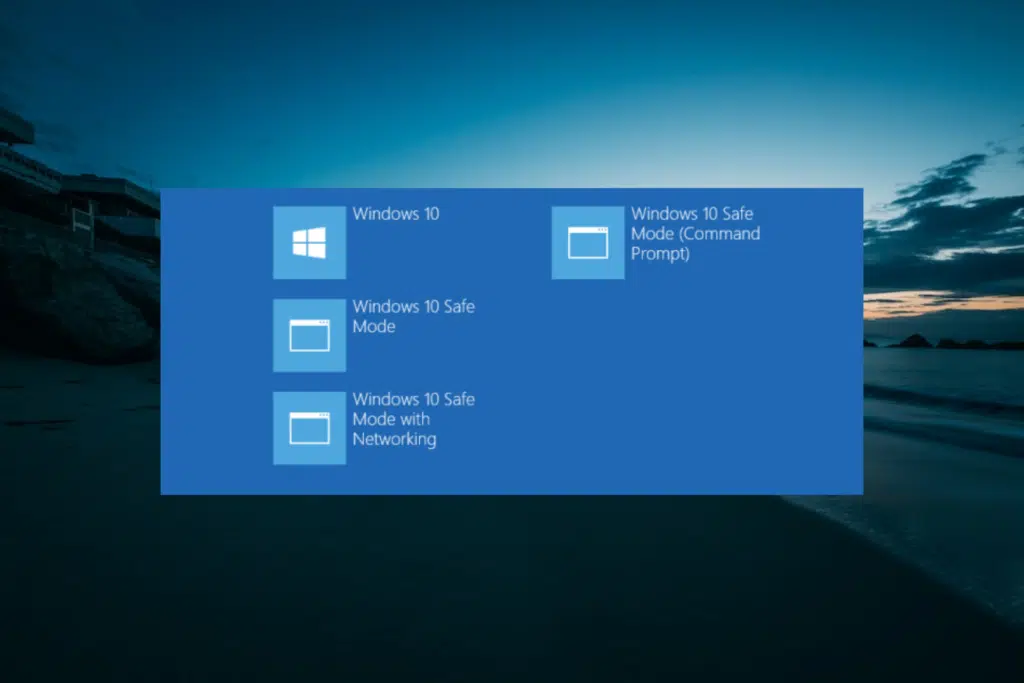
Ci sò numerosi prublemi chì pudemu spirimintà quandu usu Windows 10, cum'è e suluzioni sò ancu numerosi. Tuttavia, ci hè una classa d'errori particularmente preoccupanti: Quelli chì impediscenu à u sistema operatore di avvià normalmente. Per queste situazioni avemu Modu sicuru in Windows 10. Avemu da parlà di ellu in questu articulu.
Per clarificà i cuncetti, u nome attualmente utilizatu da u sistema operatore Microsoft hè "Modu Safe", Ancu s'ellu ci sò ancu parechji utilizatori chì si riferite à questu "Modu Safe". In realtà, hè esattamente a stessa cosa.
Cosa hè u Modu Safe?
Safe Mode, cunnisciutu cum'è Safe Mode prima di a liberazione di Windows 7, hà parechje applicazioni utili per l'utilizatori di Windows. In fondu ciò chì face stu modu hè limità u numeru di elementi di startup ogni volta chì accendemu u PC. Questu hè, uttene u sistema per cumincià cù l'elementi strettamente necessarii è nunda di più.
In questu modu, tutti i prucessi è i servizii di terzu, è ancu certi servizii di Windows cunsiderati micca essenziali, cum'è installatori o wallpaper, seranu esclusi da u prucessu di boot. Ùn permette ancu di inizià l'antivirus.
L'idea basica hè di boot cù u minimu cù quale u sistema operatore pò principià. Da quì, hè pussibule rileva l'origine di l'errori chì affettanu a nostra squadra.
Cumu accede à u Modu Safe in Windows 11
In Windows 11, l'accessu à u modu sicuru hè trà l'opzioni avanzate di startup di u sistema operatore. Per avè principiatu avemu parechje manere:
Da i paràmetri di Windows
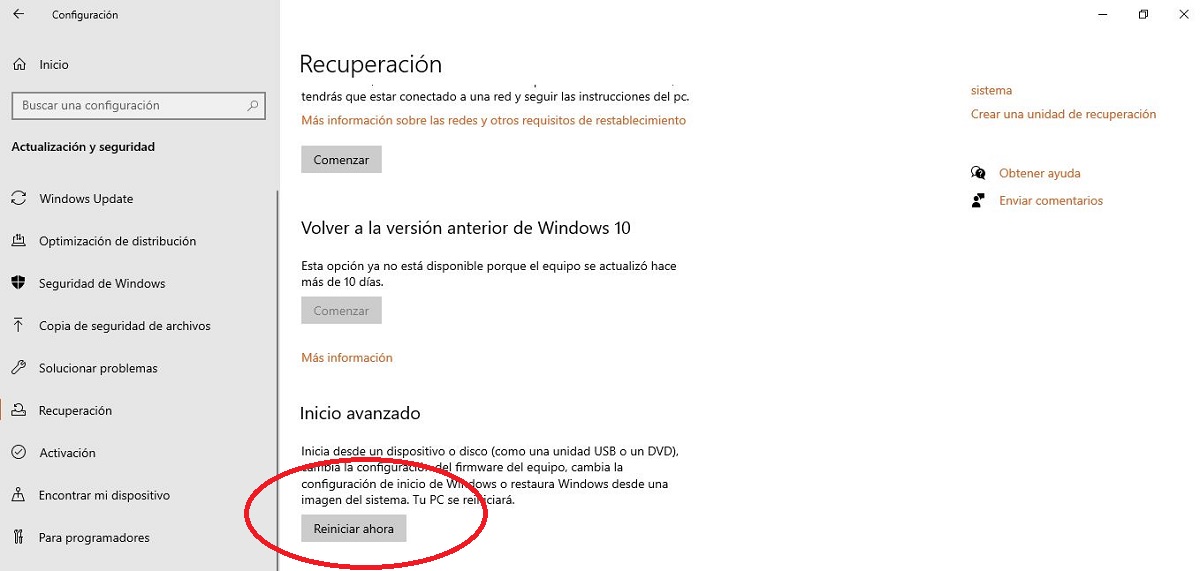
Hè u modu più faciule per apre u modu sicuru. Tuttu ciò chì duvete fà hè aduprà a combinazione di chjave Windows + I per apre a finestra di cunfigurazione, andate à a sezione Aghjurnamentu è sicurità, selezziunate l'opzione Recuperazione è, in questu, andate à Startup avanzatu.
Infine, vi tocca à cliccà nant'à u buttone "Ripigliate avà", cù quale Windows apre l'iniziu avanzatu (vede l'imagine sopra).
Utilizendu Shift + Restart
Un'altra manera di riavvia u vostru urdinatore in modu sicuru hè di furzà l'opzioni avanzate di boot di u sistema operatore cum'è seguente: nantu à u teclatu, tenemu premutu a chjave Shift è in listessu tempu, selezziunà l'opzione di riavvia in u menu di partenza di Windows.
Cù u buttone di putenza
Quandu u PC hè stata appiccicata cù una schermu totalmente biancu o neru tutale è ùn pare micca esse manera di esce da sta situazione, ci hè qualcosa chì pudemu fà. Hè circa appughjà u buttone di partenza per circa 10 seconde di l'urdinatore, cù quale pudemu turnà.
Dopu, appughjà u listessu buttone di novu è, durante l'iniziu, quandu u logu di u fabricatore appare, appughjà di novu per 10 seconde per spegne u PC di novu. È avà, per a terza volta avemu appughjà u listessu buttone di novu, dopu à quale avemu da accede definitivamente u screnu di ripresa.
Cù a chjave F8
Infine, un vechju truccu chì data di i tempi di Windows XP, ma chì funziona: durante l'iniziu, avete da appughjà ripetutamente a chjave F8 finu à chì si apre l'iniziu avanzatu.
Casa avanzata: Windows 10 Modu sicuru
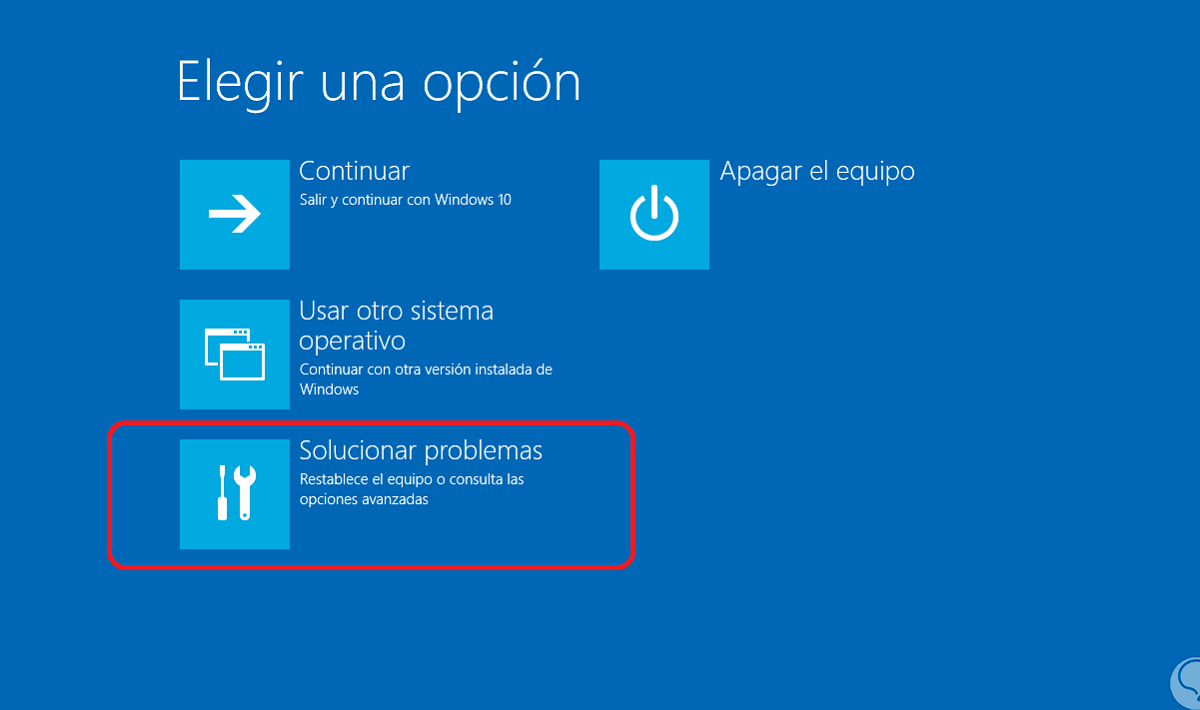
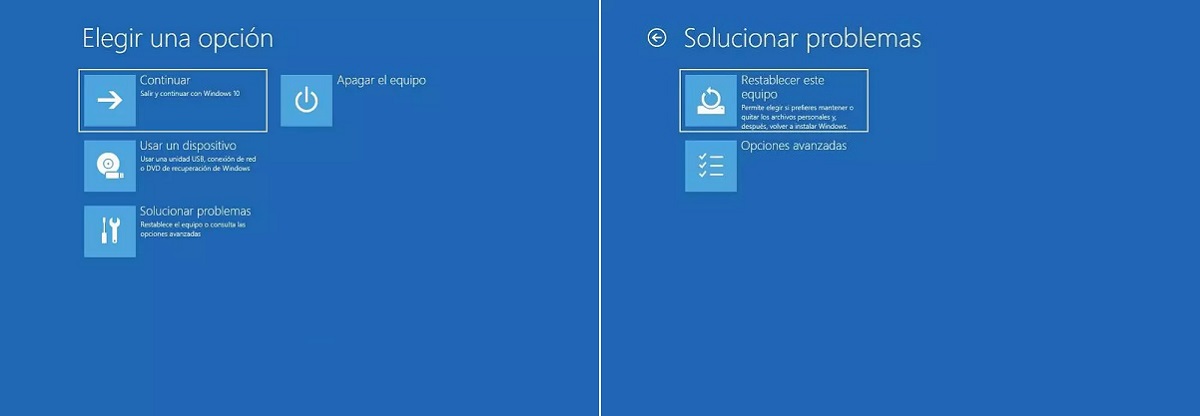
Tutti i metudi spiegati in a sezione precedente sò usati per accede à u Startup Avanzatu di Windows: una schermu blu cù parechje opzioni in quale duvemu selezziunà quellu. "Risolve i prublemi". Quandu clicate nantu à questu, una nova schermata si apre cù e seguenti opzioni:
- Resetta stu computer.
- Opzioni avanzate.
Avemu da sceglie a seconda opzione è cuntinuà. Nantu à a nova schermu truvamu diverse funzioni è arnesi di Windows chì ponu aiutà à detectà è risolve i prublemi. Per entre in Modu Safe, selezziunate l'opzione "Configurazione di l'iniziu". È in a finestra dopu, clicchemu "Restart".
À questu puntu truvemu una lista cù diverse opzioni di boot:
- Attivà u debugging.
- Abilita u logu di boot.
- Abilita u video à bassa risoluzione.
- Attivà u modu sicuru.
- Habilita Modu Safe cù Networking.
- Attivà u modu sicuru cù prompt di cumanda.
- Disattivà l'usu obligatoriu di i cunduttori firmati.
- Disattivate a prutezzione anti-malware di partenza anticipata.
- Disattivate u riavviu automaticu dopu l'errore.
Sicondu u nostru prublema hè, simpricimenti pressu a chjave cù u numeru currispundenti à ogni casu. Sapemu chì simu in Modu Safe da l'estetica speciale di Windows, cù un fondo neru è filigranate. Un modu "spartanu" senza fronzoli.
Esci da Windows 10 Safe Mode
Una volta avemu finitu u travagliu di fà cambiamenti è cunfigurazioni in Windows per correggerà i prublemi, Per abbandunà u Modu Safe è riavvia Windows nurmale, tuttu ciò chì avemu da fà hè ripigliate u pc.
Se, quandu vultemu à u Windows normale, cuntinuemu à spirimintà prublemi, avemu da ritruvà in u modu sicuru (avà chì sapemu cumu fà) è pruvà una altra suluzione. Hè cusì faciule.

Editore specializatu in prublemi di tecnulugia è Internet cù più di deci anni di sperienza in diversi media digitale. Aghju travagliatu cum'è editore è creatore di cuntenutu per e-commerce, cumunicazione, marketing online è cumpagnie di publicità. Aghju scrittu ancu nantu à ecunumia, finanza è altri siti web di settori. U mo travagliu hè ancu a mo passione. Avà, attraversu i mo articuli in Tecnobits, Pruvate di scopra tutte e nutizie è novi opportunità chì u mondu di a tecnulugia ci offre ogni ghjornu per migliurà a nostra vita.