- Windows vi permette di mudificà è assignà soni persunalizati à l'eventi di u sistema utilizendu i fugliali WAV è l'opzioni integrate.
- A persunalizazione varieghja da avvisi di avviu / spegnimentu, notificazioni o cunnessione USB, à l'aghjunta di soni à eventi inizialmente silenziosi.
- Salvà schemi persunalizati è scaricà soni da fonti affidabili aumenta e pussibilità è a varietà.

Dà à u vostru urdinatore un toccu persunale ùn hè mai statu cusì faciule. Sè avete mai pensatu chì soni predefiniti di Windows sò troppu impersonali o semplicemente vi annoianu, duvete sapè chì u sistema stessu vi offre una larga gamma di opzioni per persunalizà è adattalli cumpletamente à i vostri gusti.
In questa guida, scoprerete tutti i passi, cunsiglii è trucchi per persunalizà i soni predefiniti in Windows (applicabile sia à Windows 10 sia à Windows 11). Inoltre, vi spiegheremu cumu pudete aghjunghje i vostri propri fugliali audio, gestisce diversi schemi è ricumanderemu fonti gratuite è affidabili per scaricà novi soni in modu sicuru è legale.
Perchè persunalizà i soni in Windows?
A persunalizazione di i soni di u sistema va assai al di là di un simplice capriccio esteticu. U sonu hè unu di l'elementi più impurtanti in l'esperienza di l'utente di qualsiasi dispositivu.. I soni d'alerta, e notificazioni è l'azzioni specifiche ponu aiutà à identificà rapidamente ciò chì succede nantu à u vostru dispositivu senza avè da guardà u schermu. Inoltre, avè soni unichi o familiari rende l'usu di l'urdinatore di ogni ghjornu assai più piacevule è persunale.
Chì tipi di soni ponu esse cambiati in Windows?
Windows vi permette di mudificà una larga varietà di soni assuciati à eventi di sistema. Frà i più cumuni sò:
- Cunnessione è disconnessione.
- Apertura è chjude applicazioni.
- Notificazioni è avvisi.
- Cunnessione o disconnessione di dispositivi USB.
- Errori critichi è avvisi.
- Cumplimentu di i travaglii.
Inoltre, Pudete aghjunghje soni à eventi chì ùn ne anu inizialmente nimu assignatu., aumentendu cusì e pussibilità di persunalizazione è i signali sonori di u sistema.
Formati è requisiti per i fugliali audio
Prima di principià à persunalizà i soni predefiniti di Windows, hè essenziale sapè chì u sistema supporta solu i soni in furmatu WAV. Stu furmatu hè ideale perchè permette a riproduzione istantanea è ùn sovraccarica micca u sistema. I schedari devenu esse assai cortu (preferibilmente 1 o 2 secondi) affinchì ùn impediscinu micca a fluidità di u sistema o ùn diventinu micca fastidiosi in a vita di tutti i ghjorni.
Sè vo avete soni in altri furmati, pudete cunvertisceli facilmente cù prugrammi gratuiti cum'è Audacity o servizii di cunversione audio in linea. Un cunsigliu: Sceglite sempre soni corti è chjari chì anu sensu per l'avvenimentu cù u quale l'avete da assucià..
Cumu cambià i soni predefiniti in Windows 10 è Windows 11
I passi per persunalizà i soni sò assai simili in Windows 10 è Windows 11, ancu s'ellu ci sò piccule differenze in i percorsi di i paràmetri.
Passu à passu in Windows 11
- Apri u Impostazioni Windows (pudete appughjà a chjave Windows + I per andà più veloce).
- Andà à a rùbbrica Sistema.
- Cliccate nantu à Sona.
- In questa sezione, cercate è selezziunate Più opzioni di sonu.
- Quandu a finestra pop-up appare, selezziunate a tabulazione Soni.
In questu menù vi sarà mostratu una lista di tutti l'eventi di u prugramma chì ponu avè un sonu assuciatu. Basta à selezziunà l'eventu, cliccà nant'à Pruvate per ascultà u sonu attuale è sè vulete cambiallu, cliccate nant'à Esaminate per sceglie u vostru schedariu WAV persunalizatu.
Passu à passu in Windows 10
- Aprite u menu di partenza è cercate Cambià i soni di u sistema o scrivite direttamente "cambià u sonu".
- Cliccate nant'à u risultatu chì hà l'icona di l'altoparlante.
- A finestra si apre Sona direttamente in a tabulazione currispundente.
- Selezziunate l'eventu di prugramma chì vulete mudificà, ascoltate u sonu attuale è aduprate Esaminate per assignà un novu audio WAV.
- Per salvà i cambiamenti, ricordatevi di cliccà nant'à Apply è dopu in accittari.
Cunsiglii è trucchi avanzati per a persunalizazione
- Salvate i vostri schemi persunalizati: In a finestra di cambiamenti di sonu, pudete aduprà l'opzione "Salvà cum'è" per salvà u vostru set di soni persunalizati cù un nome propiu. Cusì, pudete restaurallu rapidamente in u futuru o cambià trà diversi schemi secondu u vostru umore o bisogni.
- Truvate currettamente i vostri fugliali audio: Hè cunsigliatu di salvà i fugliali audio in una cartella fissa chì ùn si moverà nè si cancellerà, preferibilmente à a radica di u discu. Questu impedirà à Windows di perde u riferimentu à u sonu quandu hà bisognu di riproducelu.
- Aduprate soni adatti: I soni devenu esse corti, concisi è facilmente ricunniscibili. L'audio d'alerta devenu durà menu di 2-3 secondi per ùn esse fastidiosi. Certi eventi permettenu ancu soni di durata più corta, per una risposta più rapida.
- Recuperà i soni classici: Sè vi sentite nostalgicu, pudete scaricà vechji soni da versioni cum'è Windows XP o 98 è assignalli cum'è i vostri soni predefiniti di Windows. Ci hè una mansa di pacchetti gratuiti nant'à Internet.
- Assucià i soni cù novi eventi: Ùn cambiate micca solu i soni esistenti: pudete assignà soni à eventi chì ùn anu micca inizialmente un avvisu sonoru, cum'è l'apertura di un prugramma specificu o u cumpletamentu di un prucessu. Per questu, verificate ancu u nostru articulu nantu à creà temi in Windows 10.
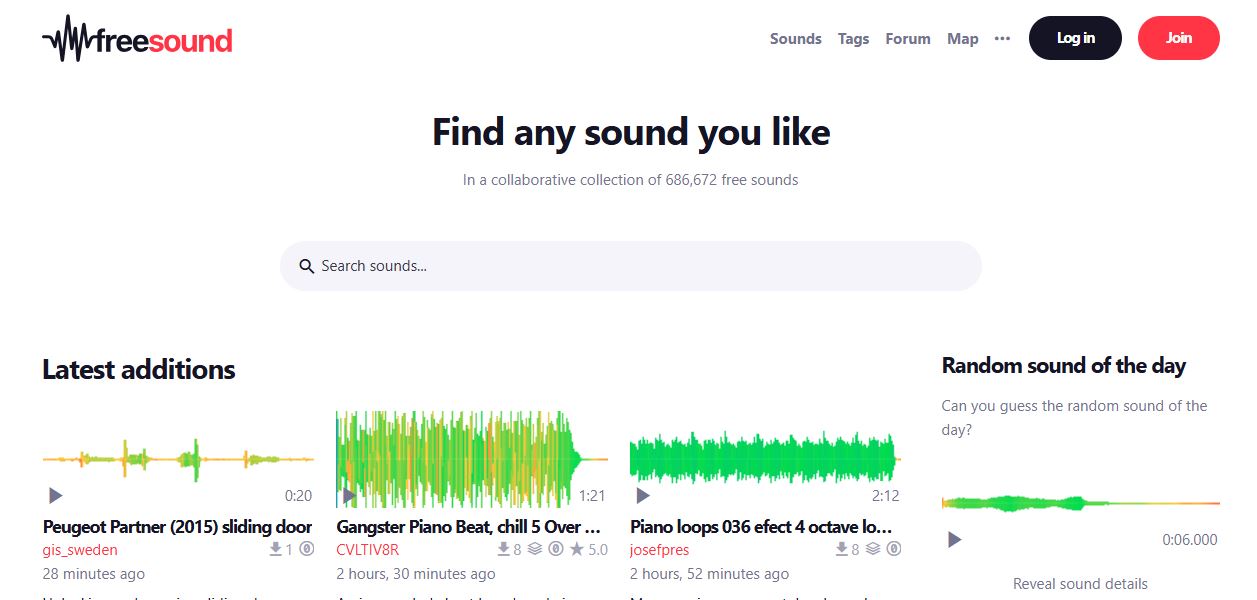
Induve truvà novi soni gratuiti è di alta qualità ?
Ci sò parechje i plataformi online dedicatu à a distribuzione gratuita di soni è effetti per usu persunale o prufessiunale. Eccu alcuni di i più cunsigliati per aiutà à cambià i soni predefiniti di Windows:
- Soundbible: Offre una larga varietà di effetti sonori è clip audio per usu persunale è cummerciale. Pudete circà soni specifici è scaricalli direttamente in furmatu WAV.
- Libera: Una di e cumunità audio più pupulare, cù millaie di soni gratuiti caricati da utilizatori in u mondu sanu. Pudete truvà tuttu, da effetti simplici à soni classici da versioni più vechje di Windows.
- 99Soni: Stu situ compila cullezzione di soni gratuiti creati da musicisti è pruduttori, perfetti per aghjunghje un toccu unicu à u vostru sistema operativu.
Raccomandazioni di persunalizazione supplementari
Oltre à cambià i soni predefiniti di Windows, u sistema permette di persunalizà l'esperienza di l'utente in parechji altri modi, cum'è sfondi, temi visuali è opzioni di accessibilità. Sè vo circate una sperienza totalmente unica, cumminate diverse persunalizazioni affinchì u vostru urdinatore sia veramente vostru.
Chì fà sè vulete vultà à i soni originali di Windows? Sè vo vulete restaurà i soni predefiniti, pudete selezziunà u schema di sonu di fabbrica o u tema di a vostra scelta in a listessa finestra di paràmetri, restaurà i vostri paràmetri iniziali senza alcuna cumplicazione.
Passate uni pochi di minuti à Persunalizà i soni predefiniti di Windows Hè un modu simplice è efficace per migliurà a vostra sperienza quotidiana. Esplora tutte l'opzioni, prova diversi schemi è sperimenta finu à truvà a cumbinazione chì ti motiva di più. Ùn vi scurdate micca chì un ambiente d'ascolta persunalizatu pò fà a differenza trà un usu rutinariu è un'ascolta veramente persunale è piacevule.

Editore specializatu in prublemi di tecnulugia è Internet cù più di deci anni di sperienza in diversi media digitale. Aghju travagliatu cum'è editore è creatore di cuntenutu per e-commerce, cumunicazione, marketing online è cumpagnie di publicità. Aghju scrittu ancu nantu à ecunumia, finanza è altri siti web di settori. U mo travagliu hè ancu a mo passione. Avà, attraversu i mo articuli in Tecnobits, Pruvate di scopra tutte e nutizie è novi opportunità chì u mondu di a tecnulugia ci offre ogni ghjornu per migliurà a nostra vita.