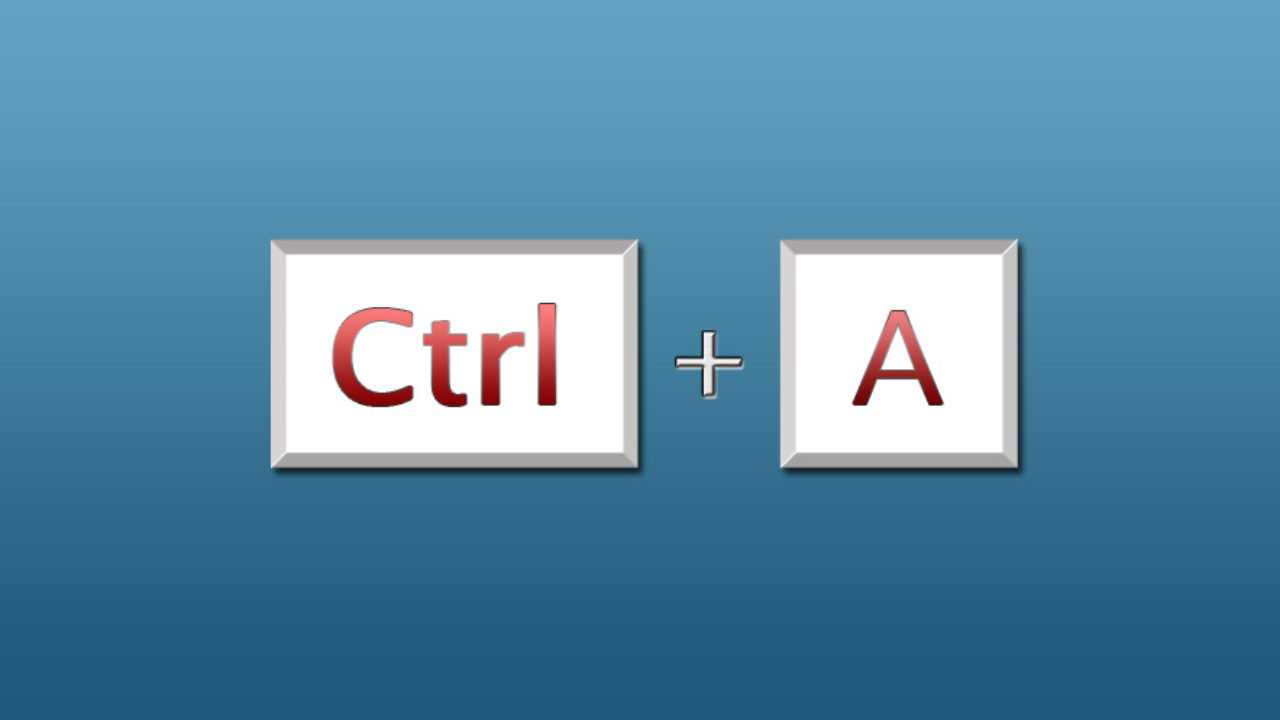
- Ctrl + A hè a scurciatoia standard per selezziunà tuttu in Windows 11, rimpiazzendu u cumpurtamentu precedente di Ctrl + E.
- U menu cuntestuale è a barra multifunzione di l'Esploratore offrenu Selezziunà Tuttu cum'è alternativa à l'usu di un mouse o di un toccu.
- Maestrà i scurciatoie di tastiera di Windows accelera e finestre, e screenshot, l'audio, l'accessibilità è i desktop.

Sè vo site ghjuntu finu à quì perchè cercate Cumu selezziunà tuttu in Windows 11Site in u locu ghjustu. A cumbinazione vincente avà hè Ctrl+AÈ impurtante capisce perchè certi utilizatori si ricordanu di una chjave diversa è quali scorciatoie supplementari vi risparmianu tempu ogni ghjornu.
Parechji venianu da Windows 10, abituati à appughjà Ctrl + E per selezziunà tutti l'elementi in Explorer o app cum'è Pittura. In Windows 11, quella persunalizata hè cambiataMicrosoft hà alliniatu u sistema cù u standard universale di numerose applicazioni è piattaforme, dunque a selezzione di tuttu si face avà cù Ctrl + A. L'altri accurtatoghji classici cum'è Ctrl + C, Ctrl + V è Ctrl + X cuntinueghjanu à funziunà esattamente cum'è sempre.
Selezziunate tuttu in Windows 11: opzioni veloci è affidabili
In a maiò parte di e finestre di sistema è di l'applicazioni, u modu direttu per selezziunà tuttu in Windows 11 hè di appughjà Ctrl + A. Hè a scurciatoia per selezziunà tuttu per difettu. Questa funzione hè dispunibule in File Explorer, editori di testu, navigatori web è parechji altri utilitari. Sè utilizate un schermu tattile o preferite un mouse, pudete ancu accede à l'opzione "Selezziunà tuttu" in u menu cuntestuale in ogni cartulare.
L'Esploratore di File stessu offre l'azione Selezziunà Tuttu nantu à a so cinta in a tabulazione Home. Hè una alternativa assai pratica cù un mouse è particularmente praticu quandu si gestiscenu grandi lotti di documenti o foto.
Sè u vostru PC precedente avia una tastiera spagnola latinoamericana è Ctrl+E funzionava, ùn vi panicate: ùn hè micca un prublema di lingua. A decisione hè una di cuncepimentu in Windows 11 è affetta ugualmente diverse disposizioni di tastiera. Parechji utilizatori è cunsiglieri in a cumunità Microsoft anu indicatu chì u vechju cumpurtamentu ùn hè micca dispunibule in Windows 11 è chì u metudu cunsigliatu hè Ctrl + A.
Accurtatoghji basi chì valenu a pena di ammaestrà
Oltre à selezziunà tuttu in Windows 11, ci sò cumminazzioni chì aduprerete ogni ghjornu. Memorizà li vi renderà più veloci in ogni compitu:
- Ctrl+C copia, Ctrl+V colla è Ctrl+X Tagliate. U trio essenziale.
- Ctrl+Z annullà è Ctrl+Y rifa per curregge senza sforzu.
- Alt+Tab Cambià trà l'applicazioni aperte senza lascià a tastiera.
- Alt+F4 Chjude subitu a finestra attiva.
- Ctrl+Maiusc+Esc Aprite direttamente u Task Manager.
- F2 Rinuminà l'elementu sceltu senza menu intermedi.
Selezziunate in Explorer: trucchi è cumminazzioni utili
In più di l'ubiquitariu Ctrl + A, Explorer offre parechji tasti assai utili. Appughjà Windows + E per apre lu Subitu da ogni locu. Una volta dentru:
- Alt+Enter Apre e pruprietà di u schedariu o di a cartella selezziunata.
- Ctrl+Maiusc+N crea una nova cartella à u mumentu.
- F11 Attivà a finestra di l'Esploratore à schermu pienu o esce da ella.
Chì succede s'è no ùn vulemu micca selezziunà tuttu in Windows 11 ? Pudete ancu cumbinà cliccà cù Shift per intervalli contigui o aduprate Ctrl mentre cliccate per selezziunà i fugliali sciolti è micca contigui. Hè ideale per selezioni persunalizate in i cartulari cù un gran numeru di fugliali.
Cumu selezziunà tuttu in Windows 11 quandu si travaglia cù assai cuntenutu
Per i cartulari pieni di fugliali, Ctrl + A hè sempre u modu u più veloce. Sè preferite aduprà u menu cuntestualeCliccate cù u dirittu in u cartulare è sceglite l'azione Selezziunà tuttu. E duie opzioni funzionanu ugualmente bè per preparà una copia, spustà in un altru locu (per esempiu, cambià u locu di scaricamentu predefinitu) o sguassà in massa.
In i ducumenti o e pagine web, u cumpurtamentu hè listessu: Ctrl+A mette in risaltu tuttu u cuntenutu in u spaziu di travagliu. Evitate di trascinà u mouse per chilometri. è riducete l'errori ùn fermenduvi micca à metà di una longa selezzione.
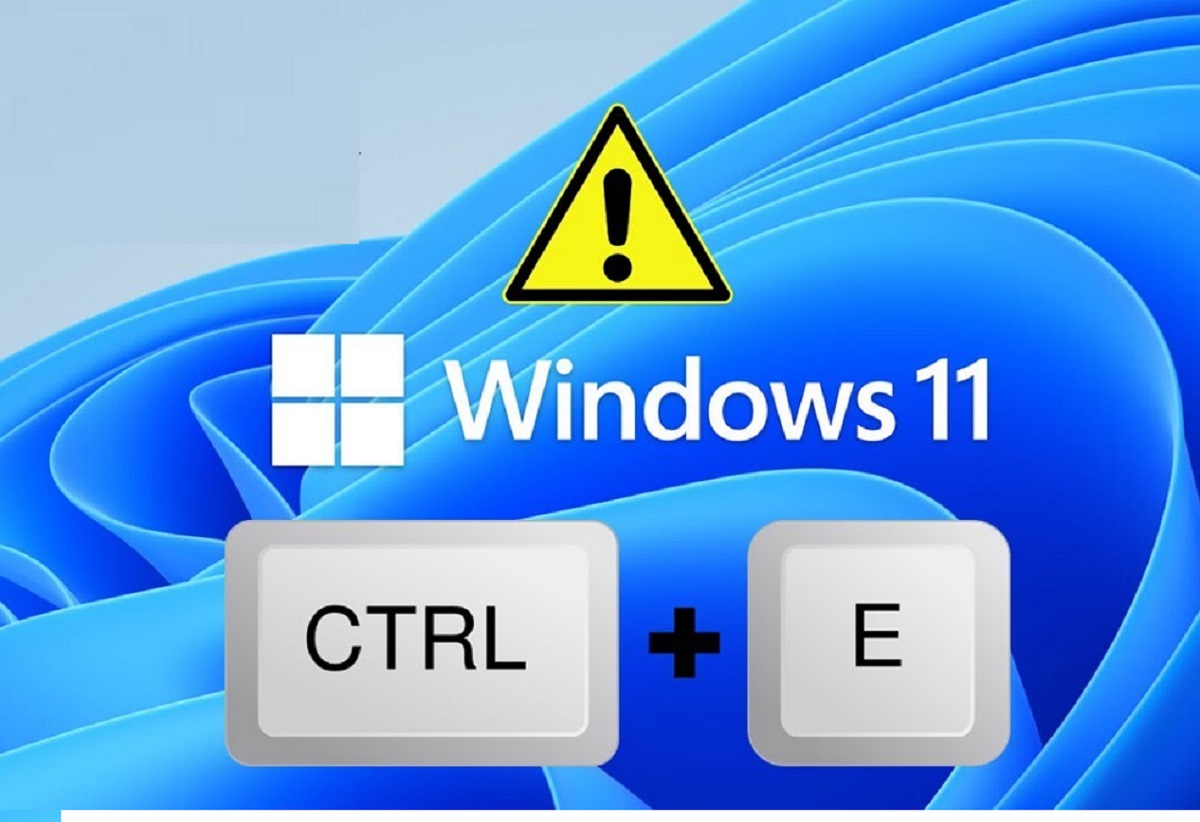
Chì hè accadutu à Ctrl+E è perchè hè avà Ctrl+A?
In Windows 10, in certe applicazioni è cuntesti spagnoli, Ctrl+E cuincidia cù l'azzione di selezziunà tuttu. Windows 11 standardizeghja l'esperienza cù Ctrl+A, chì hè coerente cù ciò chì a maiò parte di e suite è di i sistemi utilizanu. In i fori è in e risposte di a cumunità, hè statu mintuvatu chì certi casi in spagnolu puderanu esse un bug unicu chì seria currettu cù l'aghjurnamenti.
Indipendentemente da a vostra distribuzione, l'impurtante hè chì in Windows 11 u cumpurtamentu sia coerente: Sè avete bisognu di selezziunà tuttu, appughjà Ctrl + AHè più universale, più prevedibile, è evita e sorprese quandu si cambia trà prugrammi.
Catture, registrazioni è selezzione visuale
Spessu, a selezzione di tuttu hè ligata à a cattura o à a documentazione di qualcosa. Per una cattura automatica cumpleta, aduprate Windows+Stampà è l'imagine hè salvata automaticamente In Immagini, Screenshots. Sè avete bisognu di una selezzione specifica, Windows+Shift+S apre u strumentu di cattura cuntestuale cù diverse opzioni di selezzione.
Quandu vulete dimustrà un prucessu, pudete arregistrà una parte di u schermu cù Windows+Maiusc+Rchì apre u Strumentu di Captura in modu di registrazione è salva un MP4 in Video, Registrazioni di Schermu. È sè preferite l'ecosistema di ghjocu, Windows+G è Windows+Alt+R Vi danu a registrazione da a Game Bar.
Ricerca, prughjettu è altre opzioni d'accessu chì si adattanu à u vostru flussu di travagliu
Dopu avè sceltu tuttu in Windows 11, a cosa abituale da fà hè di copià o spustà, ma pudete ancu esse interessatu à circà o sparte. Windows+S o Windows+Q lancia a ricerca istantaneamente; Windows + P apre l'opzioni per prughjettà nantu à un altru schermu; è cù Windows + K avete u menu per cunnette vi senza filu à monitori cumpatibili.
Sè travagliate cù testi, simbuli è dittatura, Finestre+. Apri u pannellu di emoji è simbuli, mentre Windows + H attiva a dittazione vocaleSò piccule scorciatoie chì acceleranu assai a vita quotidiana.
Windows è desktop: tene tuttu sottu cuntrollu
Selezziunà tuttu in Windows 11 hè solu una parte di a produttività. Maestru di l'ancoraggio cù frecce (Windows + Freccia sinistra o destra) è a massimizazione o a minimizazione rapida (Windows + Freccia in su o in giù) vi permettenu di urganizàvi istantaneamente.
Sè vo aduprate più di un monitor, spustate a finestra attiva trà i schermi cù Windows+Shift+Freccia sinistra o destraÈ quandu u vostru scrivania ùn hè micca abbastanza grande, Windows+Ctrl+D ne crea unu virtualeWindows+Ctrl+Frecce vi permette di saltà trà i desktop, è Windows+Ctrl+F4 chjude quellu chì ùn avete più bisognu.
Cunsiglii avanzati è strumenti di terze parti
Sè gestite grandi volumi di dati, pudete vulè automatizà u prucessu. In Windows, a linea di cummanda vi permette di listà è copià dati in massa. cumandamenti standard è caratteri jollyIn macOS, Terminal offre utilità equivalenti per elencà è copià tuttu u cuntenutu di una cartella in un'altra.
Quandu cercate ancu più putenza, i gestori di fugliali di terze parti cum'è Cumandante Totale o Opera di u Direttoriu (nantu à Windows) o Path Finder è ForkLift (nantu à macOS) furniscenu selezzioni di filtri, pannelli doppi è regule avanzate. Sò ideali per i flussi di travagliu prufessiunali induve l'operazioni massive sò cumuni.
Ditaglii chì facenu a differenza
- Quandu tenete premuta a chjave Windows, ricordate chì l'idea ùn hè micca di liberalla finu à chì ùn premete micca a chjave secundaria è li liberate à u listessu tempu. Sè vo toccate solu Windows, aprerete Start.Pare evidenti, ma internalizallu impedisce falsi pusitivi quandu si move rapidamente nantu à a tastiera.
- Ci sò qualchi interruttori assai utili chì valenu a pena attivà da i paràmetri. Per esempiu, a storia di u clipboard assuciata à Windows + V Hè disattivatu; una volta attivatu, pudete incollà elementi recenti senza ripete l'azzioni. U listessu vale per i filtri di culore Windows + Ctrl + C sè avete bisognu di accessibilità visuale.
- Sè travagliate cù l'audio, ùn vi scurdate micca Appughjà Windows + Ctrl + V per apre a pagina di output audio In Impostazioni Rapide. Da quì pudete cambià i dispusitivi, aghjustà u sonu spaziale è gestisce u mixer di vulume senza apre pannelli supplementari.
- Per quelli chì utilizanu HDR, Windows + Alt + B attiva rapidamente a gamma dinamica alta. Quandu passate da u desktop à i ghjochi o à i video, è sè utilizate Copilot, pudete persunalizà u cumpurtamentu di Windows+C in Impostazioni> Personalizazione> Inserimentu di testu> Persunalizà a chjave Copilot nantu à a tastiera.
Cù tuttu ciò chì hè statu dettu sopra in u vostru saccu à spalle, selezziunà tuttu è spustà si in Windows 11 hè un ghjocu di zitelli. Aduttate Ctrl+A cum'è u vostru gestu naturaleAduprate u menu cuntestuale quandu vi cunvene megliu, è cumminate l'accurtatoghji di chjave Windows per concatenà l'azzioni inseme cum'è una foto: selezziunate, copiate, cambiate desktop, appuntate finestre, incollate è passate à a cosa dopu senza perde un colpu.

Editore specializatu in prublemi di tecnulugia è Internet cù più di deci anni di sperienza in diversi media digitale. Aghju travagliatu cum'è editore è creatore di cuntenutu per e-commerce, cumunicazione, marketing online è cumpagnie di publicità. Aghju scrittu ancu nantu à ecunumia, finanza è altri siti web di settori. U mo travagliu hè ancu a mo passione. Avà, attraversu i mo articuli in Tecnobits, Pruvate di scopra tutte e nutizie è novi opportunità chì u mondu di a tecnulugia ci offre ogni ghjornu per migliurà a nostra vita.