- CRITICAL_PROCESS_DIED (0xEF) indica u fallimentu di un prucessu essenziale; verifica i driver, i fugliali di sistema è l'hardware.
- Cuminciate cù DISM, SFC, è CHKDSK, inseme cù a Modalità Sicura è un avviu pulitu per isolà a vera causa.
- L'aghjurnamenti cunflittuali è i SSD/RAM difettosi sò fattori scatenanti cumuni; validate cù diagnostica è SMART.
- Sè tuttu u restu fiasca, resettate o reinstallate da una chiavetta USB; sottu garanzia, cuntattate l'assistenza tecnica di u fabricatore.

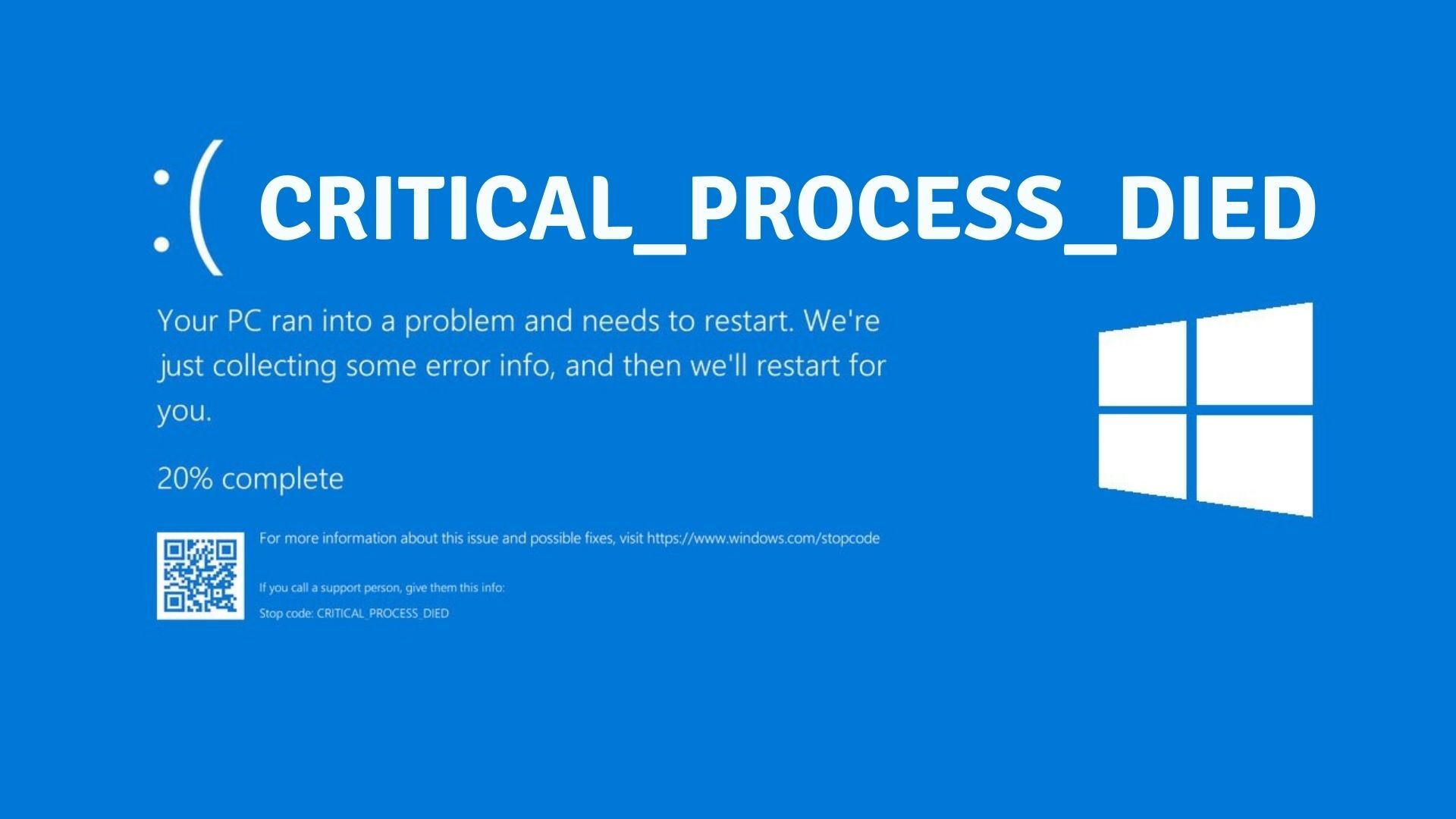
Quandu u temutu schermu turchinu appare cun u missaghju CRITICAL_PROCESS_DIED in Windows, l'urdinatore si ferma subitu per prutege l'integrità di u sistema. Questu errore di stop indica chì Un prucessu essenziale di u sistema operativu hè statu terminatu inaspettatamente, ch'ella sia per via di curruzzione di fugliali, driver difettosi, prublemi hardware o cambiamenti micca autorizati à cumpunenti critichi.
Ancu s'è Windows 10 è 11 sò più robusti cà e versioni precedenti, BSOD Continuanu à accade è ponu esse assai frustranti. A bona nutizia hè chì ci sò prucedure chjare per diagnosticà a vera origine. è implementà suluzioni efficaci prima di ricorre à misure drastiche cum'è u reset o a reinstallazione.
Chì significa CRITICAL_PROCESS_DIED (codice 0xEF)?
CRITICAL_PROCESS_DIED currisponde à a verificazione di bug 0x000000EF. Windows si spegne perchè rileva chì un prucessu di sistema essenziale hè statu terminatu o hè statu curruttu., mettendu in periculu l'integrità di u sistema operativu. I prucessi standard critichi includenu csrss.exe, wininit.exe, winlogon.exe, smss.exe, services.exe, conhost.exe è logonui.exe.
Per dà una idea di a so sensibilità, in Windows 10 uccidendu per forza svchost.exe pò causà BSOD, perchè Stu prucessu genericu cunnetta i servizii Windows cù e DLLIn Windows 11, u sistema hè più resistente è di solitu nega sta azzione cù "Accessu negatu".
Parametri tecnichi di a verificazione di bug 0xEF
Sè avete apertu un dump di memoria o u visualizzatore d'eventi, viderete i parametri assuciati à a verificazione di bug CRITICAL_PROCESS_DIED. U secondu parametru hè chjave per sapè s'ellu un prucessu o un filu hè mortu., è guidanu l'analisi successive.
| Parametru | Descripción |
|---|---|
| 1 | Puntatore à l'ughjettu di prucessu implicatu in l'arrestu. |
| 2 | 0 = prucessu terminatu; 1 = filu terminatu (indica u tipu d'entità chì hà pruvucatu l'errore). |
| 3 | Riservatu da u sistema (nisun usu publicu). |
| 4 | Riservatu da u sistema (nisun usu publicu). |
Per un'analisi approfondita, i sviluppatori ponu fidà si di WinDbg cù !analyze -v, !process y !thread, currelazione di u codice in esecuzione è di i dumps di l'utilizatori o di u kernel per isolà a causa principale di u prublema. Hè ancu utile di rivedere u registru di l'eventi in parallelu è analizà l'avviu di Windows quandu u fallimentu si verifica durante l'avviu.
Cause cumuni chì scatenanu sta schermata
Stu codice di stop hè genericu per cuncepimentu, ma e statistiche è i casi di a vita reale aiutanu à riduce i suspettati. I motivi più cumuni includenu aghjurnamenti problematichi, fugliali di sistema currutti è driver incompatibili., in più di i guasti fisichi di l'hardware.
- Aghjurnamentu cunflittuale- Un CU, una patch di sicurezza, o un driver distribuitu da Windows Update pò introduce un cumpurtamentu indesideratu in certi urdinatori.
- Curruzzione di i fugliali di sistemaL'alterazioni o a corruzzione di i fugliali binari critichi ponu furzà a chjusura di i prucessi essenziali.
- I cunduttori in cattivu statuI driver vechji, currutti o incompatibili per a vostra versione di Windows sò un trigger classicu.
- Hardware difettuUna RAM difettosa, un SSD/HDD cù settori riallocati, o un'alimentazione instabile ponu causà u crash di i prucessi critichi.
- Software appena installatuL'applicazioni di sicurezza, l'utilità di rete, i clienti P2P, o i prugrammi di hooking di bassu livellu ponu fà crash u sistema.
- Opzioni energetiche aggressiveE suspensioni, l'arrestu di u discu, o i stati di bassa putenza mal gestiti causanu crash à a ripresa. Verificate ancu cumu funziona. Fast Startup nantu à a vostra versione di Windows.
- Overclocking o BIOS instabileI paràmetri fora di specificazione è i firmware difettosi generanu instabilità sistemica.
In parechji casi, u sistema si avvia dopu un riavviu è funziona "apparentemente bè", ma L'errore torna dopu à ore o ghjorni s'è vo ùn trattate micca a causa sottostante.Hè cunsigliatu d'agisce u più prestu pussibule.

Induve principià: cuntrolli rapidi
Prima di principià, vale a pena pruvà alcune azzioni simplici chì risolvenu una parte significativa di i casi induve duvemu trattà cù l'errore CRITICAL_PROCESS_DIED. Pruvateli unu per unu è pruvate l'attrezzatura trà mezu per identificà ciò chì funziona per voi.
- Ripigliate è ripete u scenariuCalchì volta l'errore hè unicu. Pruvate à aduprà e stesse app di novu; s'ellu si ripete, passate à u passu prossimu.
- Scollegà i periferichi USB micca essenzialiE stampanti, e webcam, i hub, o l'adattatori ponu causà cunflitti; lasciate in pace a tastiera è u mouse.
- Disattiva temporaneamente u Wi-Fi è u Bluetooth: da l'area di notificazione, per escludere scontri cù i driver wireless.
- Disinstalla l'ultimu prugramma installatu- Sè u BSOD hà cuminciatu dopu avè aghjuntu una app, cacciatela è verificate se u prublema sparisce.
- Pruvà e cumminazzioni d'energiaCambiate u pianu, evitate a sospensione/ibernazione è disattivate l'arrestu selettivu di u discu durante a prova.
Quandu u BSOD vi impedisce ancu di cunnettassi, Aduprate l'Ambiente di Recuperazione di Windows (winRE) per entre in a Modalità Sicura Hè u modu u più veloce.
Cumu entre in Modu Sicuru è WinRE
Sè vo site in un ciclu di riavviu, furzate l'accessu à vince REAppughjà u buttone di accensione per 10 secondi per spegne; Accenditelu è, quandu vedi u logu di Windows, appughjate è tenete premutu di novu per 10 secondi per furzà a spegnimentu.Ripetite u ciclu trè volte è Windows caricherà l'ambiente di ricuperazione.
In winRE, navigate à Risoluzione di i prublemi > Opzioni avanzate > Impostazioni di avvio > Riavvia. Appughjà 5 per "Attivà a Modalità Sicura cù a Rete" sè avete bisognu di Internet per i scaricamenti.
Strumenti integrati per riparà Windows
Una volta chì pudete avvià (nurmale o in Modu Sicuru), aduprate l'utilità native in questu ordine. Risolte parechje cause tipiche di l'errore CRITICAL_PROCESS_DIED.
Risolutore di "Hardware è Dispositivi"
Stu assistente ùn hè più visibile in i paràmetri, ma pudete lanciallu da Eseguisce o CMD: msdt.exe -id DeviceDiagnostic. Applicà e raccomandazioni s'ellu rileva anomalie.
DISM per riparà l'imagine di u sistema
Aprite u Prompt di Cumanda cum'è amministratore è eseguite, in questu ordine: DISM /Online /Cleanup-Image /CheckHealth, DISM /Online /Cleanup-Image /ScanHealth y DISM /Online /Cleanup-Image /RestoreHealthQuest'ultimu pò stà "bloccatu" à 20% per un pezzu; hè nurmale.
SFC per riparà i fugliali di sistema
In u listessu CMD alzatu, lanciate sfc /scannow. riparerà i fugliali critichi currutti è visualizerà un rapportu à a fine. S'ellu trova sempre prublemi, ripetite finu à chì ùn ci sianu più cambiamenti signalati.
CHKDSK per pulisce u sistema di fugliali
Da CMD cù privilegii, eseguite chkdsk C: /f /r /x (aghjustate a lettera s'è u vostru sistema hè nantu à un discu differente). /r cerca i settori difettosi è pò esse necessariu un riavviu per programà a scansione à l'avvio.
Sè vo aduprate CHKDSK nant'à un discu secundariu (per esempiu, chkdsk D: /r) provoca sistematicamente u BSOD, hè un signale rossu: Quell'unità puderia fallu à u livellu fisicu o di u controllerFate una copia di salvezza immediata, verificate u statutu SMART cù CrystalDiskInfo, è scoprite ciò chì duvete fà quandu a temperatura di u vostru SSD NVMe aumenta cù u strumentu di u fabricatore. S'ellu persiste, cunsiderate a sustituzione di l'SSD/HDD.
Driver, aghjurnamenti è avviu pulitu
I driver sò un focus recurrente in l'errore CRITICAL_PROCESS_DIED è parechji altri casi. Evitate i generici è date priorità à quelli di u fabricatore di u vostru urdinatore o cumpunente. Sè vo travagliate cù grafica AMD, per esempiu, prublemi cù l'installatore AMD Adrenalin pò purtà à fallimenti serii.
- Amministratore di u dispositivu (Win + X): Identificà i dispusitivi cù un puntu esclamativu. Cliccate cù u dirittu > Aggiorna u Driver. Sè u prublema hè cuminciatu dopu l'aghjurnamentu, pruvate "Roll Back Driver" in a tabulazione Driver.
- Aggiornamenti di terze partiSè preferite automatizà, utilità cum'è IObit Driver Booster ponu aiutà, ma validate sempre a fonte di u driver è create prima un puntu di restaurazione.
- Disinstalla l'aghjurnamenti di WindowsIn Impostazioni > Windows Update > Storia > Disinstalla l'aghjurnamenti, rimuove l'ultimu aghjurnamentu se l'errore hè accadutu subitu dopu. In casi estremi, pudete annullà un aghjurnamentu da winRE cù DISM nantu à l'imagine micca avviabile.
- Start pulito: apre
msconfig> Scheda Servizi > selezziunate "Nascondi tutti i servizii Microsoft" è cliccate "Disattiva tuttu". In a scheda Avvio, aprite Task Manager è disattivate l'elementi di avvio. Riavvia è osserva; riattivate in blocchi finu à truvà u culpevule.
Sè vo aduprate un laptop o una scheda madre recente, verificate l'assistenza di u fabricatore: Un BIOS/UEFI obsoletu o buggatu pò esse a causa.Sè u prublema hè accadutu dopu l'aghjurnamentu di u BIOS, cunsiderate di vultà à una versione stabile.
Diagnostica hardware: RAM, discu, GPU è alimentazione
Quandu e prove di u software ùn chiariscenu micca a situazione, hè ora di verificà l'hardware. cumpunente instabile pò tumbà i prucessi critichi è attivà 0xEF.
- Memoria RAMEseguite MemTest86 da USB per parechji passaggi; qualsiasi errore indica un modulu/canale difettuosu o impostazioni RAM troppu aggressive (attivate XMP/EXPO solu s'ellu hè stabile).
- Self StorageCrystalDiskInfo per SMART, strumenti di u fabricatore (Crucial, Samsung Magician, WD Dashboard, ecc.) è testi di superficia. Sè un
chkdsk /r"lancia" u sistema, rinforza l'ipotesi di fallimentu SSD/HDD. - Graficu- Eseguite un benchmark o una prova di stress moderata per verificà a stabilità è e temperature. I driver GPU installati in modu incorrectu ponu ancu causà BSOD (reinstallateli in modu pulitu se necessariu). Se e temperature sò u prublema, un modu per mitigà questu hè di furzà u ventilatore di a GPU senza avè bisognu di software supplementari.
- Alimentazione elettricaAduprate AIDA64 o HWMonitor per monitorà e tensioni è e temperature. Un alimentatore poveru o cù picchi di putenza pò destabilizzà u sistema, in particulare sottu carica o quandu si riprende.
Inoltre, verificate a cumpatibilità di tuttu l'hardware cù a vostra versione di Windows (chipset, Wi-Fi, ecc.). Un cumpunente simplice senza supportu pò esse u tallone d'Achille.
Altri modi utili quandu nunda pare funziunà
In u casu di l'errore CRITICAL_PROCESS_DIED, ci sò più carte da ghjucà prima di reinstallà. opzioni chì aiutanu à isolà se u prublema hè software o hardware è qualchì volta a risolvenu.
- Riparazione di startupIn winRE > Risoluzione di i prublemi > Opzioni avanzate > Riparazione di avvio. Windows pruverà à curregge l'errori chì impediscenu l'avvio.
- Restaurà u sistemaSè vo avete punti di restaurazione, vultate à una data prima di u primu BSOD (Pannello di cuntrollu > Sistema > Prutezzione di u sistema > Restaurazione).
- Scansione antimalware cumpletacù Windows Defender è strumenti cum'è Malwarebytes o Spybot, preferibilmente da a Modalità Sicura. Un rootkit o un driver maliziosu pò attivà 0xEF.
- Sistema in direttaAvvia Ubuntu/Tails in modalità live da una chiavetta USB. S'ellu funziona stabilmente da a RAM, indica un software Windows; S'ellu si blocca ancu, hè probabilmente hardware.
- Aghjurnate à una versione più recenteSè vo aduprate Windows 10 è u vostru urdinatore risponde à i requisiti, cunsiderate l'aghjurnamentu à Windows 11. Calchì volta, U novu kernel è i driver risolvenu l'incompatibilitàVerificate prima s'è vo avete aghjurnamenti pendenti o blocchi d'aghjurnamentu.
Ricurdatevi chì un sviluppatore pò cunfigurà a "recuperazione" di un serviziu per riavvià l'urdinatore se u serviziu fiasca. Sè vo avete nutatu riavvii assuciati à un serviziu specificu, verificate quella pulitica di ricuperazione. è u statutu di u serviziu.
Ultima risorsa: resettà o reinstallà
Quandu tuttu fiasca è l'errore CRITICAL_PROCESS_DIED persiste, u percorsu implica di solitu "ripiglià da zero". Avete dui modi: resettà o installazione pulita.
- Resettate stu PCImpostazioni > Windows Update > Recuperazione > Reset PC. Pudete cunservà i vostri fugliali o sguassà tuttu. Cù "Cloud Download", ùn avete micca bisognu di supporti esterni; "Reinstallazione lucale" hè più rapida sè ùn avete micca accessu à Internet.
- Installazione pulita da USBCrea media cù u Strumentu di Creazione Media (o l'imagine di Windows 11), avvia da l'USB (cambia l'ordine in BIOS/UEFI), è Formattate u discu di sistema prima di l'installazioneHè l'opzione più radicale è efficace contr'à a corruzzione prufonda.
Sè l'equipaggiu hè sottu garanzia è suspettate l'hardware, ùn esitate micca: cuntattate u SAT di u fabricatoreNant'à l'urdinatori portatili, induve ci hè menu spaziu di manuvra, risparmierete tempu è sorprese.
Cù una cumbinazione di testi metodichi (DISM/SFC/CHKDSK), driver aggiornati, diagnostica hardware è, se necessariu, azzioni in winRE, eradicate CRITICAL_PROCESS_DIED senza perde dati Hè perfettamente fattibile. È s'è vo avete bisognu di resettà o reinstallà, averete un sistema stabile senza a fonte di u fallimentu.


Editore specializatu in prublemi di tecnulugia è Internet cù più di deci anni di sperienza in diversi media digitale. Aghju travagliatu cum'è editore è creatore di cuntenutu per e-commerce, cumunicazione, marketing online è cumpagnie di publicità. Aghju scrittu ancu nantu à ecunumia, finanza è altri siti web di settori. U mo travagliu hè ancu a mo passione. Avà, attraversu i mo articuli in Tecnobits, Pruvate di scopra tutte e nutizie è novi opportunità chì u mondu di a tecnulugia ci offre ogni ghjornu per migliurà a nostra vita.