- Wireshark vi permette di catturà è analizà tuttu u trafficu di rete in Windows, rendendu più faciule a risoluzione di i prublemi, l'ottimizazione di e prestazioni è l'apprendimentu di i protokolli.
- A so interfaccia intuitiva, e multiple opzioni di filtraggio è di persunalizazione ne facenu un strumentu utile sia per i principianti sia per l'esperti di rete è di cibersigurtà.
- L'usu rispunsevule è eticu di Wireshark, accumpagnatu da l'adozione di misure di sicurezza è di cunfurmità legale, hè essenziale per prutege a privacy è evità i risichi.

Vi site mai dumandatu Chì succede veramente nantu à a vostra rete quandu navigate, ghjucate in linea o gestite i dispusitivi cunnessi ? Sè vo site solu curiosu di i misteri chì circulanu nant'à u vostru WiFi, o sè avete solu bisognu di un strumentu prufessiunale per Analizà u trafficu di a rete è rilevà i prublemi cù a vostra cunnessione, sicuramente u nome di Wireshark hà digià catturatu a vostra attenzione.
Ebbè, in questu articulu scuprirete senza deviazioni tutti i dettagli nantu à WiresharkChì ghjè, à chì serve in Windows, cumu installallu è i migliori cunsiglii prima di cumincià à catturà dati. Andemu ci.
Chì ghjè Wireshark? Scompone u titanu di l'analisi di rete

Wireshark hè l'analizatore di protocolli di rete u più pupulare è ricunnisciutu in u mondu sanu.. Questu strumentu gratuitu, open source è putente vi permette di catturà è esaminà tuttu u trafficu di a rete chì passa per u vostru urdinatore, ch'ellu sia una macchina Windows, Linux, macOS, o ancu sistemi cum'è FreeBSD è Solaris. Cù Wireshark, pudete vede, in tempu reale o dopu a registrazione, esattamente quali pacchetti entranu è escono da u vostru urdinatore, a so fonte, destinazione, protokolli, è ancu scumpartelli per ottene dettagli di ogni stratu secondu u mudellu OSI.
À u cuntrariu di parechji analizzatori, Wireshark si distingue per a so interfaccia grafica intuitiva, ma offre ancu una versione di cunsola putente chjamata TShark per quelli chì preferiscenu a linea di cummanda o anu bisognu di fà travaglii automatizati. A flessibilità di Wireshark Hè cusì chì vi permette di analizà una cunnessione mentre navigate, di fà verifiche di sicurezza prufessiunali, di risolve i colli di buttiglia di a rete, o d'imparà da zero cumu funzionanu i protokolli Internet, tuttu da u vostru propiu PC!
Scaricate è installate Wireshark nantu à Windows
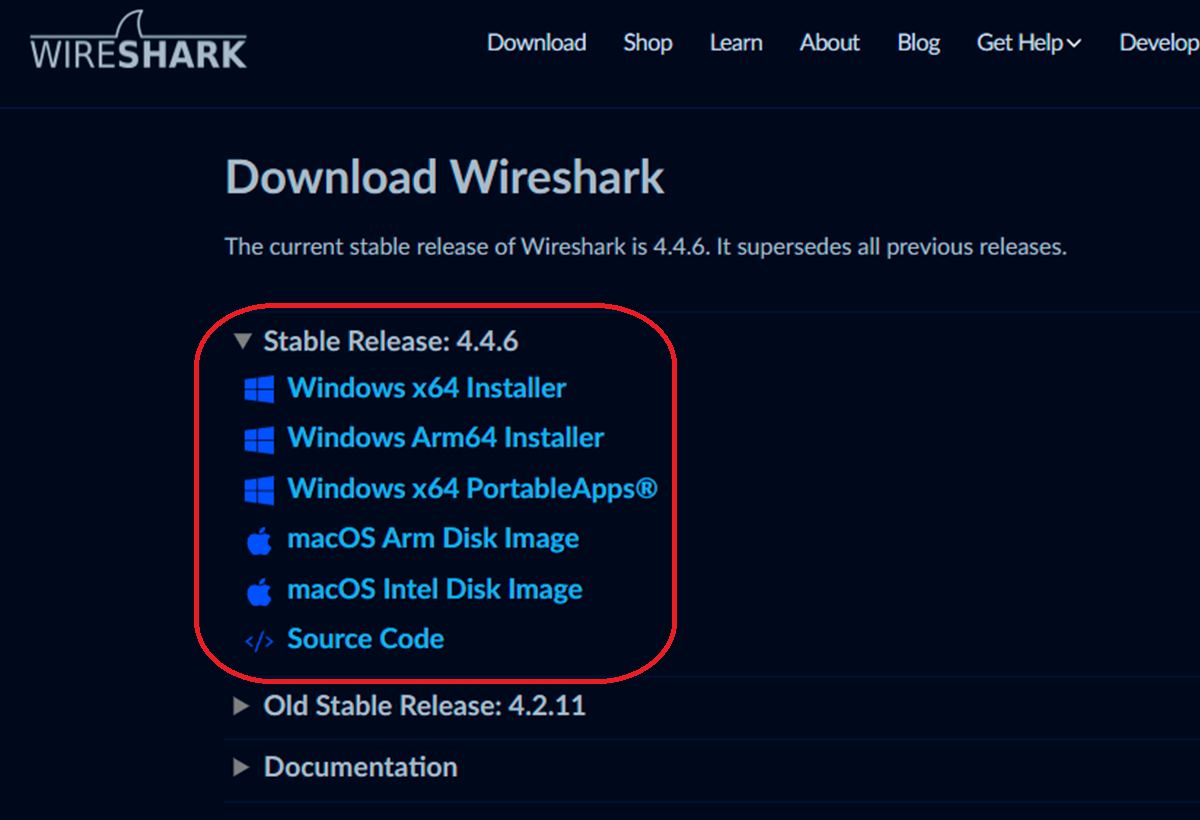
L'installazione di Wireshark in Windows hè un prucessu simplice., ma hè cunsigliatu di fà lu passu à passu per ùn lascià nisun dettagliu, soprattuttu in quantu à i permessi è i driver supplementari per a cattura.
- Scaricamentu ufficiale: Accessu u situ web ufficiale di Wireshark è sceglite a versione di Windows (32 o 64 bit secondu u vostru sistema).
- Eseguite l'installatore: Doppiu cliccà nant'à u schedariu telecaricatu è seguitate l'assistente. Accettate l'opzioni predefinite sè avete qualchì quistione.
- Cunduttori essenziali: Durante l'installazione, l'installatore vi dumanderà installà Npcap. Questu cumpunente hè essenziale, postu chì permette à a vostra carta di rete di catturà pacchetti in modu "promiscuu". Accettate a so installazione.
- Terminà è riavvià: Una volta chì u prucessu hè cumpletu, riavviate u vostru urdinatore per assicurà chì tutti i cumpunenti sò pronti.
Prontu! Avà pudete cumincià à aduprà Wireshark da u menu Start di Windows. Attenti, stu prugramma hè aghjurnatu spessu, dunque hè una bona idea di verificà di tantu in tantu s'ellu ci sò nuove versioni.
Cumu funziona Wireshark: Cattura è visualizazione di pacchetti

Quandu apre Wireshark, A prima cosa chì viderete hè a lista di tutte l'interfacce di rete dispunibili nantu à u vostru sistema.Carte di rete cablate, WiFi, è ancu adattatori virtuali sè utilizate macchine virtuali cum'è VMware o VirtualBox. Ognuna di queste interfacce rapprisenta un puntu d'entrata o di uscita per l'infurmazione digitale.
Per cumincià à catturà dati, Basta à fà un doppiu cliccà nantu à l'interfaccia desiderataDa quellu mumentu in poi, Wireshark visualizerà in tempu reale tutti i pacchetti chì circulanu da quella carta, urdinenduli per colonne cum'è u numeru di pacchettu, u tempu di cattura, a fonte, a destinazione, u protocolu, a dimensione è i dettagli supplementari.
Quandu vulete piantà a cattura, appughjà u buttone buttone rossu Stop. Pudete salvà e vostre catture in furmatu .pcap per analisi, spartera o ancu esportazione successive in diversi furmati (CSV, testu, cumpressu, ecc.). Questa flessibilità hè ciò chì face Wireshark hè un strumentu indispensabile sia per l'analisi spot sia per l'audit cumpleti..
Per principià: Cunsiglii prima di fà una screenshot in Windows
Per assicurà chì e vostre prime catture di Wireshark sianu utili è ùn finiscinu micca piene di rumore irrilevante o dati cunfusi, ci sò parechje raccomandazioni chjave da seguità:
- Chiudi i prugrammi inutiliPrima di principià una cattura, chjude l'applicazioni chì generanu trafficu in fondu (aghjurnamenti, chat, clienti di email, ghjochi, ecc.). Cusì eviterete di mischjà u trafficu irrilevante.
- Cuntrolla u firewallI firewall ponu bluccà o mudificà u trafficu. Cunsiderate di disattivallu temporaneamente sè cercate una cattura cumpleta.
- Catturà solu ciò chì hè pertinenteSè vo vulete analizà una app specifica, aspettate un secondu o dui dopu avè principiatu a cattura per lancià l'app, è fate listessu quandu a chjudete prima di piantà a registrazione.
- Cunnosce a vostra interfaccia attivaAssicuratevi di selezziunà a carta di rete curretta, soprattuttu s'è vo avete parechji adattatori o site nantu à una rete virtuale.
Seguendu queste linee guida, e vostre screenshots saranu assai più pulite è più utili per qualsiasi analisi ulteriore..
Filtri in Wireshark: Cumu fucalizà si nantu à ciò chì hè veramente impurtante
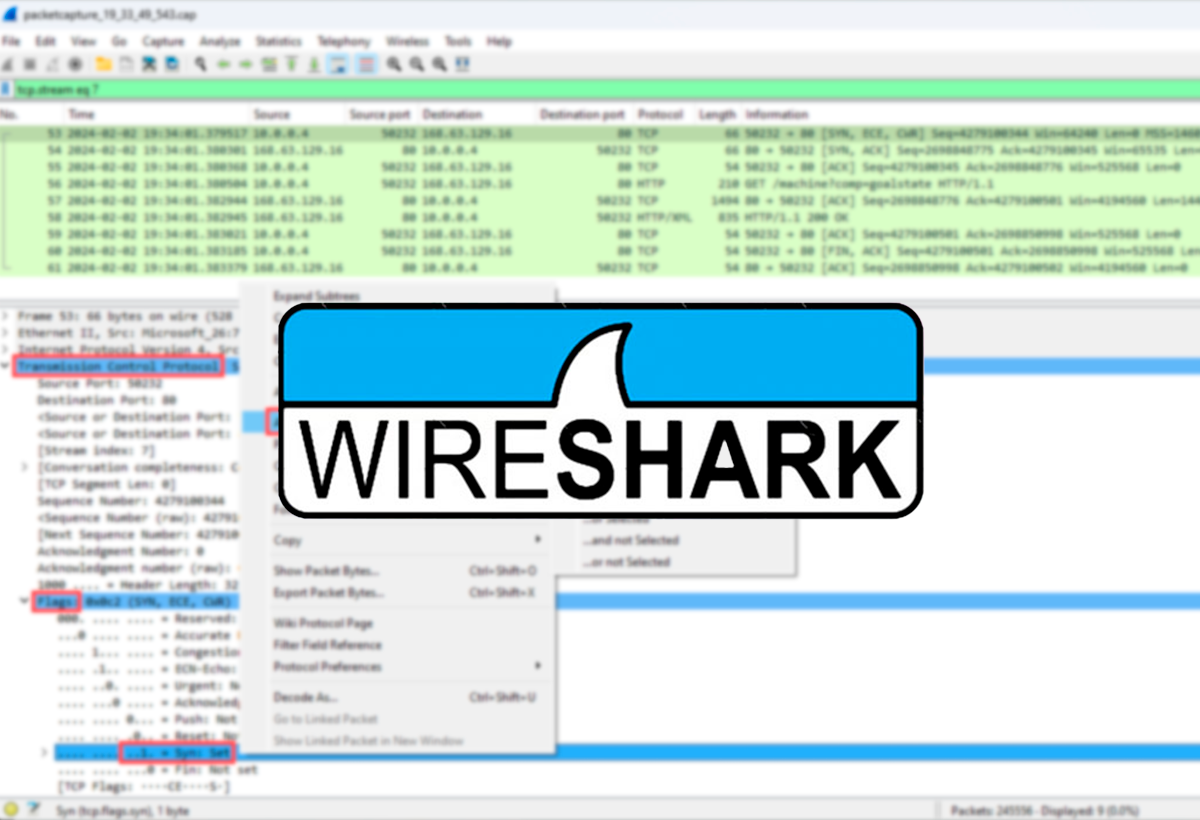
Una di e caratteristiche più putenti di Wireshark sò i filtri.. Ci sò dui tipi basi:
- Filtri di catturaSò applicati prima di principià a cattura, chì vi permette di raccoglie solu u trafficu chì vi interessa da u principiu.
- Filtri di visualizazioneQuessi s'applicanu à a lista di pacchetti digià catturati, chì vi permettenu di visualizà solu quelli chì rispondenu à i vostri criteri.
Frà i filtri più cumuni ci sò:
- Per protocoluFiltra solu i pacchetti HTTP, TCP, DNS, ecc.
- Per indirizzu IPPer esempiu, visualizà solu i pacchetti da o versu un IP specificu aduprendu ip.src == 192.168.1.1 o ip.dst == 8.8.8.8.
- Per portuLimita i risultati à un portu specificu (tcp.port == 80).
- Per stringa di testu: Localizza i pacchetti chì cuntenenu una parola chjave in u so cuntenutu.
- Per indirizzu MAC, lunghezza di pacchettu o intervallu IP.
Inoltre, i filtri ponu esse cumminati cù operatori logichi (è, or, micca) per ricerche assai precise, cum'è tcp.port == 80 è ip.src == 192.168.1.1.
Chì pudete catturà è analizà cù Wireshark in Windows?

Wireshark hè capace d'interpretà più di 480 protokolli diversi, da e basi cum'è TCP, UDP, IP, à i protokolli specifichi di l'applicazione, IoT, VoIP, è parechji altri. Questu significa chì pudete esaminà tutti i tipi di trafficu di rete, da semplici dumande DNS à sessioni SSH criptate, cunnessione HTTPS, trasferimenti FTP, o trafficu SIP da a telefonia Internet.
Inoltre, Wireshark supporta i formati di cattura standard cum'è tcpdump (libpcap), pcapng è altri, è vi permette di cumpressà è decompressà e screenshots in tempu reale cù GZIP per risparmià spaziu. Per u trafficu criptatu (TLS/SSL, IPsec, WPA2, ecc.), sè avete e chjave ghjuste, pudete ancu decifrà i dati è vede u so cuntenutu originale.
Cattura dettagliata di u trafficu: raccomandazioni supplementari
Prima di principià qualsiasi cattura impurtante, seguitate stu protocolu per massimizà l'utilità di l'infurmazioni raccolte.:
- Sceglite l'interfaccia ghjustaNurmalmente u vostru adattatore attivu serà quellu per a cunnessione chì utilizate. Sè avete qualchì dubbitu, verificate quale hè cunnessu da i paràmetri di rete di Windows.
- Mettite a scenaAprite solu i prugrammi o l'applicazioni chì genereranu u trafficu chì vulete analizà.
- Isulate u fenomenuSè vo circate d'analizà u trafficu di l'app, seguitate sta sequenza: lanciate l'app dopu avè iniziatu a cattura, eseguite l'azione chì vulete analizà è chjude l'app prima di piantà a registrazione.
- Salvà a screenshot: Fermate a registrazione, andate à File > Save è sceglite .pcap o u vostru furmatu preferitu.
Cusì uttenerai i fugliali puliti è faciuli da analizà, senza alcun trafficu spazzatura mischiatu.
Esempi illustrativi: analisi di u trafficu cù Wireshark
Dicemu chì avete dui urdinatori nantu à a vostra rete lucale è unu di elli smette di accede à Internet. Pudete aduprà Wireshark per catturà u trafficu da quella macchina. è verificate s'ellu ci sò errori chì risolvenu l'indirizzi DNS, se i pacchetti ùn ghjunghjenu micca à u router, o se un firewall blocca e cumunicazioni.
Un altru casu tipicu: detectà s'ellu un situ web ùn cripta micca currettamente u vostru login. Sè vi cunnettate à un situ web senza HTTPS è applicate un filtru HTTP cumminatu cù u vostru nome d'utilizatore, pudete ancu vede a vostra password chì viaghja in chjaru nantu à a rete, una dimostrazione in a vita reale di u risicu di i siti web insicuri.
Wireshark è a Sicurezza: Rischi, Attacchi è Misure di Prutezzione

A putenza di Wireshark hè ancu u so più grande risicu: In e mani sbagliate, pò facilità a cattura di credenziali, u spionaggio, o revelà informazioni sensibili.. Eccu alcune minacce è raccomandazioni:
- Riempimentu di credenziali (attacchi di forza bruta di credenziali)Sè vo catturate SSH, Telnet, o altru trafficu di serviziu, pudete osservà tentativi di cunnessione automatizati. Fate attenzione à e sessioni più lunghe (di solitu anu successu), à e dimensioni di i pacchetti è à u numeru di tentativi per rilevà mudelli suspetti.
- Risicu di trafficu esternuFiltrà tuttu u trafficu SSH chì ùn vene micca da a vostra rete interna: sè vede cunnessione da fora, state attenti!
- Password in testu chjaruSè un situ web trasmette nomi d'utilizatori è password micca criptati, u viderete in a screenshot. Ùn aduprate mai Wireshark per ottene sti dati nantu à e rete straniere. Ricurdatevi chì fà cusì senza permessu hè illegale.
- Cunsensu è legalitàAnaliza solu u trafficu da e rete proprie o cù autorizazione esplicita. A lege hè assai chjara nant'à stu puntu, è un usu impropriu pò avè cunsequenze gravi.
- Trasparenza è eticaSè vo travagliate in un ambiente corporativu, informate l'utilizatori nantu à l'analisi è u so scopu. U rispettu di a privacy hè impurtante quant'è a sicurità tecnica.
Alternative à Wireshark: Altre opzioni per l'analisi di rete

Wireshark hè a riferenza indiscussa, ma ci sò altri strumenti chì ponu cumplementà o, in situazioni specifiche, rimpiazzà u so usu:
- TcpdumpIdeale per l'ambienti Unix/Linux, funziona nantu à a linea di cummanda. Hè ligeru, veloce è flessibile per catture rapide o attività automatizate.
- Squalu di e NuvolePiattaforma web per u caricamentu, l'analisi è a spartera di catture di pacchetti da u navigatore. Assai utile per ambienti collaborativi.
- SmartSniffCuncentratu annantu à Windows, faciule d'utilizà per e catture di foto è a visualizazione di cunversazioni trà clienti è servitori.
- ColaSoft CapsaAnalizzatore graficu di rete chì si distingue per a simplicità di a so interfaccia è l'opzioni specifiche per a scansione di porte, l'esportazione è a visualizazione compatta.
A scelta di a megliu alternativa dipende da i vostri bisogni specifici.: velocità, interfaccia grafica, cullaburazione in linea, o cumpatibilità cù hardware specificu.
Impostazioni Avanzate: Modu Promiscuu, Monitor è Risoluzione di Nome
A modalità promiscua permette à a carta di rete di catturà micca solu i pacchetti destinati à ella, ma tuttu u trafficu chì circula per a rete à a quale hè cunnessu. Hè cruciale per analizà e rete corporative, i hub spartuti, o scenarii di pentesting.
In Windows, andate à Cattura > Opzioni, selezziunate l'interfaccia è verificate a casella di modu promiscuu. Tenite in mente chì nantu à e rete Wi-Fi, eccettu per hardware assai specificu, viderete solu u trafficu da u vostru propiu dispositivu.
Da l'altra parte, A risoluzione di nomi cunverte l'indirizzi IP in nomi di duminiu leggibili (per esempiu, 8.8.8.8 in google-public-dns-a.google.com). Pudete attivà o disattivà sta opzione da Edit > Preferences > Name Resolution. Aiuta assai à identificà i dispusitivi durante una scansione, ancu s'ellu pò rallentà u prucessu s'ellu ci sò parechji indirizzi chì sò risolti.

Sò un entusiasta di a tecnulugia chì hà trasfurmatu i so interessi "geek" in una professione. Aghju passatu più di 10 anni di a mo vita cù a tecnulugia d'avanguardia è scacciendu ogni tipu di prugrammi per pura curiosità. Avà sò specializatu in tecnulugia di computer è video games. Questu hè chì dapoi più di 5 anni aghju scrittu per diversi siti web nantu à a tecnulugia è i video games, creendu articuli chì cercanu di dà l'infurmazioni chì avete bisognu in una lingua chì hè comprensibile à tutti.
Sì avete qualchì quistione, a mo cunniscenza varieghja da tuttu ciò chì riguarda u sistema operatore Windows è ancu Android per i telefunini. È u mo impegnu hè di voi, sò sempre dispostu à passà uni pochi di minuti è aiutavvi à risolve tutte e dumande chì pudete avè in questu mondu Internet.