
El Modu scuru di a parolla Hè una funzione supplementaria di u processatore di testu Microsoft chì ci permette di cambià u culore è l'illuminazione di l'interfaccia di l'applicazione. Cusì, da u biancu uriginale, pudemu optà per toni più scuri, cum'è nìvuru o grisgiu scuru. Un modu assai efficace riduce a tensione di l'ochji. In questu post spieghemu cumuCumu attivà è spegne u modu scuru Microsoft Word.
Stu modu hà a capacità di scurisce a barra di strumenti è ancu a tela chì circonda u documentu. Solu u documentu stessu, induve u testu va, hè lasciatu in biancu. Ci offre ancu l'opzione di cambià u fondu biancu in neru o grisgiu, trasfurmendu u testu in biancu.
Ci vole à dì chì sta funzione hè dispunibule per l'utilizatori di Microsoft 365 (precedentemente chjamatu Office 365) è in tutte e versioni di Microsoft Word incluse in a suite Office à partesi di Word 2016.
Vantaghji di u modu scuru di Word
Imitendu ciò chì parechje altre applicazioni anu digià fattu, Microsoft Word hà ancu aghjustatu a pussibilità di cambià à u modu scuru à e so opzioni di usu. Questa hè una tendenza chì cresce in l'ultimi anni, postu chì ci hè statu un aumentu a preoccupazione di l'utilizatori nantu à a cura di a so salute oculare.
In fattu, questu hè unu di l'aspetti principali di a lista di vantaghji di utilizà u modu scuru in Word, chì listemu quì sottu:
- Riduzione di a fatigue oculare: Diminuendu u quantità di luce luminosa chì ghjunghje à i nostri ochji, hè più còmode di leghje o di scrive si passamu assai tempu davanti à u screnu o in ambienti di poca luce.
- Risparmiu energeticu. Utilizendu menu illuminazione, u cunsumu di l'electricità hè ridutta considerablemente.
- Migliuratu u focu, grazia à a luminosità ridutta. Questu significa ancu di creà un ambiente più còmode chì permette una cuncentrazione più grande.
- Personalizazione è estetica. Ci sò diverse opzioni per aduprà u modu scuru in Word per adattà à i nostri gusti è preferenze.
Impurtante: Ùn ci vole micca cunfundà u modu scuru di Word cù u modu neru di Word. U modu scuru deve esse chjamatu modu "grigiu scuru", postu chì questu hè u tonu chì l'interfaccia assume, eccettu u fondu di u documentu. Per d 'altra banda, u modu neru applicà stu tonu à tutti l'elementi visibili, cumpresu u fondu di u documentu.
U megliu hè chì in Microsoft Word puderemu sceglie una di e duie opzioni. Spieghemu in più detail in i seguenti paragrafi:
Attivate è disattivate u modu scuru di Word
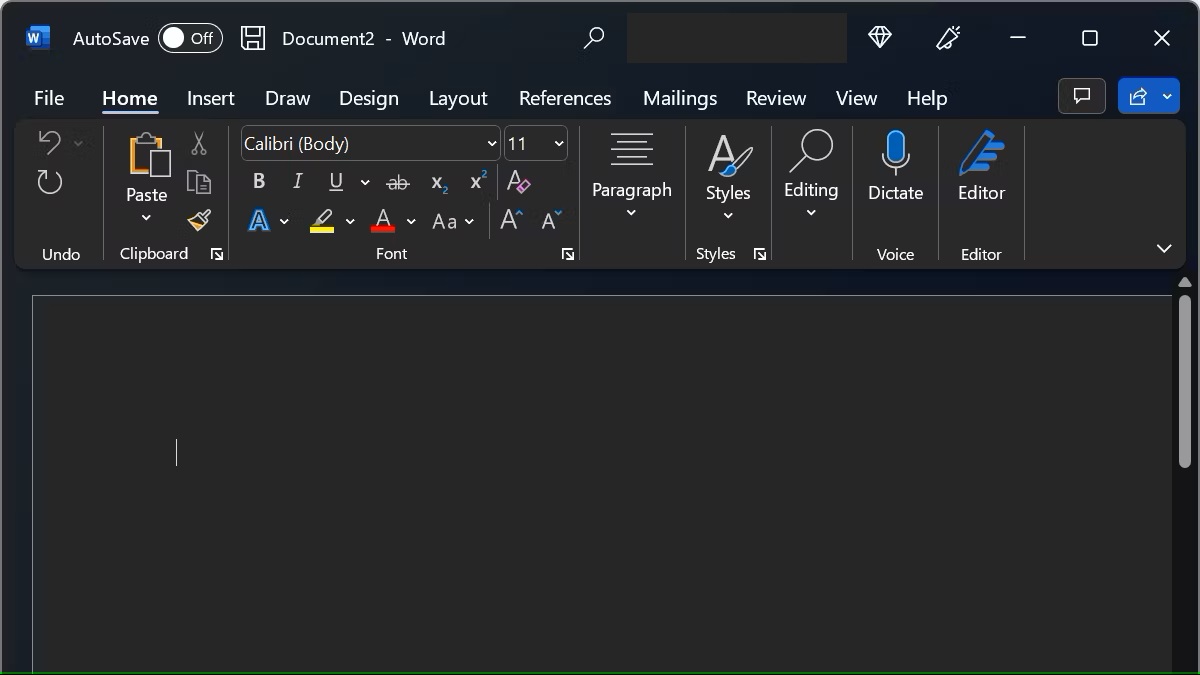
Questu hè cumu pudete attivà u modu scuru Parolla è gode di tutti i vantaghji chì ci offre:
- Nanzu tuttu, avemu apertu Microsoft Word nant'à u nostru PC.
- Dopu anderemu à u barra di strumenti è quì clicchemu nantu à a tabulazione Archiviu, chì si trova in u cantonu superiore manca.
- Dopu, clicchemu nant'à u buttone "Opzioni" chì si trova in fondu à u menù.
- Dentru stu novu menu, andemu à a tabulazione "Generale".
- Allora andemu à a rùbbrica "Personalizà a vostra copia di Microsoft Office", induve duvemu cliccà nantu à l'opzione "Tema di l'uffiziu".
- Infine, decidemu se selezziunemu "Dark" o "Black" in u menù a tendina.
Se, per qualsiasi mutivu, ùn vulemu micca cuntinuà aduprà u modu scuru di Word, questu hè ciò chì deve fà disattivallu:
- In a cinta di u strumentu à a cima di u screnu, clicchemu di novu nantu à a tabulazione Archiviu.
- Ci andemu à u fondu di u menu d'opzioni è selezziunate "Archiviu".
- Infine, clicchemu nant'à u menù drop-down "Tema di l'uffiziu" è quì selezziunemu "Culuritu".
Cambia u modu
Cumu avemu spiegatu à u principiu, ancu mentre avemu travagliatu cù u modu scuru di Word, hè pussibule di decide se vulemu chì u documentu apparisce biancu (cù testu neru è altri culori mudificati) o l'inversu. Questu pò esse facilmente fattu da l'opzione "Cambia modi". Quessi sò i passi da seguità:
- Per principià andemu à u barra di strumenti è clicchemu nantu à a tabulazione Archiviu (in l'angulu in cima à manca).
- Dopu clicchemu nantu à "Cambia modi". U novu modu serà cambiatu ogni volta chì pressu stu buttone.
Pone u culore di fondo in biancu cù u modu scuru di Word
Infine, spieghemu u metudu per seguità chì u culore di fondo di u testu ferma sempre biancu (chì hè u più cunsigliatu per a salute di l'ochji è u cunfortu) qualunque modu decidemu d'utilizà in ogni circustanza. Questu hè ottenutu in a manera seguente:
- Una volta di più, andemu à u cinta di strumentu di Word è cliccate Archiviu.
- Allora, in u fondu di u menu, selezziunate Opzioni.
- Una volta quì, in a tabulazione Generale, clicchemu nantu à a rùbbrica "Personalizà a vostra copia di Microsoft Word".
- Dopu clicchemu nantu à a casella di cuntrollu "Ùn cambiate mai u culore di a pagina di u documentu."
- Infine, clicchemu nantu à "Accetta".

Editore specializatu in prublemi di tecnulugia è Internet cù più di deci anni di sperienza in diversi media digitale. Aghju travagliatu cum'è editore è creatore di cuntenutu per e-commerce, cumunicazione, marketing online è cumpagnie di publicità. Aghju scrittu ancu nantu à ecunumia, finanza è altri siti web di settori. U mo travagliu hè ancu a mo passione. Avà, attraversu i mo articuli in Tecnobits, Pruvate di scopra tutte e nutizie è novi opportunità chì u mondu di a tecnulugia ci offre ogni ghjornu per migliurà a nostra vita.