
In u campu di a digitalizazione è l'internet, a sicurità hè una preoccupazione constante. Ùn deve mai abbassà a guardia. Hè per quessa chì Microsoft hà introduttu u cusì chjamatu "verificazione in dui tappe", también conocida como "autenticazione multifattore". In questu post andemu à analizà ciò chì hè custituitu è vedemu ancu cumu cambià u metudu di verificazione Microsoft, chì hè una parte fundamentale di stu sistema.
L'ughjettu primariu hè sempre u listessu: aumentà u nostru livellu di prutezzione, facendu u più difficiule per qualchissia per accede à u nostru contu Microsoft senza autorizazione. È in questu sensu, u verificazione di l'identità, currettu è affidabile, hè un aspettu essenziale.
U strumentu basi disignatu da Microsoft per ghjunghje stu scopu hè Autentificatore Microsoft, chì hè digià integratu in u navigatore cum'è standard Bordu, ancu s'ellu hà ancu una estensione per Chrome è, in più, applicazioni separati per iOS y Android.
In più di stu strumentu, l'autentificazione in dui passi pò ancu esse stallatu cù altre metudi di verificazione "classiche" per telefonu è SMS.
L'impurtanza di a verificazione di l'identità
Cume avemu indicatu à u principiu di u post, A verificazione di l'identità hè senza dubbitu u passu più impurtante in u prucessu di autentificazione. Senza ellu, tuttu u restu ùn serà micca assai utile per noi.
Ci hè parechje manere di fà sta azzione. Eccu tutte l'opzioni chì avemu:
- Missaghji di testu (SMS): Autentificazione utilizendu a verificazione à dui fattori è a resettore di password.
- Chjama telefonica: Autentificazione utilizendu a verificazione à dui fattori è a resettore di password.
- Pin di sicurezza - Autentificatore: Autentificazione utilizendu a verificazione à dui fattori è a resettore di password.
- Cuenta de correo electrónico: Password resettate solu l'autentificazione.
- Preguntas de seguridad: Password resettate solu l'autentificazione.
Da questa lista, solu i primi trè opzioni offrenu a prutezzione di verificazione di dui fattori, chì hè a più cunsigliata. Hè nantu à elli chì andemu à fucalizza. A scelta di una o l'altra opzione dipende assai di i bisogni è e preferenze di ogni utilizatore.
Autentificatore Microsoft
Autentificatore MicrosoftIn più di esse un sistema di verificación en dos pasos, hà evolutu è attualmente offre più servizii cum'è gestione di password, chì avemu da parlà un altru tempu. Ciò chì truvamu oghje hè un strumentu assai versatile per e persone chì anu un contu Microsoft. In più, hè gratis.
Dentru stu sistema di dui passi, u sicondu hè custituitu entre una chjave casuale chì l'utilizatore pò riceve attraversu diversi canali (per esempiu, via SMS). Cumu travaglia ? Ogni volta chì l'utilizatore và à login, hè necessariu inserisce u numeru chjave chì riceveranu, per verificà a so identità.
Hè l'utilizatori stessu chì decide quali applicazioni volenu ligà à Microsoft Authenticator. Per fà quessa, vi basta à seguità issi passi:
- Accessu à menu di paràmetri di l'app chì vulemu ligà o ottene u Codice QR.
- Allora avete da apre l'app Authenticator, cliccate nantu à l'icona di trè punti è selezziunate l'opzione «Agregar cuenta».
- Nantu à u novu screnu, u cámara del móvil para escanear el código QR.
- Por último, tenemos que entre u codice di sicurità chì l'Authenticator ci hà mandatu prima.
Impurtante: L'attivazione di a verificazione in dui passi richiede sempre duie forme d'identificazione. Questu Pò esse un prublema s'è no scurdate di a password o perde u nostru mètudu di cuntattu.. Quandu succede questu, pò piglià finu à 30 ghjorni per ritruvà l'accessu à u contu.
Cumu cambià u metudu di verificazione Microsoft: telefonata o SMS
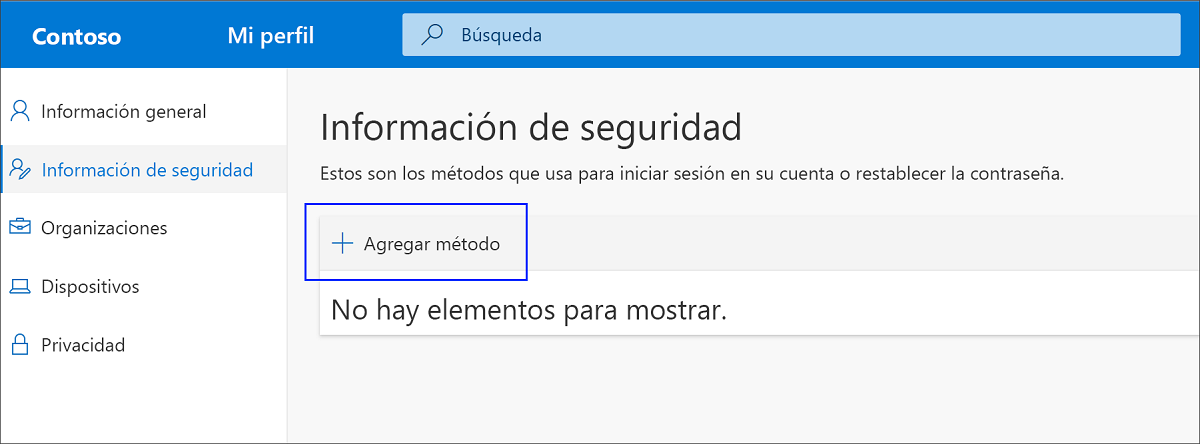
Hè vera chì l'Authenticator hè un metudu di affidabilità più chì pruvucatu, quellu sceltu da a maiò parte di parechji utilizatori. Tuttavia, ci sò ancu parechji chì preferiscenu aduprà método tradicional di verificazione attraversu un codice chì ricevenu per SMS o una telefonata. A cunfigurazione per stu metudu hè a siguenti:
- Nanzu tuttu, Simu cunnessi in u nostru contu Microsoft.
- Dopu avemu accede à a rùbbrica «Mi cuenta».
- In u menù di manca, selezziunate "Informazioni di sicurità".
- Quì avemu sceltu l'opzione "Aghjunghje u metudu". Ci truvamu l'opzione di u telefunu, chì pudemu usà attraversu una chjama o un SMS.
Cambia u metudu di verificazione Microsoft
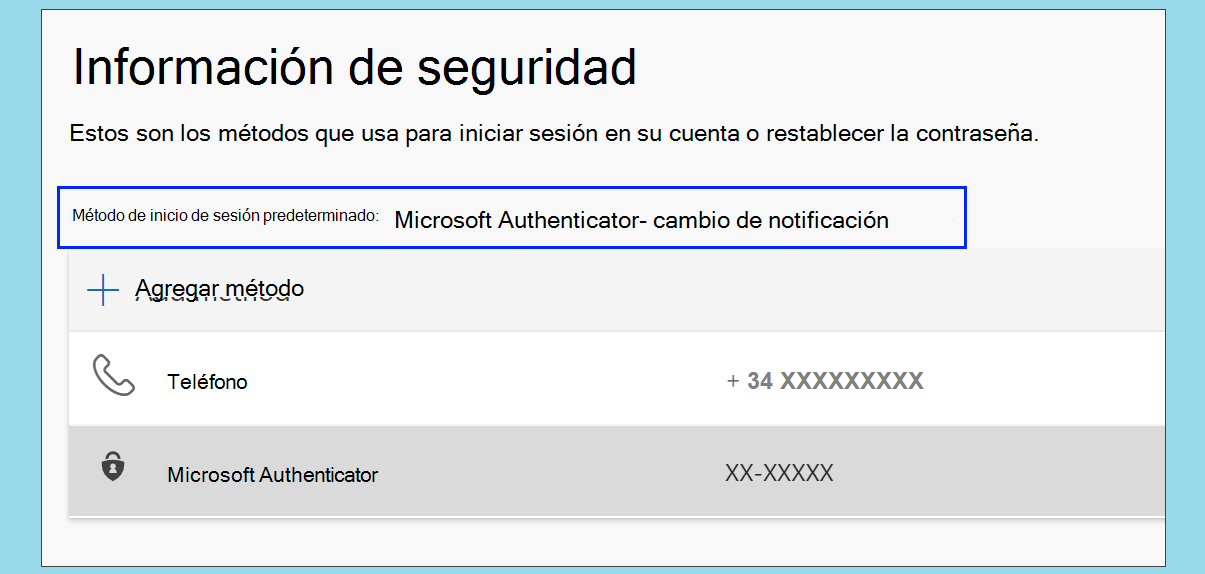
Avà chì sapemu tutti i metudi, vulemu passà da u sistema di verificazione per chjama o SMS à quellu offertu da Authenticator, o vice versa. Cumu cambià u metudu di verificazione Microsoft? Eccu ciò chì duvemu fà:
- Per principià, andemu à a pagina "Informazioni di sicurità".
- Allí seleccionamos «Cambiar», buttone chì appare accantu à u metudu di login predeterminatu.
- Infine, selezziunemu l'opzione desiderata y pulsamos sobre "Cunfirmà".
In cunclusioni, ci vole à ricurdà chì oghje a verificazione in dui passi hè a formula più sicura chì pudemu ricorrere. U cambiamentu di u metudu di verificazione di Microsoft pò esse incòmode per alcune persone, ma l'inconveniente chì pò causà hè più cà ghjustificatu.

Editore specializatu in prublemi di tecnulugia è Internet cù più di deci anni di sperienza in diversi media digitale. Aghju travagliatu cum'è editore è creatore di cuntenutu per e-commerce, cumunicazione, marketing online è cumpagnie di publicità. Aghju scrittu ancu nantu à ecunumia, finanza è altri siti web di settori. U mo travagliu hè ancu a mo passione. Avà, attraversu i mo articuli in Tecnobits, Pruvate di scopra tutte e nutizie è novi opportunità chì u mondu di a tecnulugia ci offre ogni ghjornu per migliurà a nostra vita.