
Remote Desktop hè una funzione assai pratica per mezu di quale hè pussibule accede è cuntrullà un altru computer Windows remotely usendu una cunnessione Internet. Tuttavia, hè impurtante di sapè cumu disattivà u desktop remoto in Windows 11, postu chì qualchì volta a nostra privacy è a sicurità di i nostri equipaghji ponu esse cumprumessi.
Per funziunà, u desktop remoto usa u Protocolu RDP (Protocolu di Desktop Remotu), chì ci furnisce una sperienza di desktop tutale. Questu hè, ci permette di interagisce cù tutti i prugrammi, i schedari è e risorse di l'urdinatore fonte da u PC remota.
Funzioni principali di u desktop remoto
Comu u so nomu indica, a funzione Desktop à distanza Windows ci dà un un accessu remoto cumpletu à u desktop di un altru urdinatore. Attraversu, seremu capaci di eseguisce applicazioni, trasfiriri i schedari è eseguisce parechje altre attività da una distanza.
Per esse pussibule, hè necessariu chì e duie squadre anu Windows 11 cù supportu RDP. Alcune versioni di u sistema operatore offrenu l'opzione per parechji utilizatori per cunnette à un solu computer à u stessu tempu, anche se in Windows 11 Edizioni Pro o Enterprise questu hè limitatu à una sola cunnessione remota à u mumentu.
A cunnessione hè prutetta da un sistema di criptografia di dati (criptografia RDP), chì aiuta à assicurà chì e dati trasmessi trà i dispositi sò sicuri.
In generale, i vantaghji di l'usu di u desktop remoto di Windows sò riassunti in l'aspetti chì mencionemu quì sottu:
- Accessu da ogni locu. Vale à dì: esse capace di travaglià nant'à u nostru urdinatore da un altru locu, esattamente cum'è s'è no eramu à pusà davanti.
- Versatilità: Stu sistema hè ideale per e persone chì facenu assistenza tecnica è attività di amministrazione remota, ancu s'ellu hè ancu perfettu per u travagliu in casa.
- Trasferimentu di file: Ci permette di sparte ogni tipu di schedari trà i dispositi lucali è l'urdinatore remoto.
S'ellu ci vole à mette un "ma" à sta funziunalità di Windows, avemu da parlà di sicurità. Quantu u sistema RDP hè efficace, ci sarà sempre un picculu spaziu per risicu, tenendu in contu chì ùn sapemu chì u gradu di sicurità hè quandu accede à l'urdinatore da fora di a reta lucale. Ci pò esse un firewall misconfigured o un computer infettatu.
Hè una di e ragioni principali perchè, malgradu i so vantaghji innegabili, certi utilizatori decidenu di disattivà u desktop remoto in Windows 11.
Disattivate u desktop remoto in Windows 11, passu per passu
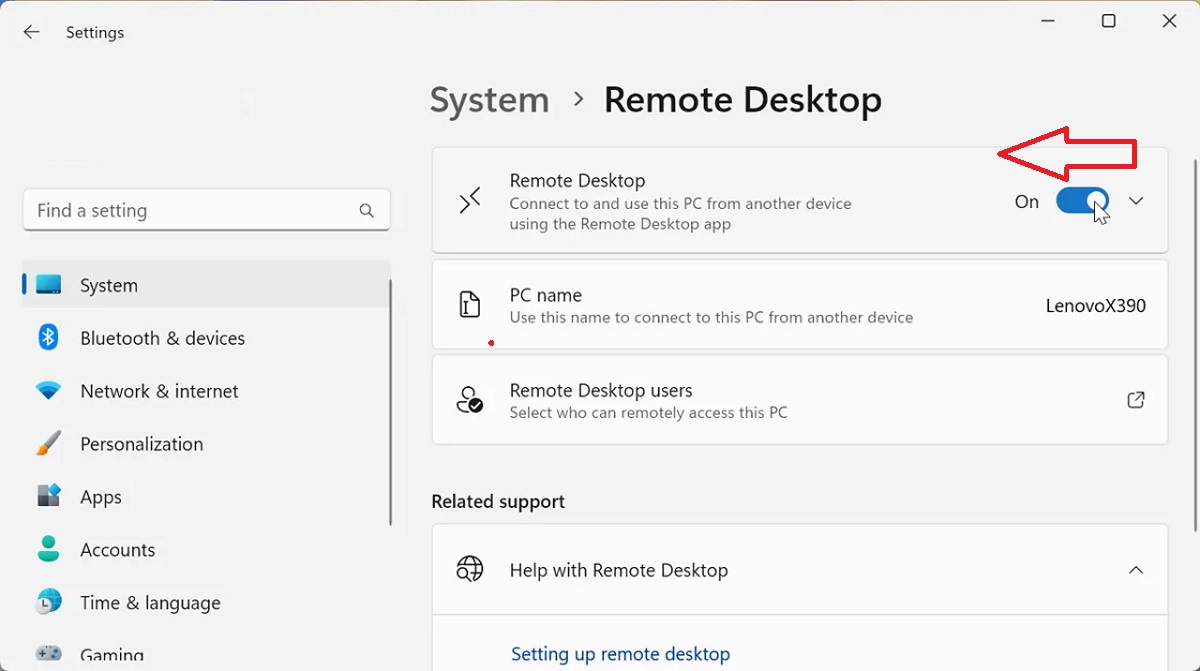
Se vulemu disattivà Remote Desktop in Windows 11, impediscendu cusì à altri dispositi di cunnette remotamente à u nostru urdinatore è migliurà a sicurità di u sistema, questu hè ciò chì avemu da fà:
- Prima di tuttu, usemu a combinazione di chjave Windows + I per apre a finestra di Windows. Cunfigurazione.
- Allora, in u pannellu manca di u prossimu schermu, clicchemu "Sistema".
- Scrollemu in giù è selezziunemu "Remote Desktop".
- Quallà disattivemu u buttone "Attivà u Desktop Remote" è cunfermemu l'azione.
Dopu avè finitu sti passi, l'opzione Remote Desktop serà disattivata. Questu significa chì nisun altru utilizatore puderà cunnette remotamente à u nostru equipamentu. In i paràmetri, u seguente missaghju "Remote Desktop is disabled" serà visualizatu.
Ci hè ancu un metudu alternativu per disattivà Remote Desktop in Windows 11 chì pudemu lancià da u Pannellu di Cuntrollu. Eccu ciò chì duvemu fà:
- Questa volta usemu a combinazione di chjave Windows + R In a casella di ricerca chì apre scrivimu sysdm.cpl e poi pressu Enter.
- Cù questu, a finestra cumpariscerà nantu à u screnu. Proprietà di u sistema. Ci andemu à a tabulazione Accessu Remotu.
- Dopu, Disattivemu l'opzione "Permette a cunnessione remota à questu computer".
- Infine, clicchemu nantu à Applicà è dopu in Accetta.
Alternative à Remote Desktop
El Desktop à distanza Windows 11 hè un strumentu assai praticu sia per u travagliu remoto stessu sia per i travaglii di amministrazione di u sistema. Tuttavia, "per quelli chì decidenu di disattivà u desktop remoto in Windows 11 per ragioni di sicurezza, Ci hè sempre l'opzione di utilizà una applicazione alternativa o esterna. Quessi sò alcuni di i più cunsigliati:
AnyDesk
Questa hè una suluzione chì hè diventata assai populari per parechje ragioni. Per principià, perchè hè un prugramma gratuitu (in a so versione basica, senza funzioni avanzate supplementari) è, invece, perchè hè assai faciule d'utilizà.
Inoltre, AnyDesk Hè un prugramma assai ligeru chì à pocu pressu u spaziu di almacenamiento in u nostru urdinatore.
Ligamentu per scaricà u software: AnyDesk
TeamWiever
Ancu più populari è utilizatu hè TeamWiever. Per prufittà di i so vantaghji, hè necessariu di scaricà è stallà u prugramma in i dui computer chì vulemu cunnette, ancu s'ellu ci hè ancu l'opzione di utilizà e versioni per i dispositi mobile.
Un vantaghju extra hè a pussibilità di stabilisce un canali di cumunicazione trà i dui utilizatori cunnessi per un chat. Qualcosa assai convenientu per travaglià remotamente.
Ligamentu per scaricà u software: TeamWiever

Editore specializatu in prublemi di tecnulugia è Internet cù più di deci anni di sperienza in diversi media digitale. Aghju travagliatu cum'è editore è creatore di cuntenutu per e-commerce, cumunicazione, marketing online è cumpagnie di publicità. Aghju scrittu ancu nantu à ecunumia, finanza è altri siti web di settori. U mo travagliu hè ancu a mo passione. Avà, attraversu i mo articuli in Tecnobits, Pruvate di scopra tutte e nutizie è novi opportunità chì u mondu di a tecnulugia ci offre ogni ghjornu per migliurà a nostra vita.