- Windows 11 offre parechji metudi per minimizà tutte e finestre o solu alcune
- Ci sò scorciatoie di tastiera veloci cum'è Windows + M è Windows + D, è ancu funzioni avanzate cum'è Aero Shake
- I paràmetri di multitasking è a persunalizazione permettenu di adattà u cumpurtamentu di a finestra à ogni utilizatore.
Gestisce parechje finestre aperte hè cumunu per qualsiasi utilizatore di Windows 11. Spessu, u nostru schermu hè pienu d'applicazioni, cartulari è documenti, è Ci hè un mumentu quandu avemu bisognu di sbulicallu per pudè cuncintrà ci nantu à un compitu specificu., accede rapidamente à u desktop o simpricimenti mette in ordine u vostru spaziu di travagliu. Minimizà tutte e finestre aperte Hè un'azione simplice ma essenziale, è Windows 11 introduce ancu alcune funzionalità è scorciatoie supplementari chì sò utili à cunnosce per sfruttà al massimu l'esperienza di multitasking.
In questu articulu, scoprerete tutti i modi pussibuli per minimizà e finestre chì avete nantu à u vostru schermu, sì vulete piattalli tutti o basta à lascià solu unu visibile. Esamineremu l'arnesi tradiziunali, i scurciatoie di tastiera, e funzioni menu cunnisciute è i dettagli chì vi renderanu a vita di ogni ghjornu più faciule cù Windows 11.
Perchè hè utile minimizà tutte e finestre?
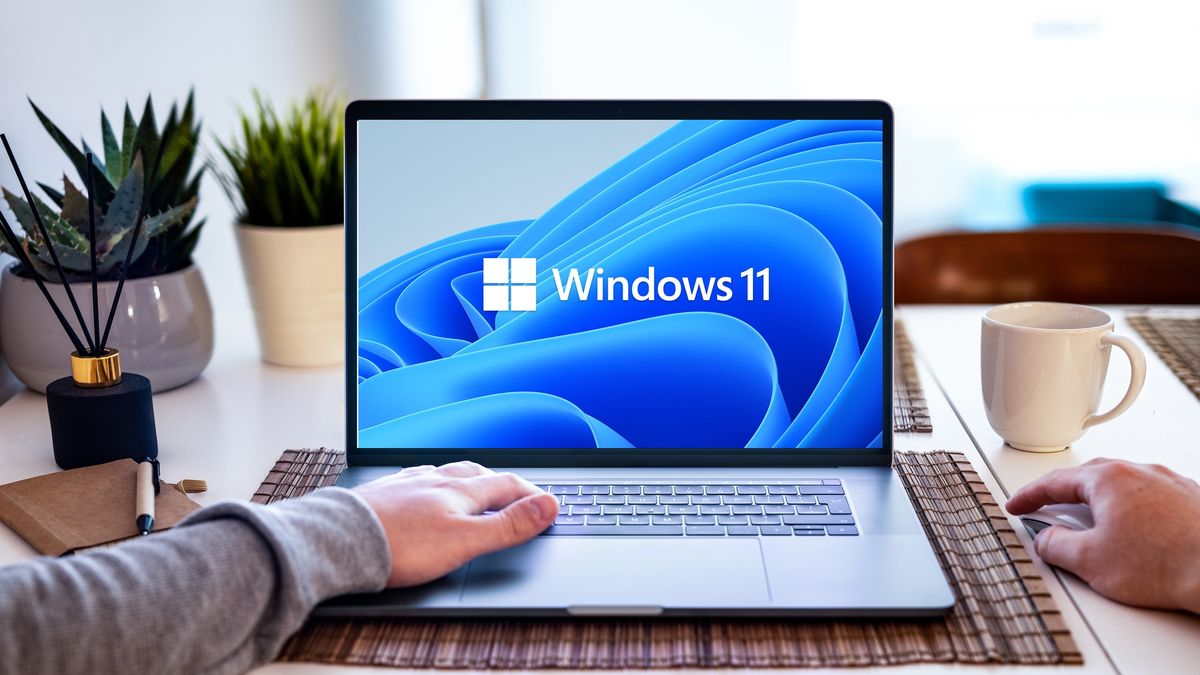
Spessu ci truvemu cù un desktop pienu di prugrammi aperti. Questu pò rende difficiule a ricerca di un schedariu, l'apertura di una nova applicazione, o semplicemente distrarci da u compitu principale. Minimizà tutte e finestre aiuta à liberà spaziu, riduce u disordine visuale è accede rapidamente à l'elementi o à i scurciatoie situati nant'à u desktop.
Inoltre, in ambienti prufessiunali o durante presentazioni, pò esse utile per mustrà u desktop cù un solu gestu, piattendu tutte l'infurmazioni persunali o cunfidenziali chì ponu esse visibili in altre finestre.
Metodi tradiziunali per minimizà tutte e finestre in Windows 11
Windows hà migliuratu e so opzioni per a gestione di parechje finestre per decennii. Quì sottu, Facemu una rivista di i metudi più cunnisciuti chì sò sempre validi in l'ultima versione di u sistema operativu Microsoft.
U buttone secretu nantu à a barra di attività
Unu di i metudi i più veloci è i menu cunnisciuti hè di utilizà un picculu rettangulu verticale Situatu à l'estrema diritta di a barra di attività, ghjustu accantu à l'orologio è à e notificazioni. Cliccà stu buttone vi farà tutte e finestre aperte sò minimizate subitu, lascendu u scrivanu liberu.
Stu buttone passa inosservatu da parechji utilizatori, ma una volta chì vi abituate à aduprà lu, hè abbastanza utile. tremendamente cunfortu è funziunaleCliccà torna nant'à u listessu rettangulu restaura e finestre à u so statu precedente.
Accurtatoghji di tastiera i più utili: velocità cù una cumminazione di tasti
Per quelli chì preferiscenu evità u mouse, Windows 11 mantene una quantità di scurciatoie di tastiera classici è qualchi novi chì pò caccià ti da più di un locu difficiule:
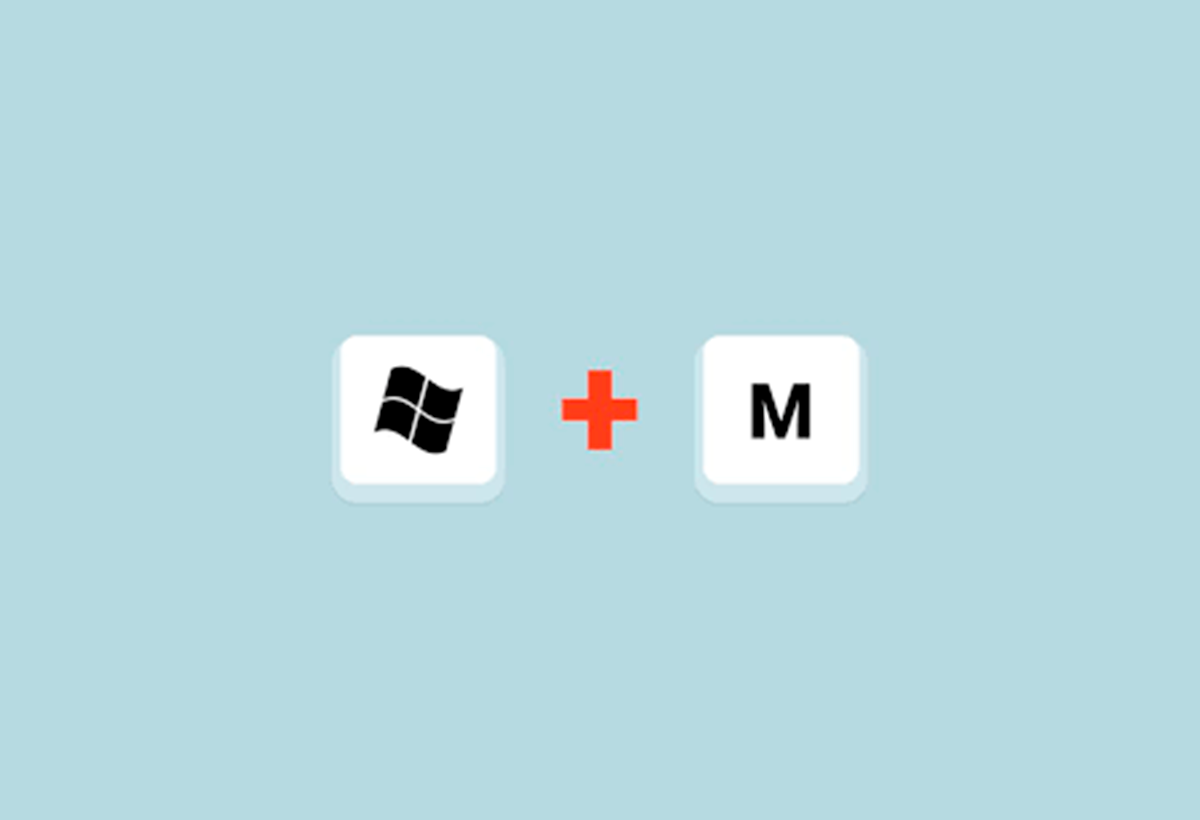
- Finestre + M: Minimizza tutte e finestre aperte istantaneamenteHè forse a scurciatoia più diretta per ottene questu effettu.
- Windows + D: Mustrà o piattà u desktopQuesta scurciatoia ùn solu minimizza tutte e finestre, ma e restaura ancu se a premete di novu. Hè ideale per cambià rapidamente trà u desktop è e vostre applicazioni.
- Finestre + Casa: Minimizza tutte e finestre eccettu quella in primu pianuSè u premete torna, e finestre sò restaurate.
- Finestre + Freccia in giù: Minimizà a finestra attiva, utile sè vulete chjudeli unu per unu senza riduceli tutti in una volta.
- Windows + Shift + M: Restaura tutte e finestre minimizate s'è vo l'avete digià piattati cù unu di i metudi sopra.
Maestru di sti scurciatoie vi permette di risparmià assai tempu è migliurà assai u vostru flussu di travagliu, soprattuttu s'è vo avete a tendenza à avè parechje applicazioni aperte à tempu.
Funziunalità supplementari di Windows 11 per a gestione di Windows
Windows 11 porta sfumature à a gestione classica di e finestre, introducendu funzioni pensate per produttività è urganizazione visuale in a vita di tutti i ghjorni.
Aero Shake: Scuzzulate per minimizà tutti eccettu unu
Una di e caratteristiche menu cunnisciute è più impressiunanti hè Aero ShakeQuestu strumentu permette minimizà tutte e finestre eccettu quella attiva Basta à scuzzulà a barra di tìtulu di qualsiasi finestra. Vale à dì, sè avete una applicazione o un documentu impurtante in primu pianu è vulete spustà tuttu u restu, basta à cliccà nantu à a barra superiore è spustà la di latu parechje volte (date una piccula "scuzzulata").
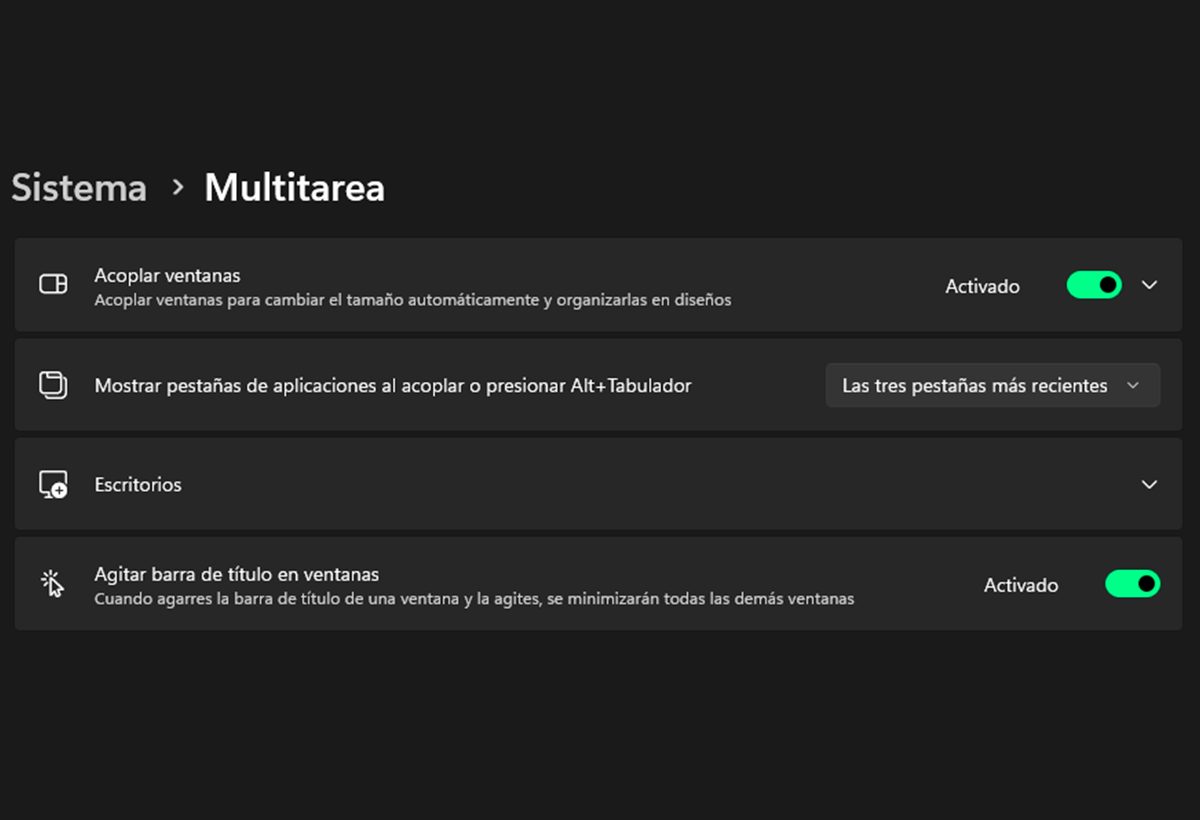
Per difettu, in Windows 11 sta funzione pò vene disabilePer attivallu, duvete andà à Sistema > Multitasking in u pannellu Impostazioni è attivate l'opzione currispundente (di solitu listata cum'è "Scuzzulà a barra di titulu in e finestre"). Una volta attivata, pudete scuzzulà qualsiasi finestra è viderete tutte l'altre minimizate in a barra di attività, lascendu solu quella chì avete spostatu visibile.
Sè ripetite l'azione scuzzulendu torna a listessa finestra, e finestre chì eranu state piatte saranu restaurate esattamente cum'è prima. Stu gestu vi permette di cuncintrà rapidamente nantu à un compitu specificu senza perde u cuntestu di u restu di e finestre.
Un dettagliu curiosu hè chì, in e versioni precedenti cum'è Windows 10, sta funzione era attivata per difettu, ma dopu à qualchì lagnanza da parte di l'utilizatori chì l'anu attivata involuntariamente, in Windows 11 hè statu decisu di lasciarla disattivata inizialmente, ancu s'è u sistema richiede di scuzzulà a finestra per un pocu di più per evità attivazioni accidentali.
Accurtatoghji è metudi supplementari
In più di e scorciatoie citate sopra, Windows 11 offre Altri metudi avanzati per urganizà e vostre finestre:
- Finestre + Z: Apre l'Assistente di Disposizione di e Finestre, chì facilita a piastrellatura o a divisione di u schermu di e vostre finestre. Amparate di più à Cumu urganizà e finestre in Windows 11.
- Windows + Freccia Destra/Sinistra: Attacca rapidamente a finestra attiva à un latu di u schermu, chì pò esse cumminatu cù a minimizazione per urganizà u desktop à u vostru piacimentu.
- Windows + , (virgula): Vi permette di dà un'ochjata rapida à u vostru desktop temporaneamente, senza minimizà alcuna finestra. Assai utile per fighjà rapidamente qualcosa è vultà à ciò chì stavate fà.
Impostazioni è persunalizazione: Cumu attivà o disattivà e funzioni
Persunalizà l'esperienza di multitasking in Windows 11 hè faciule è vi permette di adattalla à e vostre preferenze. Sè avete bisognu di attivà o disattivà funzioni cum'è Aero Shake, pudete fà cusì da u pannellu Impostazioni.
- Apri i paràmetri (Windows + I).
- Accessu Sistema è dopu à Multitasking.
- Attivate o disattivate l'opzione "Scuzzulate a barra di titulu in Windows", secondu e vostre preferenze.
Altri cunsiglii per travaglià megliu cù Windows in Windows 11
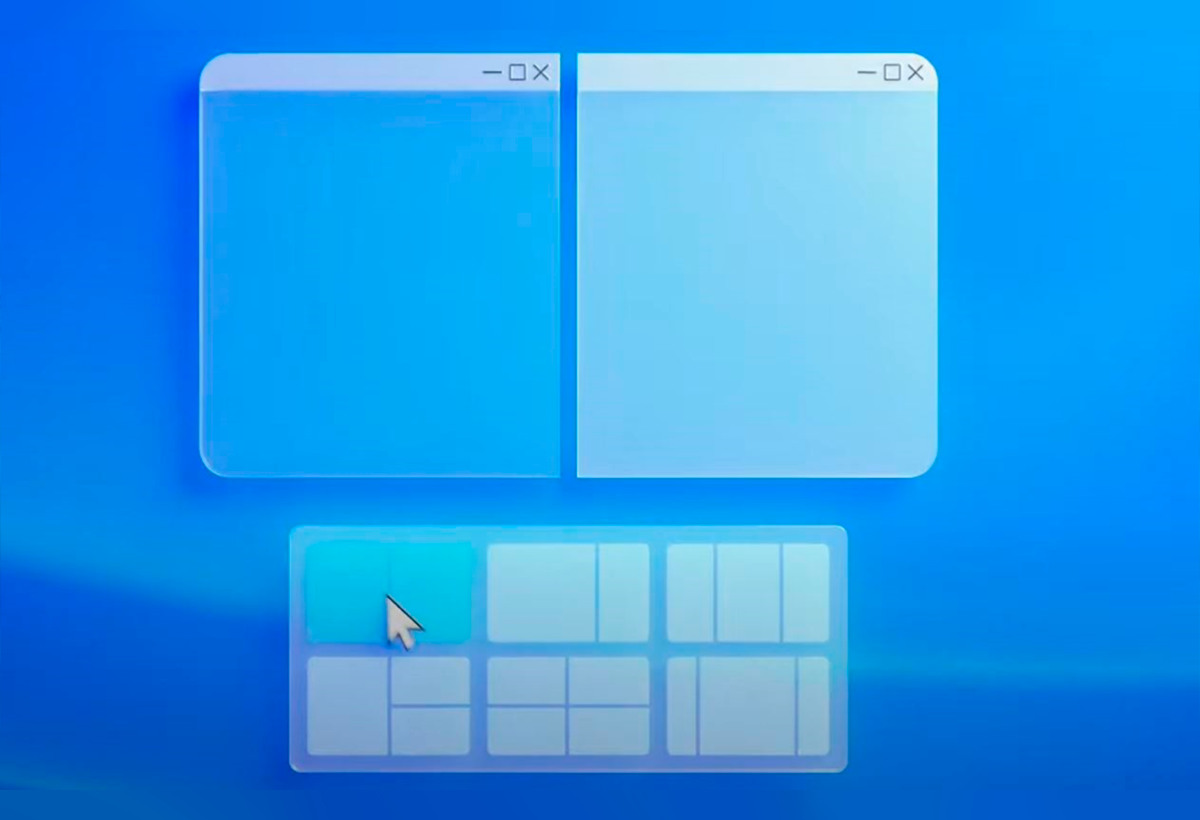
In più di i scurciatoie è di i buttoni nascosti, Windows 11 integra parechje funzioni per ottimizà a gestione di e finestre è migliurà a produttività.
- Prufittate di l'anguli è di i bordi per agganciare facilmente e finestre cù u mouse.
- Aduprà i layout Snap (Finestre + Z) per urganizà e finestre in diverse cunfigurazioni predefinite, ideale per u multitasking avanzatu o i monitor ultra-larghi.
- Sè vo appughjate accidentalmente una cumminazione di tasti, ricordate chì pudete restaurà u statu precedente cù Windows + Shift + M o ripetendu a scurciatoia chì avete utilizatu per minimizà.
- Ùn vi scurdate chì pudete restaurà e finestre minimizate aduprendu a barra di attività clicchendu nantu à e so icone.
Errori cumuni è cumu riparalli
Calchì volta i scurciatoie ùn funzionanu micca cum'è devenu, sia per via di cunflitti di cunfigurazione, prugrammi di terze parti, sia per via di a disattivazione accidentale di una funzione. Sè avete nutatu chì unu di i vostri scurciatoie ùn risponde micca:
- Verificate i paràmetri di Multitasking nant'à Windows (cum'è spiegatu sopra).
- Assicuratevi chì a vostra tastiera funziona currettamente. Pudete pruvà altre cumminazzioni per escludere malfunzionamenti nantu à tasti specifici.
- Verificate s'ellu ci hè un altru software, cum'è l'applicazioni di gestione di finestre o di persunalizazione di u desktop, chì puderia interferisce.
- In casu di dubbitu, pruvate à riavvià u vostru sistema, resettà i paràmetri di fabbrica o verificà l'aghjurnamenti pendenti.
Paragone di scorciatoie per minimizà e finestre in Windows 11
| Metudu | Risultatu | Restaurazione |
|---|---|---|
| Finestre + M | Minimizà tutte e finestre | Windows + Shift + M |
| Finestre + D | Ammuccià/Ripristinà tutte e finestre (mustrà u desktop) | Ripetite Windows + D |
| Finestre + Casa | Minimizza tutti eccettu quellu attivu | Ripigliate Windows + Home |
| Aero Shake | Minimizza tuttu eccettu u scuzzulamentu | Scuzzulate torna a listessa finestra |
| Buttone nantu à a barra di attività | Minimizà tuttu | U secondu cliccu restituisce tuttu |
Dumande Frequenti
Possu disattivà u buttone à a fine di a barra di attività?
Innò, Windows 11 ùn permette micca attualmente di piattà u picculu buttone à l'estrema diritta di a barra, ancu s'è vo pudete persunalizà u restu di a barra un pocu à u vostru piacimentu.
Ci hè un modu per minimizà solu certi gruppi di finestre?
Micca nativamente, ancu s'è i layout Snap permettenu di urganizà e finestre in parechji gruppi, rendendu più faciule u cambiamentu trà di elli.
Chì ghjè a diffarenza trà Windows + M è Windows + D ?
Finestre + M minimizza solu e finestre, mentre Finestre + D alterna trà a visualizazione di u desktop è u ripristino di tutte e finestre precedenti.
Ispirazione da sistemi operativi alternativi
Alcune nuove funzionalità in macOS, cum'è Visual Organizer, anu purtatu funzionalità simili per fucalizza nantu à una sola finestra o gruppu. Tuttavia, Windows hà permessu queste opzioni per un pezzu avà. Grazie à e scurciatoie è à Aero Shake, l'utilizatori di Windows 11 ponu avà gode di una gestione flessibile è persunalizabile senza bisognu di strumenti esterni.
Cunnoscendu tutti questi metudi è scorciatoie, Travaglià cù parechje finestre in Windows 11 ùn hè più caòticu.Ch'è vo preferite i scurciatoie di tastiera, u mouse, funzioni speciali cum'è Aero Shake, o a barra di attività sempre utile, pudete adattà u vostru flussu di travagliu à i vostri bisogni è fà di u vostru desktop un locu assai più urganizatu è pruduttivu. Praticate questi trucchi è sceglite quelli chì si adattanu megliu à a vostra rutina quotidiana.


Sò un entusiasta di a tecnulugia chì hà trasfurmatu i so interessi "geek" in una professione. Aghju passatu più di 10 anni di a mo vita cù a tecnulugia d'avanguardia è scacciendu ogni tipu di prugrammi per pura curiosità. Avà sò specializatu in tecnulugia di computer è video games. Questu hè chì dapoi più di 5 anni aghju scrittu per diversi siti web nantu à a tecnulugia è i video games, creendu articuli chì cercanu di dà l'infurmazioni chì avete bisognu in una lingua chì hè comprensibile à tutti.
Sì avete qualchì quistione, a mo cunniscenza varieghja da tuttu ciò chì riguarda u sistema operatore Windows è ancu Android per i telefunini. È u mo impegnu hè di voi, sò sempre dispostu à passà uni pochi di minuti è aiutavvi à risolve tutte e dumande chì pudete avè in questu mondu Internet.