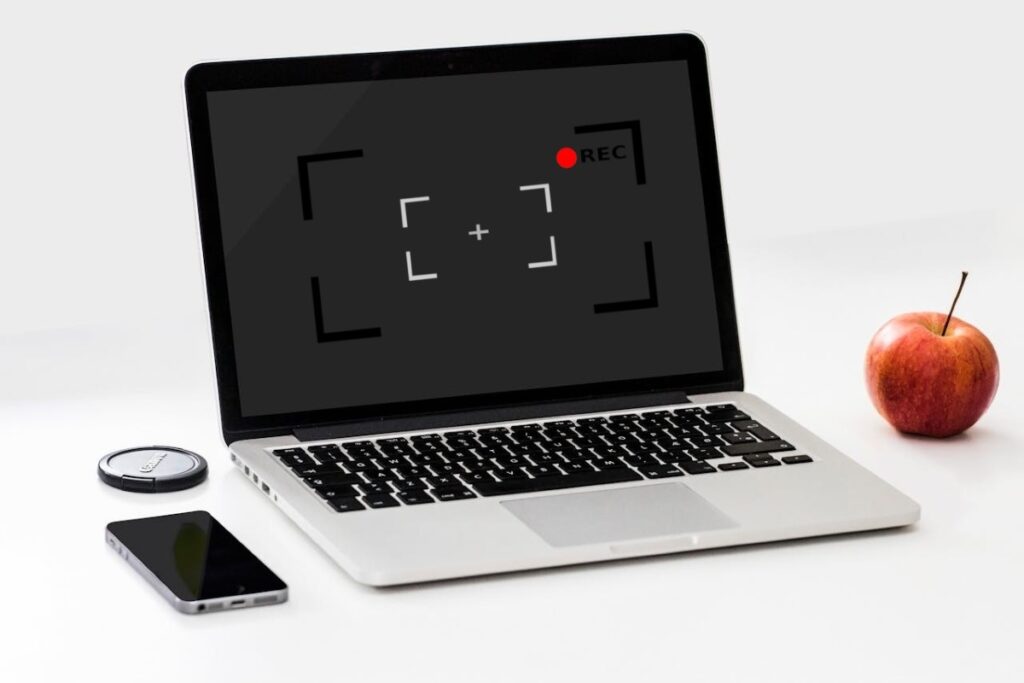
A registrazione di u screnu di u vostru urdinatore cù l'audio hè abbastanza utile, soprattuttu s'ellu spessu mostra ciò chì fate in u vostru PC à l'altri. In u casu di l'urdinatori Windows 10 è 11, ùn avete micca bisognu di scaricà alcuna applicazione di terzu per ottene questu. Dopu, vi insegneremu micca solu cumu per arregistrà u vostru schermu, ma ancu l'audio, sia da u sistema sia da u vostru microfonu.
In Windows, per arregistrà u screnu di l'urdinatore cù solu audio duvete appughjà a combinazione di tasti Windows + Alt + R. Inoltre, pudete appughjà i tasti Windows + G per apre l'app Game Bar D'altra banda, hè ancu pussibule di registrà u screnu cù Clipchamp, una app nativa di Microsoft. Videmu cumu utilizà ognuna di sti strumenti.
Cumu registrà u screnu di l'urdinatore cù l'audio in Windows?

A registrazione di u screnu di l'urdinatore cù l'audio serve parechje attività. Per esempiu, sè vo site un Gamer è vulete trasmette i vostri ghjochi o salvà un bonu ghjocu, a registrazione di u vostru screnu vi permetterà di immortalizà i vostri migliori ghjochi. Per d 'altra banda, se u vostru travagliu hè di mustrà e prucedure per scopi educativi, questu strumentu hè super utile.
Sè vo avete Windows 10 o Windows 11, arregistrà u screnu di u vostru urdinatore cù l'audio hè abbastanza simplice. È u megliu di tuttu hè chì ci sò diverse arnesi chì pudete aduprà senza avè da scaricà qualsiasi app di terzu. Dopu, Avemu da insignà vi cumu per arregistrà u screnu cù:
- Game Bar.
- U Strumentu di Snipping di Windows.
- Clipchamp, l'editore di video.
- PowerPoint.
Registra u screnu di l'urdinatore cù l'audio usendu Game Bar

U primu strumentu chì avete à a vostra dispusizione hè Xbox Game bar. Ancu s'ellu era inizialmente pensatu per registrà u vostru ghjocu in Xbox, a verità hè chì pò ancu esse usatu per arregistrà in altre applicazioni. I passi per arregistrà u screnu di l'urdinatore cù l'audio cù Game Bar sò i seguenti:
- Preme i tasti W + G.
- Avà tocca l'icona di a camera.
- Dopu, tocca l'icona di registrazione (quellu cù un puntu in u centru).
- Quandu avete principiatu a registrazione, apparirà una piccula finestra sovrapposta induve pudete piantà a registrazione quandu vulete toccu u buttone di stop.
- Quì vi vede ancu un icona di micrufonu, attivendu vi registrà ancu l'audio da u vostru microfonu.
- In Windows 10, per attivà u microfonu duvete attivà l'opzione "Registra cù microfonu".
Per automaticamente, sta applicazione registra sia ciò chì hè visualizatu nantu à u screnu è l'audio ghjucatu da u sistema. Allora Pudete solu decide di registrà ancu a vostra voce o micca. Toccu u buttone di stop, a registrazione serà salvata automaticamente. Per vede, cliccate nantu à l'opzione Mostra tutte e catture è basta.
Avà, sè vo vulete utilizà una opzione ancu più simplice per arregistrà u screnu di l'urdinatore cù l'audio, hè appughjà i tasti W + Alt + R. Quandu fate questu, a finestra di overlay apparisce immediatamente, chì vi mostra u tempu di registrazione chì passa. Cum'è in u casu precedente, pudete piantà a registrazione ogni volta chì vulete salvà.
Utilizendu u Strumentu di Snipping di Windows

Una seconda opzione assai faciule d'utilizà per arregistrà u screnu di l'urdinatore cù l'audio hè u Herramienta Recortes de Windows. Questa applicazione chì hè integrata in u vostru PC da a fabbrica ùn hè micca solu utilizata per piglià screenshots. Funziona ancu cum'è un registratore di schermu. In fatti, certi computer includenu una chjave dedicata per inizià sta app.
Quessi sò i passi per arregistrà u vostru schermu cù u Strumentu Snipping:
- Andà à u screnu chì vo vulete arregistrà.
- Tap la chjave "Prt Sc".
- Selezziunà l 'icona camcorder.
- Avà sceglite a rùbbrica di u screnu chì vulete arregistrà cù u strumentu di snipping.
- Una volta sceltu, tocca Home.
- Per attivà u microfonu, tocca l'icona di u microfonu.
- Infine, per piantà a registrazione, tocca a casella rossa è basta.
- Puderete vede u vostru arregistramentu schermu in u schedariu manager in u cartulare Videos - Screen Recordings.
Registrate u screnu di u vostru urdinatore cù l'audio cù Clipchamp

Una terza opzione chì avete per arregistrà u screnu di l'urdinatore in Windows 11 hè di utilizà Clipchamp. In un altru articulu avemu analizatu Cosa hè Clipchamp è cumu aduprà. È, in più di aiutà à edità video, stu strumentu permette ancu di fà registrazioni di u screnu.
A continuación, te dejamos el passu à passu à arregistrà u vostru screnu urdinatore cù Clipchamp:
- Tap u buttone Start Windows.
- In a barra di ricerca, scrivite Clipchamp.
- Aspettate ch'ellu principia è tocca l'opzione Crea un novu video.
- Avà, cliccate nant'à Record, situatu à u latu manca di u screnu.
- Allora sceglite Screen (per arregistrà solu u vostru schermu, postu chì pudete ancu arregistrà cù a vostra webcam).
- Avà selezziunate a finestra chì vulete arregistrà o tuttu u screnu.
- Attivà u microfonu per uttene un video cù audio è basta.
- Cù Clipchamp pudete registrà video finu à 30 minuti.
- Pronta. Infine, pudete salvà in u vostru urdinatore per sparte induve vulete.
Con PowerPoint

L'ultimu strumentu chì parlemu di questu tempu per arregistrà u screnu di l'urdinatore cù l'audio hè PowerPoint. Iè, in più di fà presentazioni, sta applicazione hà l'opzione di registrà a vostra schermu. Per questu, Aprite l'app è cliccate "Crea una nova presentazione".
Dopu, selezziunate Inserisce – Grabar pantalla. Selezziunate l'area chì vulete arregistrà è inizià u video. Quandu avete finitu di arregistramentu, selezziunate u video, cliccate oppostu è sceglite l'opzione Salvà media cum'è. Ci duvete sceglie u locu induve vulete salvà u video è basta, pudete sparte induve vulete.
Registra u screnu di l'urdinatore cù l'audio in Mac

Arregistramentu u screnu di u vostru urdinatore Mac hè dinù assai sèmplice. In fatti, cum'è in Windows, avete un strumentu di screenshot chì pudete aduprà. Per ottene questu, fate u seguente:
- Pulsà i tasti Shift + Command + 5.
- Selezziunate a parte chì vulete arregistrà.
- Toccate l'opzione di registrazione.
- Smetti di arregistrà quandu vulete è basta.
Si tienes Mac, también puedes utilizar Lettore QuickTime per arregistrà u vostru schermuPer ghjunghje questu scopu, seguitate sti passi:
- Aprite QuickTime Player è sceglite File - New Screen Recording.
- Per arregistrà a vostra voce o un altru sonu, sceglite Micru internu.
- Toccate u buttone rossu per inizià a registrazione.
- Ogni volta chì vulete, toccu u quadru per piantà u video.
- Quandu hè finitu, QuickTime Player apre automaticamente u video.

Dapoi a mo ghjuventù, sò statu affascinatu da tuttu ciò chì hè scientificu è tecnologicu, in particulare da i progressi chì rendenu a nostra vita più faciule è più piacevule. Amu stà à ghjornu cù l'ultime nutizie è tendenze, è sparte e mo sperienze, opinioni è cunsiglii nantu à i dispusitivi è i gadget chì aghju adupratu. Questu m'hà purtatu à diventà un scrittore web un pocu più di cinque anni fà, cuncentrandumi principalmente nantu à i dispusitivi Android è i sistemi operativi Windows. Aghju amparatu à spiegà cuncetti cumplessi in termini simplici per chì i mo lettori possinu capisceli facilmente.