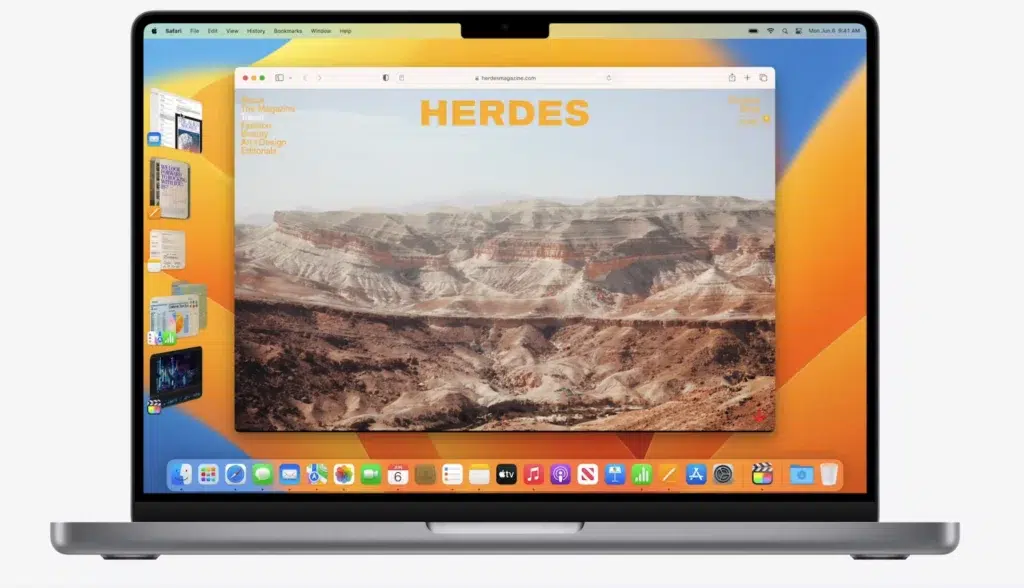
Una di e novità chì a versione 2022 di MacOS Ventura hà purtatu era Stage Manager Mac, l'urganizatore visuale chì hè cusì praticu quandu si tratta gestisce e nostre applicazioni è Windows nantu à u screnu di l'urdinatore. In questu post andemu à riviseghjà tutte e caratteristiche di stu strumentu è rivedemu qualchi cunsiglii per ottene u più.
Cù u Direttore di scena, Apple hà sappiutu furnisce l'utilizatori di Mac cù una risorsa assai efficaci cù quale urganizà Windows è applicazioni di fondo nantu à u screnu. L'applicazione hà rializatu rimpiazzà successu a suluzione nanzu, a funzione Exposé.
Cosa hè Stage Manager per Mac?
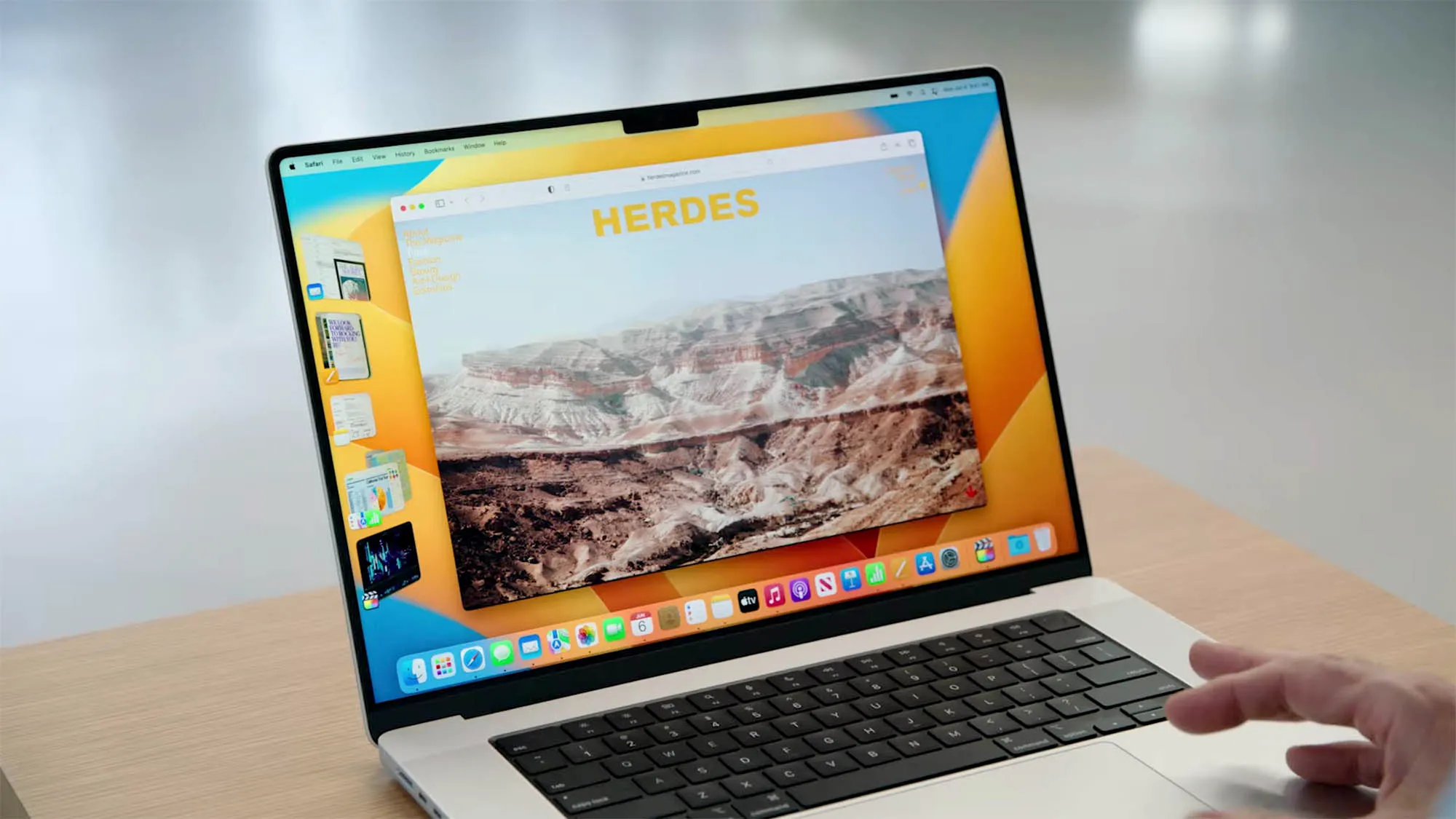
Per quelli chì utilizanu regularmente u so Mac per travaglià in modu multitasking, Stage Manager hè un strumentu preziosu. Grazie à ella, hè pussibule urganizà e diverse finestre chjaramente è simplicemente. Soprattuttu, ci dà u vantaghju di pudè fucalizza nantu à a sola applicazione chì usemu in ogni mumentu, Nisuna distrazioni.
À u listessu tempu, a transizione trà e diverse applicazioni hè liscia è simplice. L'applicazione scelta serà posizionata in u centru di u screnumentre u restu di l'applicazioni serà visualizatu in fondo, à u latu manca di u screnu. Un'altra opzione chì ci offre Stage Manager Mac hè di sovrappone Windows, chì simplifica considerablemente a visualizazione generale.
Cumu funziona
Passemu à a pratica: Cumu aduprà Stage Manager? Una volta avemu verificatu chì u nostru Mac hè cumpatibile cù sta funzione (pudete fà in a sezione finale di stu articulu), per inizià u strumentu, duvemu solu andà à a parte superiore destra di u screnu è accede à u Centru di cuntrollu. Mostra, frà altri, l'icona Visual Organizer o Stage Manager, chì pudemu attivà o disattivà cun un clicu simplice.

A casella di panoramica di Stage Manager ci mostra una finestra principale cù l'applicazione chì usemu è una serie di miniature in u fondu. Questu hè un picculu riassuntu di e funzioni basi di l'urganizatore visuale:
- Sceglite una finestra- Basta à cliccà nantu à a miniatura currispundente in a nastria affissata in u fondu di a finestra principale aperta. Per automaticamente, i miniature di l'ultimi sei finestri chì avemu usatu sò visualizati. Queste miniature ùn sò micca sempre ritratti, ma invece offrenu una vista in tempu reale di ogni finestra, cusì hè pussibule di vede ciò chì succede in elli senza avè apertu.
- Crea un gruppu di Windows. Invece di una sola finestra cù una sola applicazione, pudete sceglie di creà un gruppu di finestri in u centru di u screnu. Per fà questu, vi tocca à trascinà una miniatura nantu à a finestra in u centru, o cliccate nantu à questu mentre tene premutu a chjave Shift.
- Trascinate l'articuli in altre finestre. Hè una altra funzione assai pratica chì hè ottenuta da mantene l'elementu nantu à a miniatura di destinazione finu à chì a so finestra hè situata in u centru. Allora vi basta à lascià.
- Oculta una miniatura. Questa azzione hè eseguita per mezu di a cumminazione di chjave Command + H Ancu s'ellu hè oculatu, serà dispunibule di novu pressu i tasti Command + Tab.
In più di questu, hè impurtante di mette in risaltu chì Stage Manager ci offre parechje pussibulità interessanti di persunalizazione. Per accede à elli, duvete seguità questi passi:
- Prima avemu da Impostazioni di u sistema.
- Quì avemu sceltu Scrivania è Dock.
- Avemu accessu à l'opzione Windows è app, in quale u Organizatore visuale.
- Infine, avemu sceltu Persunalizà.
Ci truvamu un menu assai simplice per sceglie tutti i paràmetri chì pudemu definisce per vede / nasconde l'applicazioni, i modi di visualizazione, etc.
Stage Manager Mac Requisiti di Compatibilità

Iè, ùn ci hè dubbitu chì a funzione Stage Manager Mac pò migliurà assai u nostru rendimentu quandu u travagliu cù un Mac Ma per prufittà di i so vantaghji, hè prima necessariu sapè se u nostru mudellu MacBook Hè cumpatibile.
A prima cosa chì duvemu fà hè di assicurà chì u nostru Mac hè aghjurnatu cù a versione di macOS Ventura o superiore. In generale, qualsiasi equipamentu da a lista seguente puderia travaglià:
- iMac (da 2017).
- iMac Pro.
- Mac Mini (mudellu 2018 è dopu)
- MacBook Pro (mudellu 2017 è dopu)
- MacBook Air (mudellu 2018 è dopu)
- MacBook (mudellu 2017 è dopu)
- Mac Pro (mudellu 2019 è dopu)
È chì ne hè di l'iPad ? Stage Manager pò ancu esse usatu cù quelli mudelli chì anu un chip M1 o M2. Seranu i seguenti:
- iPad Pro 11-inch 4a generazione (processore Apple M2).
- iPad Pro 12,9-inch 3a generazione (processore Apple M1).
- iPad Pro 12,9-inch 5a generazione (processore Apple M1).
- iPad Pro 12,9-inch 6a generazione (processore Apple M2).
- iPad Air 5a generazione (processore Apple M1).
Cunclusione
Per l'utilizatori chì sò abituati travaglià in multitasking, amparà à utilizà Stage Manager Mac hè senza dubbitu una excelente opzione. Solu u fattu di pudè saltà da una applicazione à l'altra cusì rapidamente è facilmente hè un aiutu considerableu : da email à calendariu, da navigatore à prucessore di testi...
L'usu di stu strumentu significa un miglioramentu notevuli in a nostra produtividade, postu chì simplifica l'azzioni di ogni ghjornu è ci permette di esse assai più efficaci.

Editore specializatu in prublemi di tecnulugia è Internet cù più di deci anni di sperienza in diversi media digitale. Aghju travagliatu cum'è editore è creatore di cuntenutu per e-commerce, cumunicazione, marketing online è cumpagnie di publicità. Aghju scrittu ancu nantu à ecunumia, finanza è altri siti web di settori. U mo travagliu hè ancu a mo passione. Avà, attraversu i mo articuli in Tecnobits, Pruvate di scopra tutte e nutizie è novi opportunità chì u mondu di a tecnulugia ci offre ogni ghjornu per migliurà a nostra vita.