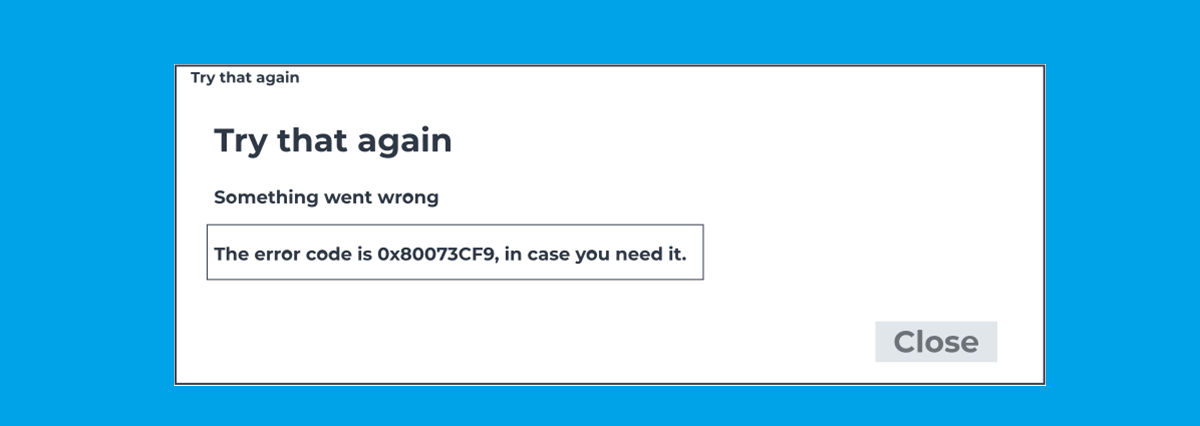
- L'errore 0x80073CF9 indica fallimenti durante l'installazione o l'aghjurnamentu di l'applicazioni da Microsoft Store, spessu ligati ancu à prublemi di Windows Update.
- E cause più cumuni sò i fugliali di sistema dannighjati, i cumpunenti d'aghjurnamentu currutti, i servizii falliti cum'è BITS, o i cartulari interni mancanti.
- L'arnesi SFC, DISM, CHKDSK è u reset di u Store è di Windows Update sò a basa per riparà u sistema senza furmattà.
- Sè l'errore persiste dopu à tuttu què, hè cunsigliatu di pruvà cù un altru utilizatore amministratore è di cunsiderà un aghjurnamentu di Windows in situ.

S'ellu hè spuntatu Errore 0x80073CF9 in u Microsoft Store o quandu si stallanu l'applicazioni Da u Windows Store, hè nurmale esse frustratu: scaricamenti chì ùn avanzanu micca, missaghji chì dicenu "hè accadutu qualcosa d'inespettatu", è ghjochi o app chì si rifiutanu di installà o aghjurnà.
In parechji casi, stu fallimentu hè ancu ligatu à prublemi cù Windows Update o cù i cumpunenti interni di WindowsA bona nutizia hè chì, ancu s'ellu pò esse un pocu difficiule da diagnosticà, pò esse generalmente risoltu seguendu una seria di cuntrolli è riparazioni di u sistema, senza avè bisognu di furmattà l'urdinatore in a maiò parte di e situazioni.
Chì significa l'errore 0x80073CF9 in u Microsoft Store?
U codice 0x80073CF9 hè ligatu à i fallimenti durante l'installazione o l'aghjurnamentu di l'applicazioni UWP (applicazioni muderne da Microsoft Store) è, qualchì volta, ancu ghjochi Xbox Game Pass per PC. U missaghju tipicu chì si vede hè di solitu qualcosa cum'è "Un errore hè accadutu da parte nostra" o "Qualcosa d'inespettatu hè accadutu"dopu à qualchi seconde o minuti di tentativu di scaricamentu."
Questu errore affetta applicazioni assai specifiche o parechje à tempu: per esempiu, l'utilizatori anu signalatu prublemi cù Microsoft To Do, Telegram Desktop o Mare di LadriU scaricamentu principia, avanza un pocu, è dopu si ferma cù u codice 0x80073CF9, ancu dopu avè pruvatu u prucessu parechje volte.
Sintomi cumuni di u prublema
In più di u missaghju d'errore stessu, di solitu appariscenu i seguenti: una seria di sintomi cumuni chì aiutanu à identificà l'origine di u prublema:
- Scaricamenti chì si bloccanu in u Microsoft Store, chì si riavvianu sempre o fiascanu à u listessu puntu.
- Quandu pruvate à aghjurnà app cum'è Microsoft To Do o Telegram DesktopU magazinu mostra l'errore 0x80073CF9 dopu à qualchi seconde.
- In certe squadre, L'aghjurnamentu di Windows causa ancu prublemi quandu cercate, scaricate o installate aghjurnamenti.
- Ghjochi pesanti (per esempiu, Mare di LadriU scaricamentu principia, ma dopu à pocu tempu, appare un missaghju cum'è "hè accadutu qualcosa d'inespettatu" è l'installazione hè annullata.
- Ancu dopu Pruvate à riavvià u vostru PC, reinstallà l'applicazione affettata o resettà u Store.U codice 0x80073CF9 cuntinueghja à cumparisce.
Cause cumuni di l'errore 0x80073CF9
L'errore ùn hà micca sempre una sola causa chjara, ma l'esperienza di u supportu Microsoft è di parechji utilizatori indica un inseme di prublemi di sistema tipici chì ne causanu:
- I fugliali di sistema di Windows sò dannighjati o mudificati da altri prugrammi.
- Cumponenti di Windows Update currutti o cù permessi sbagliati.
- Cartulari interni di u Microsoft Store o di u sistema chì sò mancanti o currutti (per esempiu, AUInstallAgent o SoftwareDistribution).
- Errori in u discu duru o SSD chì impediscenu à l'applicazioni di scrive currettamente i fugliali.
- Prublemi di permessu di u contu utilizatore o profili d'utilizatori currutti.
- Interferenza da prugrammi antivirus di terze parti o suluzioni di sicurezza troppu aggressive.
Hè per quessa chì Microsoft di solitu ricumanda di principià cù riparà u sistema operativu stessu è resettà i cumpunenti implicati prima di piglià misure più drastiche.
Verifiche iniziali prima di mette si à l'opera
Prima di dà cumandamenti è di mudificà i paràmetri avanzati, hè cunsigliatu di rivedere una seria di passi basi chì ponu risparmià tempu Sè u prublema hè un prublema unicu:
- Riavviate cumpletamente u vostru dispositivu è pruvate di novu à scaricà o à aghjurnà da u Store.
- Assicuratevi chì A cunnessione internet hè stabile, senza interruzioni di Wi-Fi o cadute di rete.
- Verificate què A data è l'ora di Windows sò currette.cumpresu u fusu orariu.
- Verificate s'ellu ci sò aghjurnamenti pendenti in Windows Update è stallà tutti.
- Pruvate à cunnettassi cù un altru utilizatore cù privilegi d'amministratore è pruvate u Store da quellu contu.
Sè l'errore 0x80073CF9 persiste dopu à sti testi, hà sensu di passà à i passi successivi. Riparazioni approfondite raccomandate da l'assistenza Microsoft.
Verificate u statu di Windows Update
Una di e prime dumande chì l'agenti di supportu Microsoft si ponenu hè se L'aghjurnamentu di Windows funziona nurmalmente Pò ancu prisentà prublemi. A ragione hè chì u Microsoft Store è Windows Update spartenu parechji cumpunenti interni.
Per verificà, apre i paràmetri di Windows è andate à Aghjurnamenti è Sicurezza > Windows UpdateCliccate nant'à "Verificà l'aghjurnamenti" è verificate s'ellu:
- L'aghjurnamenti si scaricanu è si stallanu senza errori.
- Appariscenu missaghji d'errore supplementari o codici cunnessi.
Sè Windows Update fiasca ancu, hè guasi certu chì Avete bisognu di riparà i fugliali di u sistema è di resettà i so cumpunenti, qualcosa chì videremu in dettagliu in e seguenti sezioni.

Identificà a versione è l'edizione di Windows
Un'altra infurmazione impurtante hè di sapè esattamente quale versione è edizione di Windows State aduprendu (Windows 10 Home, Windows 10 Pro, Windows 11, ecc.), perchè alcune opzioni avanzate cambianu ligeramente da sistema à sistema.
Per cunsultatelu, pò:
- Scrive vincitore in a casella di ricerca di u menu Start è appughjà Enter.
- O entre Impostazioni > Sistema > À propositu è verificate l'edizione è a versione installata.
Cù sta infurmazione chjara, hè più faciule di seguità Istruzzioni ufficiali di Microsoft adattate à u vostru sistema è, se necessariu, cunsiderate una riparazione più cumpleta cum'è un aghjurnamentu in situ.
Riparà Windows cù strumenti SFC è DISM
In parechji casi, i spezialisti di u supportu cunsiglianu di fà un'analisi è riparazione di i fugliali di sistema aduprendu l'arnesi integrati di Windows: SFC è DISM. Quessi cumandamenti cercanu i fugliali dannighjati o alterati è li rimpiazzanu cù copie currette.
Eseguisce riparazioni da PowerShell
Unu di i cunsiglii abituali hè di utilizà PowerShell cù privilegi d'amministratorePer apre lu:
- Scrivite "powershell" in a casella di ricerca di u menù Start.
- Cliccate cù u dirittu nant'à "Windows PowerShell".
- Selezziunate "Eseguisce cum'è amministratore"
Una volta apertu, copiate è incollate, unu per unu è in questu ordineI cumandamenti seguenti, appughjendu Enter dopu ognunu è aspittendu ch'ellu finisca prima di passà à u prossimu:
- DISM.exe /In linea /Pulizia-imagine /Scanhealth
- DISM.exe /In linea /Pulizia-imagine /Ripristinà
- sfc /scannow
- chkdsk /scan
- chkdsk c: /f /r
Dopu avè eseguitu Hè cunsigliatu di eseguisce sfc /scannow; hè cunsigliatu di riavviallu. a squadra prima di eseguisce i cumandamenti di cuntrollu di discu più intensivi. Tenite à mente chì chkdsk c: /f /r Pò esse necessariu pianificà a verificazione à u riavviu è piglià assai tempu se u discu hè grande.
Riparazione da l'Invitu di Cumanda (CMD)
Altri agenti di supportu suggeriscenu di utilizà u Prompt di cumanda in modu amministratoreIn questu casu, i cumandamenti pruposti sò generalmente:
- sfc /scannow
- dism.exe /online /cleanup-image /scanhealth
- dism.exe /online /cleanup-image /restorehealth
- dism.exe /online /cleanup-image /startcomponentcleanup
Questa sequenza combina i riparazione di i fugliali di sistema cù a pulizia di i cumpunenti da u Windows Store (WinSxS), chì aiuta à risolve i prublemi d'installazione per l'aghjurnamenti è l'applicazioni UWP.

Verificate è riparà u discu cù CHKDSK
U cumandu chkdsk Hè chjave per rilevà è curregge errori fisichi o logichi nantu à u discu chì ponu influenzà u almacenamentu di l'applicazioni in u Store:
- chkdsk /scan fà una verificazione rapida.
- chkdsk c: /f /r Scansiona i settori difettosi è ripara l'errori di u sistema di fugliali; questu pò piglià assai tempu.
Sè l'errori sò truvati è curretti, hè assai pussibule chì I scaricamenti di u magazinu smettenu di fallu cù 0x80073CF9soprattuttu in grandi strutture di ghjocu cum'è Sea of Thieves.
Resettà Microsoft Store cù WSReset
Parechji utilizatori anu digià pruvatu, seguendu e raccomandazioni ufficiali, Resettà a cache di Microsoft StoreU modu classicu per fà hè:
- Appughjà a chjave Windows, scrive wsreset.exe è eseguite u strumentu.
- Aspettate chì una finestra di cunsola si apre è si chjude da sola.
- U Microsoft Store si apre automaticamente cù una cache svuotata.
Stu prucessu Svuota a cache di u magazinu senza sguassà l'applicazioni installateHè un passu guasi ubligatoriu quandu appariscenu errori di scaricamentu, ancu s'ellu ùn hè micca sempre abbastanza per eliminà 0x80073CF9.
Reinstallate l'applicazioni affettate
Un'altra misura chì l'utilizatori spessu provanu hè Disinstalla è reinstalla l'applicazioni problematiche, cum'è Microsoft To Do o Telegram Desktop:
- Da u menù Start, cliccate cù u dirittu nantu à l'app > "Disinstalla".
- Riavviate l'urdinatore una volta ch'ellu hè statu eliminatu.
- Vultate à u Microsoft Store è scaricatelu torna.
In certi casi questu risolve u prublema, ma parechji rapporti indicanu chì L'errore persiste ancu dopu a reinstallazione di l'applicazioneQuestu cunfirma chì l'origine hè più strettamente ligata à u sistema o à i cumpunenti di l'aghjurnamentu chè à l'applicazione specifica.
Resettà manualmente i cumpunenti di Windows Update
Quandu e riparazioni basiche ùn sò micca abbastanza, Microsoft di solitu prupone una reset prufondu di i cumpunenti di Windows Updatechì hà ancu un effettu pusitivu nant'à u Store. A prucedura tipica, eseguita in un Prompt di Cumanda cum'è amministratore, include:
- Fermate i servizii cunnessi:
fermata netta wuauserv
fermata netta cryptSvc
bit di stop netti
net stop msiserver
- Rinominate i cartulari di distribuzione è di catalogu di l'aghjurnamentu:
ren C:\Windows\Distribuzione di Software SoftwareDistribution.vechju
ren C:\Windows\System32\quattruot2 quattrut2.vechju
- Riavviate i servizii messi in pausa:
principiu netu wuauserv
principiu netu cryptSvc
bit di partenza netti
principiu netu msiserver
Questu inseme d'azzioni forza Windows à ricreà da zero i cartulari è i cataloghi implicati in l'aghjurnamentiQuestu elimina parechji errori persistenti sia in Windows Update sia in Microsoft Store.
Pruvate da un altru contu d'utilizatore amministratore
Quandu tutte e riparazioni di u sistema sò state applicate è l'errore persiste, u prublema ùn pò micca esse cù Windows stessu, ma cù u prufilu di l'utilizatore attualePer escluderla, hè cunsigliatu di:
- Creà un novu contu lucale o Microsoft cù privilegi d'amministratore.
- Cunnettatevi cù quellu novu contu nant'à u listessu urdinatore.
- Pruvate à stallà o à aghjurnà l'applicazioni chì davanu errori in u Store.
Sè tuttu funziona bè nant'à u novu contu, avete praticamente cunfirmatu què U prufilu originale hè dannighjatu o mal cunfiguratu.In questu casu, una suluzione pratica hè di migrà i vostri dati è aduprà u novu prufilu cum'è u vostru primariu.
Applicazioni di terze parti (WhatsApp, ecc.) è limitazioni di supportu
In u casu di applicazioni di terze parti cum'è WhatsApp per desktopL'agenti di supportu Microsoft ricordanu à l'utilizatori chì ci hè un limite à ciò ch'elli ponu fà: a so assistenza hè focalizzata nantu à Cumponenti di Windows è in u Microsoft Storema ùn ponu micca guarantisce u funziunamentu internu di u software di terze parti.
Sè, dopu avè riparatu u sistema è u magazinu, l'errore 0x80073CF9 si verifica solu cù una applicazione specifica di terze parti, hè cunsigliatu di:
- Cunsultate u ducumentazione ufficiale di u sviluppatore da quella app.
- Verificate s'ellu ci hè versioni alternative o installatori diretti nant'à u situ ufficiale.
- Cuntattate u supportu di l'applicazione stessa.
Intantu, sè avete nutatu chì u prublema affetta più app da u Store o cumpunenti di WindowsA priorità hè di pulisce u sistema cum'è l'avemu descrittu in i passi precedenti.
Quandu cunsiderà un aghjurnamentu di Windows in situ
Sè dopu à tuttu ciò chì hè statu dettu sopra, cuntinuate à avè errori 0x80073CF9 persistenti, u supportu Microsoft stessu suggerisce di solitu un aghjurnamentu in situQuesta tecnica reinstalla Windows sopra a vostra installazione attuale, cunservendu i vostri fugliali è a maiò parte di i vostri prugrammi.
Stu tipu di riparazione hè particularmente utile quandu:
- I fugliali currutti sò stati rilevati è riparati, ma u sistema ferma instabile.
- L'aghjurnamentu di Windows falla spessu è U Microsoft Store cuntinueghja à lancià errori.
- I cumandamenti DISM è SFC segnalanu prublemi chì ùn ponu micca curregge cumpletamente.
A prucedura specifica dipende da a vostra versione (Windows 10 o 11), ma essenzialmente si compone di Scaricate l'imagine ufficiale di Windows Da u situ web di Microsoft, lanciate l'installatore da u sistema stessu è sceglite l'opzione per cunservà i fugliali è l'applicazioni.
L'errore 0x80073CF9 in u Microsoft Store hè spessu a punta di l'iceberg di un prublema più prufondu. In Windows: fugliali currutti, cumpunenti d'aghjurnamentu currutti, servizii chjave chì fiascanu cum'è BITS, o ancu profili d'utilizatori cumprumessi. Seguendu un ordine logicu - cuntrolli basi, riparazioni cù SFC è DISM, ispezione di u discu cù CHKDSK, reset di i cumpunenti di Store è Windows Update, verificazione di cartelle cum'è AUInstallAgent è teste cù un altru utilizatore amministratore - hè pussibule di riduce a fonte di u prublema è di restaurà u Store à u funziunamentu nurmale, sia per piccule app sia per ghjochi esigenti.


Editore specializatu in prublemi di tecnulugia è Internet cù più di deci anni di sperienza in diversi media digitale. Aghju travagliatu cum'è editore è creatore di cuntenutu per e-commerce, cumunicazione, marketing online è cumpagnie di publicità. Aghju scrittu ancu nantu à ecunumia, finanza è altri siti web di settori. U mo travagliu hè ancu a mo passione. Avà, attraversu i mo articuli in Tecnobits, Pruvate di scopra tutte e nutizie è novi opportunità chì u mondu di a tecnulugia ci offre ogni ghjornu per migliurà a nostra vita.