
Parechje volte ci truvemu à realizà altre attività è avemu bisognu di risolve certe situazioni u più prestu pussibule. Per questu, vi purtemu i migliori shortcuts per iPhone è Apple Watch per chì ùn vi mancanu risposte è suluzioni in quelli mumenti chì avete bisognu di tantu. Ùn esitate à leghje l'articulu finu à a fine per piglià boni cunsiglii.
In tutta a so storia, Apple hà sviluppatu centinaie di accurtatoghji chì pudete aduprà per fà a vostra vita più simplice. In questu articulu li riassumemu è li mettemu inseme per mette inseme una sola volta di i migliori shortcuts per iPhone è Apple Watch.
Shortcuts basi per iPhone
Puru ci sò parechji accurtatoghji chì vi ponu aduprà nant'à i vostri dispusitivi Apple, sottu andemu à dì à voi u Best accurtatoghji per iPhone è Apple Watch cusì chì ùn vi manca mai una risposta à vitezza pura è chì a vostra vita di ogni ghjornu hè benefiziu cù a tecnulugia.
Se sta guida ùn era micca abbastanza, pocu fà avemu fattu un'altra chjamata «Shortcuts iPhone: i migliori trucchi per migliurà a vostra produtividade» Ci pudete cumplementà questu, cunsigliatu.
Shortcut per sparte a vostra situazione attuale
Questa scorciata hè ideale per emergenze o quandu avete bisognu di sparte rapidamente u vostru locu. À mezu à i migliori accurtatoghji per iPhone è Apple Watch hè, senza dubbitu, stu modu di dumandà aiutu.
Configurate da l'app Shortcuts è selezziunate "Ottene u mo locu attuale". Dopu, aghjunghje l'azzione "Mandà Missaghju" per sparte cù qualsiasi cuntattu. I migliori shortcuts per iPhone è Apple Watch.
Cunvertisce u testu in PDF in iPhone
Sè vo travaglià regularmente cù certi documenti, sta scurciatoia Vi aiuterà à cunvertisce u testu o e foto in un schedariu PDF. Evidenziate u testu o l'imaghjini, sparte u schedariu è sceglite a scelta rapida "Fà PDF" trà l'opzioni dispunibili.
Accende e spegne u modu di bassa putenza
Salvà a bateria cù un solu toccu per attivà sta scorciata. Stabbilisce u modu di bassa putenza auto on / off modu dicendu "Ehi Siri, risparmiu d'energia."
Pianificate un shortcut per i missaghji di testu
Cù sta scorciata, scrivite un missaghju è pianificate per esse mandatu automaticamente. Scaricate e scorciatoie di terze parti cum'è "Scheduled Text" in a galeria.
Scan è salvà i ducumenti à iCloud
Aprite a camera cù u scurciatoia, scansà i ducumenti è salvate direttamente in u vostru cartulare iCloud.
Shortcuts utili per Apple Watch
Cumincià a furmazione persunalizata se vulete. Se tenete un tipu d'eserciziu favuritu, crea una scurciata per inizià stu entrenamentu specificu cù un solu toccu. Da l'app Shortcuts, selezziunate "Start Workout" è sceglite u vostru tipu d'attività.
Cuntrolla i dispositi intelligenti di casa
U vostru Apple Watch pò avà accende luci, aghjustà a temperatura, è apre a porta di fronte. Stabilisci sti cumandamenti cù l'app Home è sincronizza cù u vostru Watch.
Meditate cù un timer rapidu
Stabilite una scorciata chì accumincia u timer di meditazione è riproduce musica rilassante. Questa scorciata pò ancu esse sincronizata cù l'app Breathe. Apple Watch
Mandatu missaghji predefiniti
Crea una scorciata per i missaghji spessu usati, cum'è "In u mo modu" o "Seraghju tardi" - mandateli cun un solu toccu da u vostru sguardu.
Cuntrolla a vostra musica o quella di u vostru walkpod
Configurate una scurciatoia chì riproducerà a vostra playlist preferita o ripiglià u podcast chì avete ascoltu l'ultima volta o ghjucà a canzone chì ùn vulete micca piantà di sente.
Cumu creà è gestisce i shortcuts
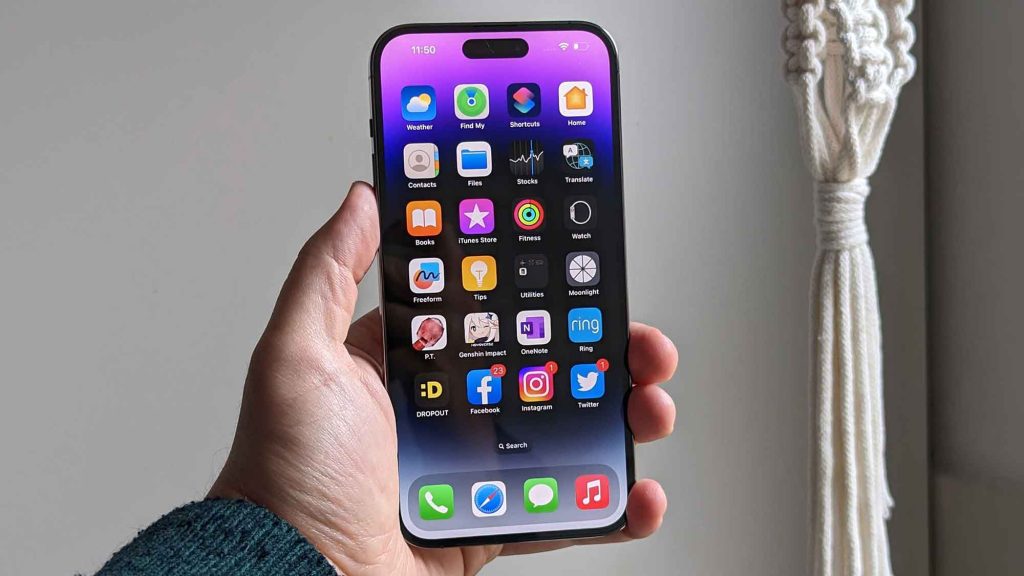
Se vulete mette in pratica tuttu ciò chì avete amparatu in questa lista nantu à i migliori shortcuts per iPhone è Apple Watch, seguite i passi sottu:
Nantu à u vostru iPhone, apre l 'app Accurtatoghji. Quì pudete creà, edità, è cercà i shortcuts suggeriti da Apple o a cumunità.
Scaricate e scorciatoie di terze parti
Ci sò parechje galerie in linea cù accurtatoghji creati da altri utilizatori. Solu assicuratevi di scaricà da fonti sicure.
Sincronizza i vostri shortcuts cù Apple Watch
Andà à l'app Watch nant'à u vostru iPhone è attivà i shortcuts per apparisce in u vostru dispositivu.
Aduprà cumandamenti di voce
Parechje accurtatoghji ponu esse attivati dicendu "Hey Siri" seguitu da u nome di u shortcut. Stu vi salvà assai di tempu s'è vo amparà à aduprà.
Vantaghji di usu di Shortcuts

- Saving time: automatizà i travaglii chì normalmente necessitanu parechji passi.
- Customizazione: Pudete adattà e scurciate à i vostri bisogni specifichi è l'utilizanu cum'è più vi cunvene.
- Integrazione- Funziona cù app è servizii di terze parti cum'è iCloud, Spotify, è più.
- Accessibilità: interazzione più faciule cù i dispositi Apple per e persone cù disabilità.
In questu articulu avemu rivisutatu i migliori accurtatoghji per iPhone è Apple Watch in modu chì pudete aduprà cum'è vo vulete è gestisce in a vostra vita di ogni ghjornu. Sapendu tuttu ciò chì a tecnulugia ci offre hè un grande esercitu per evità di perde da u radar tuttu ciò chì pudemu fà cun facilità.
I shortcuts sò un strumentu putente per ottene u massimu di u vostru iPhone è Apple Watch. Cù un pocu di cunfigurazione prima, pò simplificà i travaglii di ogni ghjornu è migliurà a vostra produtividade. Cuminciate cù queste scorciatoie essenziali è esplorate novi modi per rende a vostra vita più efficiente è cunnessa.

Appassionatu di a tecnulugia da quandu era chjucu. Mi piace à esse aghjurnatu in u settore è, sopratuttu, cumunicà. Hè per quessa chì sò dedicatu à a cumunicazione nantu à i siti di tecnulugia è video games per parechji anni. Puderete truvà mi scrivendu nantu à Android, Windows, MacOS, iOS, Nintendo o qualsiasi altru tema cunnessu chì vene in mente.