
Sparte u vostru urdinatore cù i membri di a famiglia o i culleghi di travagliu? O travagliate in un spaziu cumunu è vulete più privacy? Qualunque sia u mutivu, sapendu cumu chjude u screnu di u vostru urdinatore hè assai utile è fà cusì hè più faciule ch'è pari. Dopu avemu da vede diverse manere di ottene, sia in Windows è Mac.
L'opzione per chjude u screnu di l'urdinatore impedisce à i terzi chì ùn cunnosci micca a vostra password di entre in u vostru urdinatore. Questa schermu mostra solu informazioni cum'è l'ora, a data è, in u casu di l'urdinatori Windows, una maghjina. Ci hè parechje manere di chjude u screnu di u vostru urdinatore: u tradiziunale, per mezu di cumandamenti di u tastu, cù funzioni cunfigurate prima, etc.
Perchè hè necessariu di chjude u screnu di l'urdinatore?

U mutivu principale per quessa hè necessariu di chjude u screnu di u vostru urdinatore hè perchè sicurezza di l'utilizatori. Quandu lascemu u PC apertu, qualcunu pò snoop nantu à ellu è uttene infurmazioni preziose chì vulemu guardà solu per noi stessi. Inoltre, bluccà, impediscemu à qualcunu altru di pudè eseguisce azzione per noi per scopi maliziusi.
E di sicuru, serratura lu schermu urdinatore troppu riduce u risicu di i vostri dati sò alterati, sguassati o misused. È u megliu di tuttu, a prucedura hè assai sèmplice, cusì ùn avete micca perdi assai di u vostru tempu bluccà u vostru PC.
Pudemu dì què By chjusi lu schermu urdinatore avemu:
- Sicurezza.
- Cunfidenzialità.
- Prutezzione di i dati.
Modi per chjude u screnu di l'urdinatore
Fortunatamente, ùn ci hè micca un solu modu per chjude u screnu di u vostru urdinatore. Allora Se ùn si senti micca còmode cun unu, pudete sempre pruvà un altru.. Cuminciaremu cù i modi più faciuli è intuitivi è poi vedemu altre opzioni assai interessanti per l'urdinatori Windows è Mac In seguitu, vedemu cumu chjude u screnu di un PC cù:
- U metudu tradiziunale.
- Shortcuts da tastiera.
- U screnu di serratura dinamica.
- U buttone di putenza.
- U muvimentu di u puntatore.
U metudu tradiziunale
U modu tradiziunale o più cunnisciutu per chjude u screnu di l'urdinatore hè via HomeIn Finestre: Aprite u menù Start clicchendu u logu di Windows, toccu l'icona di chjusu (in certi casi l'icona di l'utilizatore), è selezziunate Lock. Pronti. In questu modu, u screnu di u vostru PC Windows serà chjusu.
In u casu di u urdinatori cù u sistema operativu macOS, duvete selezziunate l'icona Apple in l'angulu superiore manca di u screnu è selezziunate Lock Screen in u menù chì apre. Comu si pò vede, nant'à i dui tipi di computers l 'azzioni di serratura lu schermu hè assai faciuli.
Accurtatoghji di tastiera

Avà, ci hè un mètudu ancu più sèmplice cù quale vi ponu chjude u screnu urdinatore. Questu hè ottenutu da a cumminazzioni di qualchi chjave o, chì hè u listessu, scurciatoie di tastiera. Per esempiu, pudete appughjà i tasti Ctrl + Alt + Del (o Delete) è cliccate nant'à Bloccu. È per fà ancu più faciule, pudete aduprà a cumminazione seguente:
- In Windows 10 o 11, appughjà i tasti à u stessu tempu Finestre + L.
- In macOS, a cumminazione hè Control + Command + Q.
Utilizà u screnu di serratura dinamica
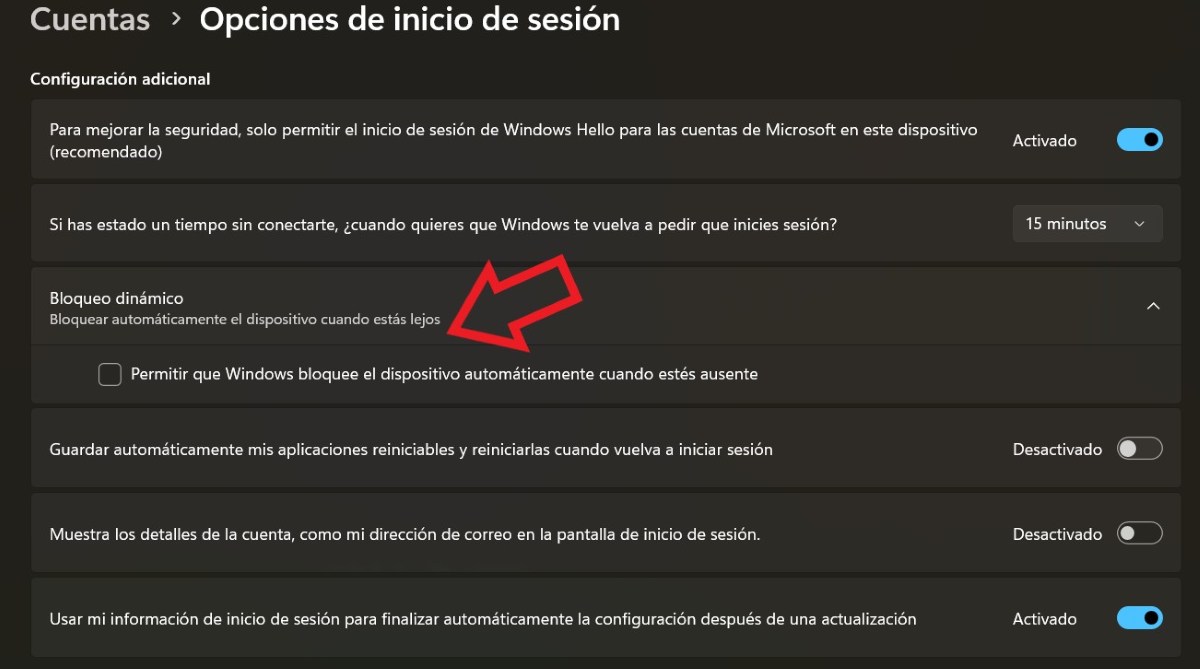
La schermu di serratura dinamica Permette à l'urdinatore di detectà u Bluetooth di u telefuninu è, quandu hè abbastanza luntanu per disconnect, a pantalla di serratura di l'urdinatore hè attivata automaticamente. Avà, cumu per attivà sta opzione in u vostru PC Windows? Per fà questu, seguitate i passi sottu:
- Open Start - Settings.
- Avà selezziunate a sezione Accounts.
- À u latu drittu di u screnu, cercate l'entrata Opzioni di login è cliccate nantu à questu.
- Dopu, sottu Impostazioni Addiziunali, tocca a freccia di l'opzione di Bloccu Dinamicu.
- Attivate l'opzione "Permette à Windows di chjude automaticamente u vostru dispositivu quandu site fora".
- Attivate Bluetooth in u vostru PC è u vostru telefuninu per l'opzione di travaglià è basta.
Per d 'altra banda, ancu s'ellu hè veru chì sta funzione ùn hè micca integrata da a fabbrica in l'urdinatori Mac, pudete ottene u scaricamentu di una app. Per macOS pudete aduprà Vicinu à a serratura, chì permette di fà cum'è in Windows. In fatti, ùn hè micca solu pussibule di cunnette l'urdinatore cù u telefuninu, ma ancu cù l'Apple Watch, chì pudete sempre avè sempre.
Aduprate u buttone di accensione
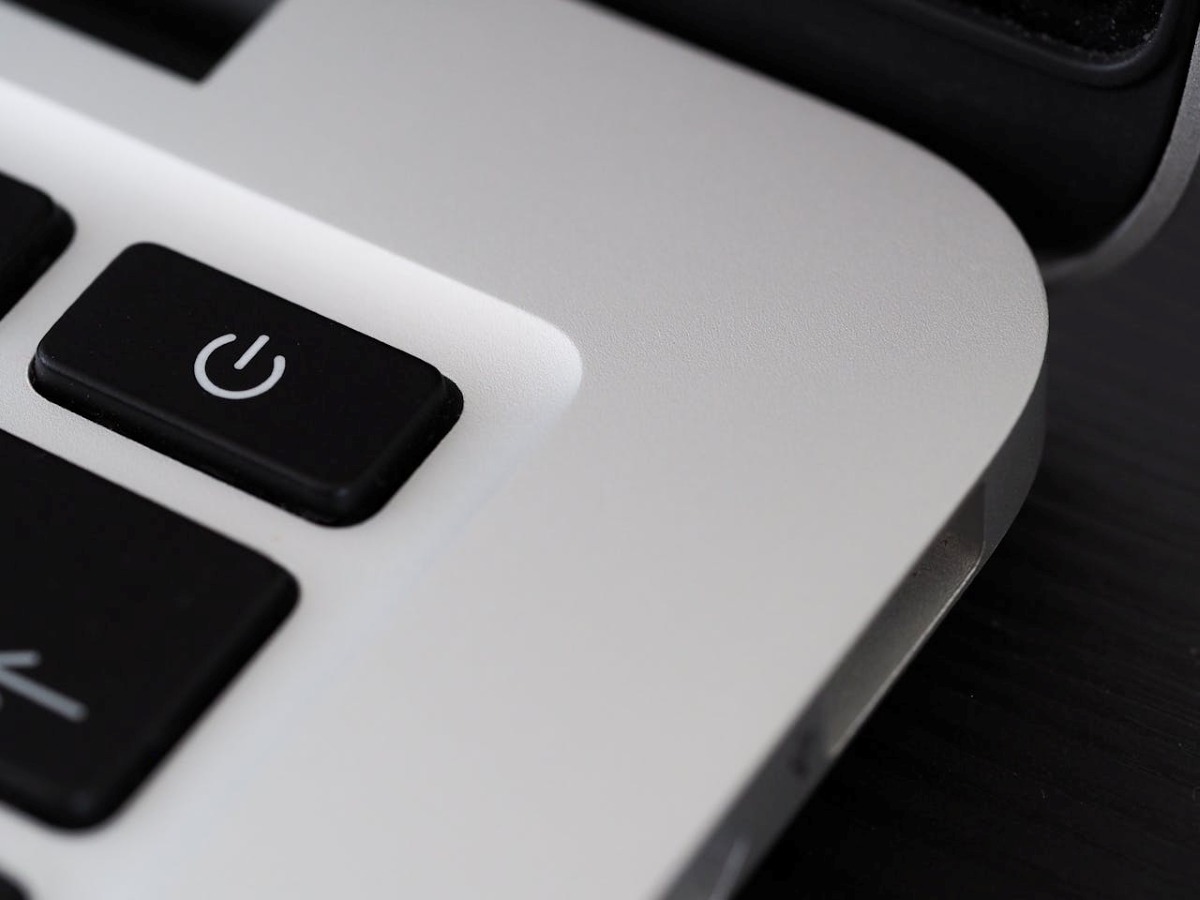
Un altru modu per chjude u screnu di l'urdinatore hè mette u buttone di putenza. Chì avete da ottene cun questu? Quandu u pressu, u screnu hè chjusu è avete da entre a password per login. Pudete fà per seguità questi passi:
- Apertu Principià – Cunfigurazione.
- Selezziunà Sistema.
- Cliccate nant'à Energia è batteria.
- Avà, sceglite. Cuntrolli di u coperchiu è u buttone di putenza.
- In l'opzioni Pressing the power button farà u mo PC ... selezziunà "Hibernate".
- Pronti. In questu modu, quandu tuccate u buttone, l'urdinatore ùn solu andarà à dorme, ma ancu avete da appughjà è entre in u vostru PIN per entre in a vostra sessione.
Per i computer Mac, chjude u vostru schermu cù u buttone di putenza hè più faciule ch'è in Windows. In fatti, in i mudelli più recenti, quandu tocca o mette u to dito nantu à u sensor Touch ID, u screnu si serra automaticamente. È, per quelli senza Touch ID, i tastieri Mac anu una chjave speciale cù a funzione Lock.
Sposta u puntatore
Infine, i computer Mac anu una opzione assai interessante per chjude u screnu. cù ghjustu move u puntatore di u mouse à unu di i quattru anguli di u screnu una azzione predeterminata hè eseguita, cum'è chjude u PC. Per attivà sta funzione, seguitate sti passi:
- Nantu à u vostru Mac, selezziunate Menu - Settings System.
- Toccate l'opzione "Desktop and Dock" in a barra laterale.
- Avà, cliccate nant'à "Corners attivi".
- Selezziunà l 'opzione "Lock Screen".
- Infine, selezziunà OK è questu hè, pudete spustà u puntatore à l'angulu sceltu è u schermu chjuderà.

Dapoi a mo ghjuventù, sò statu affascinatu da tuttu ciò chì hè scientificu è tecnologicu, in particulare da i progressi chì rendenu a nostra vita più faciule è più piacevule. Amu stà à ghjornu cù l'ultime nutizie è tendenze, è sparte e mo sperienze, opinioni è cunsiglii nantu à i dispusitivi è i gadget chì aghju adupratu. Questu m'hà purtatu à diventà un scrittore web un pocu più di cinque anni fà, cuncentrandumi principalmente nantu à i dispusitivi Android è i sistemi operativi Windows. Aghju amparatu à spiegà cuncetti cumplessi in termini simplici per chì i mo lettori possinu capisceli facilmente.