- WebView2 hè chjave per e funzionalità muderne di Microsoft 365 è l'applicazioni .NET.
- A riparazione pò fiascà; una reinstallazione pulita di solitu a risolve
- Office pò reinstallà automaticamente u runtime s'ellu rileva a so mancanza
- L'installatore Evergreen è l'esecuzione cum'è amministratore garantiscenu u successu

Reinstalla Edge WebView2 Pò esse un veru fastidiu quandu l'opzione "Ripara" ùn funziona micca o Windows mostra solu "Cambia/Mudifica" in Programmi è Funzioni. In certi casi, ancu eseguendu cumandamenti di disinstallazione avanzati ùn pò micca fà lu sparisce da u sistema, è finisce per riapparisce.
Prima di metteci à u travagliu, hè impurtante capisce chì WebView 2 es u runtime utilizatu da l'applicazioni desktop per visualizà u cuntenutu web, cumprese alcune funzionalità muderne di Microsoft 365 (Outlook, add-ins, ecc.). Cusì, ancu s'è vo riescite à caccià lu, Office o altre app ponu reinstallallu automaticamente. In questa guida, viderete esattamente ciò chì hè, perchè torna, cumu verificà s'ellu hè installatu, cumu aghjurnallu è passi affidabili per disinstallallu è reinstallallu in modu pulitu quandu una riparazione fiasca.
Chì ghjè Microsoft Edge WebView2 è perchè hè prisente nant'à u vostru PC ?
WebView2 hè un cumpunente chì Prufittate di u mutore Microsoft Edge (Chromium) per rende u cuntenutu web in l'applicazioni desktop. Outlook, i componenti aggiuntivi di Office è parechje applicazioni .NET mostranu interfacce web consistenti in Windows senza affidà si à u navigatore di l'utente.
Microsoft hà cuminciatu à WebView2 Runtime serà liberatu in aprile 2021 à l'urdinatori Windows chì utilizanu Microsoft 365 Apps versione 2101 o più recente. S'ellu era digià installatu, hè automaticamente aggiornatu à l'ultima versione. Hè per quessa chì parechje persone u vedenu cumparisce senza avè lu dumandatu: hè necessariu per supportà e funzioni muderne in Office è altre applicazioni.

Quali funzioni dipendenu da WebView2
In Microsoft 365, Outlook usa WebView2 per funzioni cum'è Room Finder è Meeting InsightsInoltre, i cumpunenti supplementari di Office si basanu sempre di più nantu à questu runtime. Senza WebView2, queste funzionalità ùn puderanu micca esse visualizate o ùn si caricheranu micca.
L'usu di WebView2 hà sensu perchè unifica l'esperienza visuale trà e piattaformeCiò chì vedi in Windows hè allinatu cù ciò chì vedi nantu à u web. Per i sviluppatori, l'integrazione di WebView2 hè simplice è cumpatibile cù e tecnulugie web muderne (HTML, CSS, JavaScript). Da quì l'impurtanza di reinstallà Edge WebView2 quandu cumencia à fiascà.
Vantaghji è cunsumu di risorse
Trà i vantaghji, si distingue chì hè leggeru è focalizatu nantu à ciò chì hè necessariu (Ùn hè micca un navigatore cumpletu), hè multipiattaforma in tutte e tecnulugie web, è ùn dipende micca da l'utente chì hà Edge apertu. Hè cumunu di vede parechje istanze in Task Manager sottu u nome "Microsoft Edge WebView2" in u prucessu Outlook.
In termini di cunsumu, i prucessi marcanu di solitu usu assai bassu di CPU, discu, rete è GPU, è un cunsumu mudestu di RAM (uni pochi MB per prucessu). Ùn deve micca influenzà e prestazioni di l'urdinatori attuali, è in pratica, ferma abbastanza bassu ancu nantu à i PC più vechji.
Cumu installà WebView2 Runtime
Per reinstallà Edge WebView2, duvete prima sapè cumu installallu per a prima volta. Per difettu, ùn vene micca preinstallatu cù WindowsHè stallatu à dumanda da Office o altre app chì u necessitanu. Sè vo vulete stallallu manualmente, pudete scaricà u bootstrapper ufficiale aduprendu PowerShell:
Invoke-WebRequest -Uri "https://go.microsoft.com/fwlink/p/?LinkId=2124703" -OutFile "WebView2Setup.exe"Un'altra opzione hè di andà à a pagina ufficiale di WebView2 è aduprate l'Evergreen Bootstrapper o l'Evergreen Standalone (fora di linea) à a vostra cunvenienza. L'installatore autonomu hè utile sè state reinstallendu nantu à parechji urdinatori o ùn avete micca una cunnessione internet.
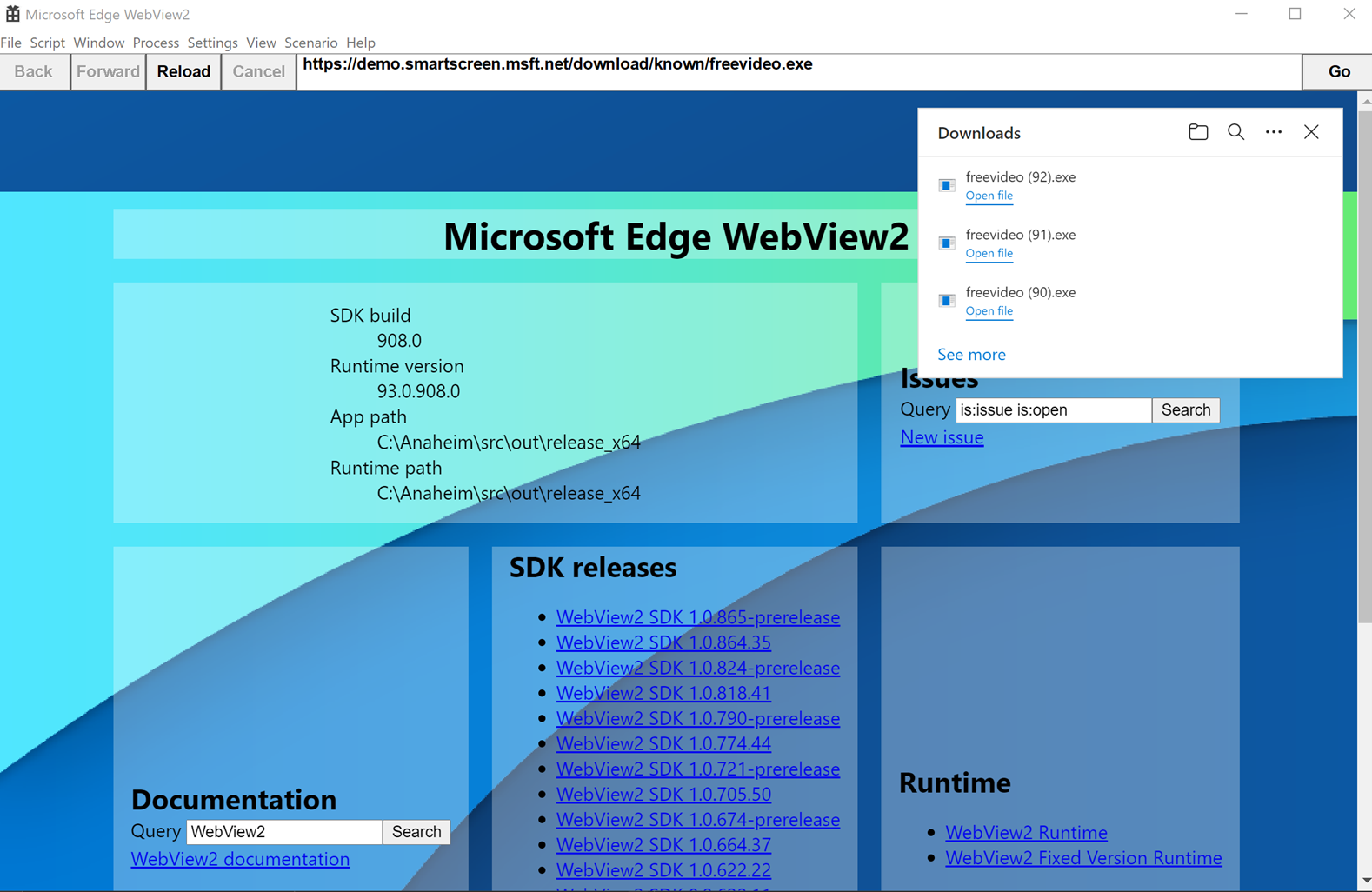
Verificate s'ellu hè installatu è truvate u so cartulare
Per verificà l'installazione, andate à Settings> Applicazioni è cercate "Microsoft Edge WebView2 Runtime". Pudete ancu cunfirmà questu esplorendu u so percorsu predefinitu:
C:\Program Files (x86)\Microsoft\EdgeWebView\ApplicationDentru viderete una sottucartella cù u numeru di versione. Sparte a versione di basa cù Edge in parechji casi, ma funziona indipindentamente, dunque continuerà à funziona ancu s'è vo disinstallate o smette di utilizà u navigatore.
WebView2 si aghjurnà da sè stessu, parechje volte à u mese, cù pacchetti differenziali di circa 5 MB à 30 MB. Pò ancu riceve occasionalmente aghjurnamenti via Windows Update, dunque di solitu ùn avete micca bisognu d'intervene.
Questi aghjurnamenti sò destinati à migliurà a sicurezza è l'affidabilità di l'applicazioni chì l'utilizanu. Sè gestite flotte, pudete cuntrullà a distribuzione da i strumenti di gestione di a vostra urganizazione. Attenzione: L'aghjurnamentu ùn hè micca listessu chè a reinstallazione di Edge WebView2.
Disinstallazione via cumandamenti (è perchè qualchì volta ùn funziona micca)
Un metudu cumunu hè di andà à u cartulare di l'installatore è eseguisce setup.exe cù argumenti per disinstallà à u livellu di u sistema. Per esempiu:
- Apri u prompt di cumanda cum'è amministratore. Hè essenziale elevà i privilegi per evità errori di permessu.
- Navigate à u cartulare di stallazione (cambiate "1 *" à a vostra sottucartella di versione se necessariu):
cd C:\Program Files (x86)\Microsoft\EdgeWebView\Application\1*\Installer - Curriri lu disinstallazione silenziosa furzata:
.\setup.exe --uninstall --msedgewebview --system-level --verbose-logging --force-uninstall
Nant'à certi urdinatori, dopu avè eseguitu sti cumandamenti, pare chì ùn succede nunda perchè un'altra app (spessu Microsoft 365 Apps) face riapparire u runtime. Sè questu hè u casu, cunsiderate di disattivà temporaneamente l'installazione automatica da u portale d'amministrazione di Microsoft 365 prima di prucede cù una reinstallazione pulita.
Disinstalla da i paràmetri o da u pannellu di cuntrollu
Pudete ancu pruvà da Settings> Applicazioni, selezziunendu "Microsoft Edge WebView2 Runtime" è dopu "Disinstalla". In u Pannellu di cuntrollu, andate à Programmi è Funziunalità, cercate "Microsoft Edge WebView2 Runtime", cliccate cù u dirittu è dopu "Disinstalla".
Sè u sistema permette solu "Cambia/Mudifica", pruvate u metudu di setup.exe cù parametri indicatu sopra, o aduprate un disinstallatore di terze parti chì pulisce i residui di fugliali è di registru (Revo Uninstaller, IObit Uninstaller o HiBit Uninstaller).
Reinstallazione pulita quandu "Riparazione" ùn funziona micca
Sè l'opzione "Riparazione" ùn risolve micca u prublema, pudete seguità un reinstallazione pulitaPer reinstallà Edge WebView2, seguitate sti passi:
- (Opzionale in ambienti cù Microsoft 365) In u centru d'amministrazione, disattiva temporaneamente l'installazione automatica di WebView2 in modu ch'ellu ùn si reinstalli micca durante u prucessu.
- Chiudi Outlook è tutte l'applicazioni chì ponu esse in esecuzione. aduprendu WebView2Questu riduce i crash durante a disinstallazione.
- Disinstalla da Impostazioni/Pannello di controllo o cù u cumandamentu del setup.exe à u livellu di u sistema.
- Riavviate Windows per assicurà chì i fugliali in usu sò liberati è a rimuzione hè cumpleta.
- Scaricate l'installatore ufficiale. Sè vo vulete l'installatore standalone (fora di linea), andate à Pagina WebView2 è sceglite a vostra architettura (x86, x64, o ARM64). In alternativa, aduprate u bootstrapper:
Invoke-WebRequest -Uri "https://go.microsoft.com/fwlink/p/?LinkId=2124703" -OutFile "WebView2Setup.exe" - Installate eseguendu u schedariu cum'è Amministratore (Cliccate cù u dirittu > Eseguite cum'è amministratore). Seguitate l'assistente finu à a fine.
- Verificate in Impostazioni > Applicazioni chì Apparisce "Microsoft Edge WebView2 Runtime" è verificate u so cartulare è a versione in "Applicazione".
- (Ambienti Gestiti) Sè l'avete disattivatu, per piacè riattivatelu. attivà l'installazione automatica di WebView2 in u centru d'amministrazione.
Installazione è esecuzione cum'è amministratore: passi dettagliati
Dopu avè scaricatu l'installatore ufficiale, hè cunsigliatu eseguitelu cù privilegi elevati Per assicurà chì scrivite currettamente in u sistema:
- Truvate u schedariu d'installazione nant'à u vostru urdinatore è fate lu cliccate cù u dirittu nantu à ellu.
- Selezziunate "Eseguite cum'è amministratore" è cunfirmate UAC se dumandatu.
- Segui l'istruzzioni di u magu finu à a fine, micca chjusu s'ellu appare una longa finestra di prugressu.
- Verificate u risultatu in Impostazioni > Applicazioni o in cartulare di stallazione.
Duvete sguassallu? Pro è Contro
Da un puntu di vista praticu, Ùn ci hè nisuna ragione per caccià WebView2 Sè vo aduprate Office o app chì u necessitanu. A so disinstallazione pò rompe funzioni cum'è Room Finder o certi add-ins.
L'unicu vantaghju chjaru di a disinstallazione hè liberà un pocu di spaziu è di RAM (circa 475 MB nant'à u discu è decine di MB in memoria inattiva). Nant'à macchine assai limitate, questu puderia avè sensu, ma vi ritroverete senza funziunalità dipendenti da u runtime.
Sè u vostru urdinatore funziona peghju chè "l'ultima volta": cunsiderate l'aghjurnamentu o u ritornu
Sè avete avutu prublemi di rendiment per uni pochi di ghjorni, a fonte pò esse un recente aghjurnamentu di Windows è micca WebView2. Per pruvà questu, andate à Windows Update > Vede l'aghjurnamenti installati, annotate u codice KB, selezziunate "Disinstalla l'aghjurnamenti" è disinstallatelu.
Riavvia è verificate se u rendiment miglioraAltrimenti, cunsiderate altre misure (restaurazione di u sistema o reinstallazione pulita di Windows) se u prublema persiste senza relazione cù WebView2.
Cumu evità reinstallazioni indesiderate in l'imprese
Sè gestite i dispusitivi è vulete cuntrullà quandu appare u runtime, aduprate u Centru d'amministrazione di Microsoft 365 (config.office.com) per postponà l'installazione automatica. In questu modu, pudete implementà a versione curretta via Evergreen Standalone quandu vene u mumentu.
Ricurdatevi chì altre app di terze parti ponu ancu installà WebView2Ancu s'è vo u bluccate da i vostri paràmetri di Microsoft 365, una app chì si basa nantu à questu puderia reintroducelu.
Risoluzione di l'errori tipici cù WebView2
Sè vo vede u missaghju "Ci hè un prublema cù WebView2" Quandu aprite una applicazione (per esempiu, Edge o Outlook), pruvate u ciclu di disinstallazione è reinstallazione pulita discrittu sopra. Ùn hè micca un prublema diffusu, ma pò accade in certe cunfigurazioni.
Quandu a riparazione ùn ripara nunda, caccià è riavvià u runtime Di solitu risolve i fugliali currutti o e versioni in cunflittu. Assicuratevi di chjude l'applicazioni affettate è eseguite l'installatore cum'è amministratore.
Sè avete bisognu di caccià è reinstallallu, Seguite attentamente i passi è cù i permessi di l'amministratore, evitendu di chjude i prucessi critichi è tenendu contu chì Office pò reinstallallu automaticamente s'ellu detecta a so mancanza.

Editore specializatu in prublemi di tecnulugia è Internet cù più di deci anni di sperienza in diversi media digitale. Aghju travagliatu cum'è editore è creatore di cuntenutu per e-commerce, cumunicazione, marketing online è cumpagnie di publicità. Aghju scrittu ancu nantu à ecunumia, finanza è altri siti web di settori. U mo travagliu hè ancu a mo passione. Avà, attraversu i mo articuli in Tecnobits, Pruvate di scopra tutte e nutizie è novi opportunità chì u mondu di a tecnulugia ci offre ogni ghjornu per migliurà a nostra vita.