
Dapoi u strumentu "cattura schermu" ghjuntu à i nostri telefoni, hè unu di quelli chì avemu aduprà u più. Di sicuru, sti ghjorni sapemu tutti cumu fà una screenshot tradiziunale. Tuttavia, ci sò i tempi quandu avemu bisognu di catturà più cuntenutu in a listessa maghjina. Hè per quessa chì oghje vedemu cumu fà una screenshot di scorrimentu in Android.
In a maiò parte di l'Android, l'opzione Apparisce quandu facemu una screenshot tradiziunale. Pò esse output cum'è "Capture More", "Move", "Extend", etc. A verità hè chì piglià una screenshot di scrolling in Android ùn hà micca parechje cumplicazioni. Partendu cù Android 12, parechji dispositi anu sta funzione integrata fora di a scatula. Dunque, l'unicu ciò chì avete bisognu di sapè hè induve si trova l'uttellu in u vostru telefuninu.
Cumu piglià una screenshot di scrolling in Android?
In altre occasioni avemu parlatu di screenshots speciali, cum'è in una Smart TV. In listessu modu, sapè cumu fà una screenshot di scrolling in Android hè assai utile. Calchì volta, A durata di u screnu di u nostru telefuninu ùn hè micca abbastanza per vede tuttu u cuntenutu chì vulemu catturà. Dunque, ùn avemu micca scelta ma di piglià parechje screenshots, forse per mustrà qualchì prucedura (o cusì avemu pensatu).
Ma chì hè una screenshot di scorrimentu o una longa screenshot? Sta funzione permette di piglià screenshots di cuntenutu più longu in una sola maghjina. In questu modu, pudemu sparte una prucedura o infurmazione estensiva senza a necessità di mandà parechje screenshots.
In fondu, Ci hè trè manere di piglià una screenshot scrolling in Android. U primu hè aduprendu l'uttellu chì questi telefoni cellulari includenu nativamente. Questa opzione hè speciale perchè pudemu usà in ogni applicazione in u telefunu.
U secondu Hè attraversu Google Chrome. Tuttavia, questu serve solu per catturà u cuntenutu di a pagina web chì site. Videmu cumu prufittà di ognunu. È un terzu modu per piglià una screenshot di scrolling hè cù l'aiutu di una app di terzu-party. Videmu cumu utilizà ognuna di queste opzioni.
Nativamente
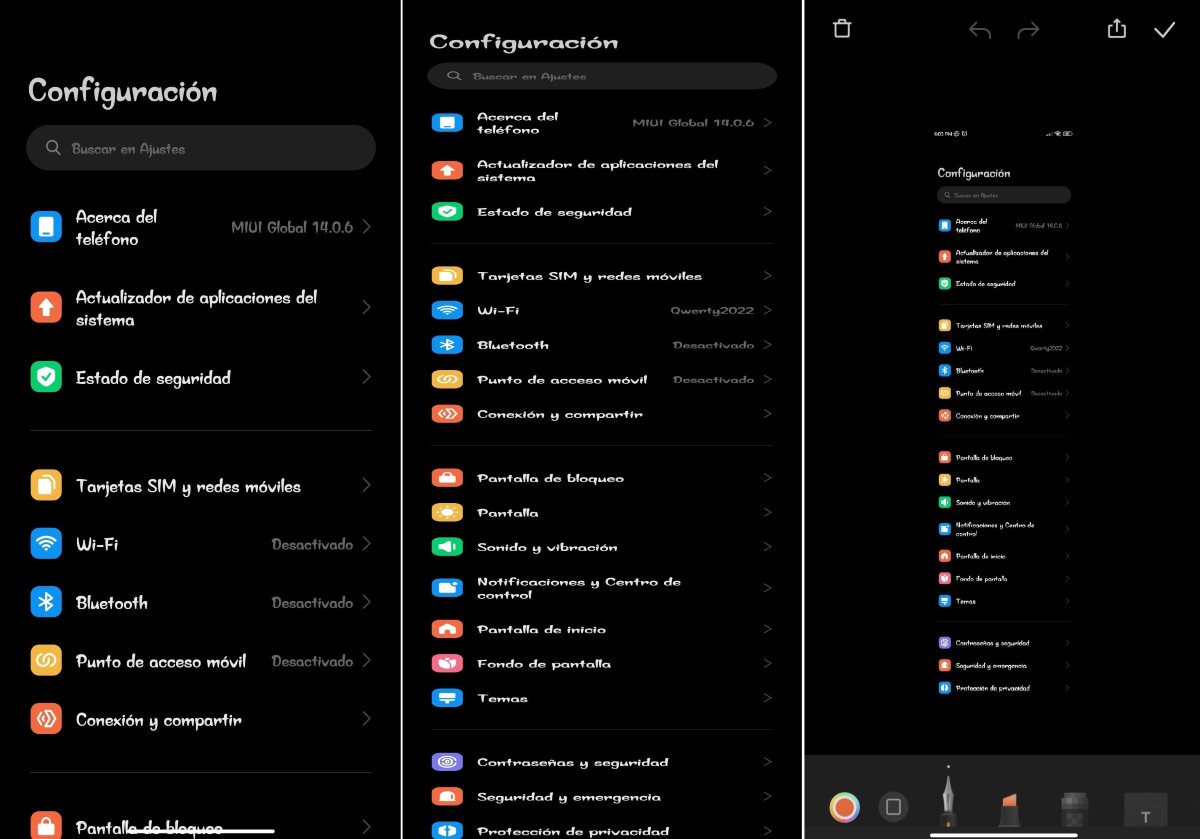
U primu modu per piglià una screenshot scrolling in Android hè attraversu a funzione nativa. Sè vo avete un dispusitivu cù Android 12 o più tardi, Sarè di sicuru capaci di prufittà di stu strumentu. Avà, u nome varieghja secondu a strata di persunalizazione chì u vostru mobile usa. Dunque, pudete nutà chì, in u vostru dispositivu, l'opzione ùn hè micca listessa.
Quì sottu, avemu inclusu u Passi per piglià una screenshot di scorrimentu in Android Aduprà un telefuninu Redmi cum'è un esempiu:
- Pigliate una screenshot cum'è abitualmente fate (in Redmi pudete appughjà i buttoni di putenza è u voluminu o fate scorrere trè dite nantu à u screnu).
- Dopu avè fattu, vi vede in un angulu una piccula mostra di a screenshot chì avete fattu. Quì vi vede ancu duie opzioni: Move è Mandate. Tap su Move.
- U telefuninu cumincerà à scorri per catturà tuttu u cuntenutu. Pudete ancu spustà sè stessu cù i vostri ditte.
- Una volta chì tuttu u cuntenutu chì vulete hè statu catturatu, cliccate Fattu.
- Riceverete un avvisu chì a cattura hè trattata è dopu vi darà l'opzione di salvà (✓) o sguassà (🗑️).
- Salvà a screenshot di scorrimentu in Android è basta.
Nant'à un telefuninu Samsung
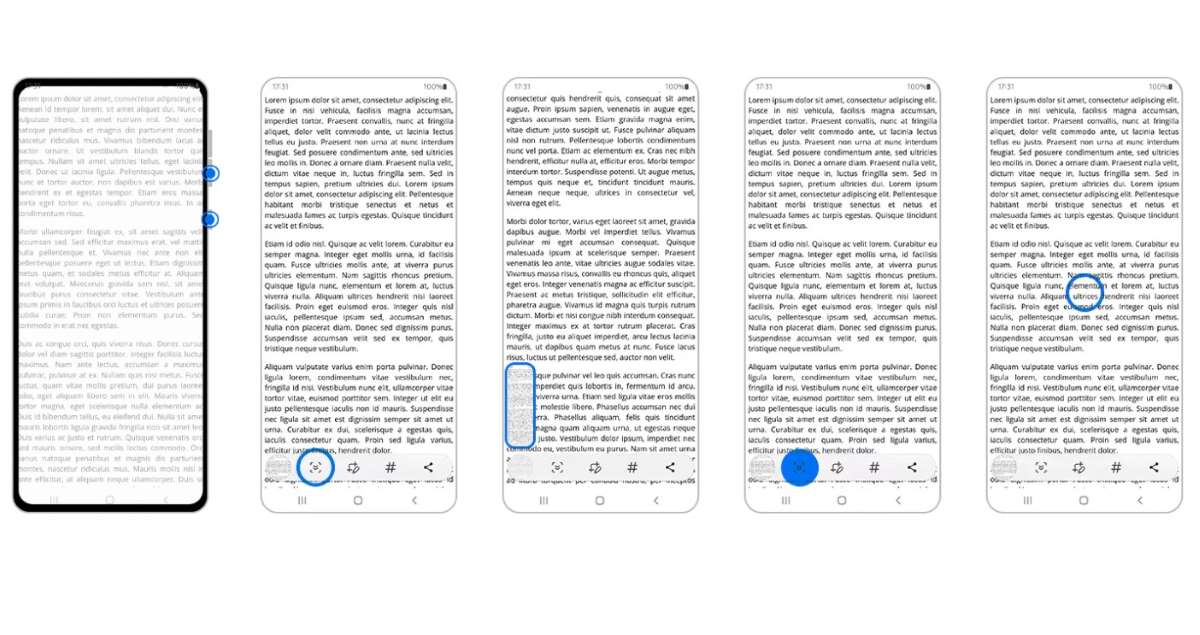
Piglià una screenshot di scrolling in Android in un telefuninu Samsung hè assai simili. Tuttavia, in certi occasioni Prima vi tuccherà à attivà a toolbar di screenshots per vede l'opzionePer fà questu, seguitate sti passi:
- Andate à i paràmetri.
- Toccate Funzioni Avanzate.
- Selezziunate Screenshot è Registrazione.
- Attivate l'interruttore nantu à l'opzione Capture and show tools è basta.
Avà vi basta à piglià a cattura tucchendu u putere è vulume falà i buttoni. Una volta fattu, appariranu diverse opzioni. Sceglite u primu à a manca (quellu cù duie frecce frecce à mezu). À quellu mumentu, u telefuninu hà da cumincià à scroll down per piglià a cattura di scrolling.
Quandu avete tuttu ciò chì vulete catturà, appughjà è mantene l'icona Capture cusì chì copre a fine di u screnu. Infine, Per compie a cattura, toccate in ogni locu di u screnu luntanu da a barra di strumenti è questu serà automaticamente salvatu in a vostra galeria.
Cù Google Chrome
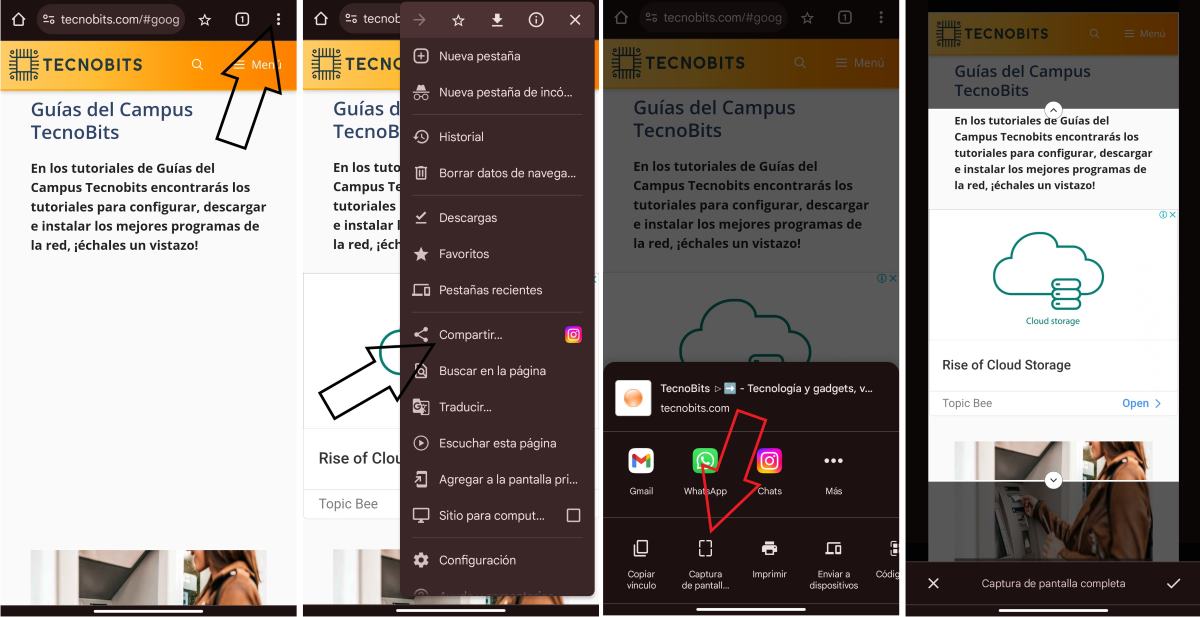
A seconda manera di piglià una screenshot scrolling in Android hè utilizendu una funzione chì Google Chrome hà. Questa opzione ci permette di catturà tuttu u cuntenutu di una pagina web in una sola imagine. Per ottene questu, seguitate questi passi in u navigatore Chrome:
- Aprite a pagina web chì vulete catturà cù Google Chrome.
- Toccate i trè punti situati in cima à destra di u screnu per apre u menu.
- Avà selezziunate u buttone Share.
- In a finestra chì si apre, tocca l'opzione "Scrolling Screenshot".
- Utilizendu e frecce di scorrimentu, sceglite a parte di a pagina web chì vulete catturà.
- Dopu, tocca u buttone ✓ per salvà o X per catturà di novu.
- Infine, pudete sceglie di Salvà l'imaghjini in u vostru dispositivu o sparte in un'altra app.
Scaricamentu di una applicazione di terze parti
Infine, ciò chì s'è u vostru aparechju Android hè una versione menu ricenti è ùn include u strumentu à piglià longa screenshots? Se l'opzione di fà per mezu di Google Chrome ùn vi ne tira micca da i prublemi, allora pudete pruvà à scaricà una dumanda di terzu.
Queste applicazioni, in più di piglià screenshot tradiziunali, anu ancu un registratore di schermu è includenu a funzione di piglià una screenshot di scrolling in Android. parechji di elli Sò liberi è pudete scaricà direttamente da u vostru PlayStore. Una app chì include tutte queste funzioni hè Toccu di screenshot. Inoltre, un plus chì sta app hè chì ùn avete micca bisognu di appughjà i buttoni per piglià screenshots, postu chì Hà un buttone flottante chì permette di accede à tutte e so funziunalità.

Dapoi a mo ghjuventù, sò statu affascinatu da tuttu ciò chì hè scientificu è tecnologicu, in particulare da i progressi chì rendenu a nostra vita più faciule è più piacevule. Amu stà à ghjornu cù l'ultime nutizie è tendenze, è sparte e mo sperienze, opinioni è cunsiglii nantu à i dispusitivi è i gadget chì aghju adupratu. Questu m'hà purtatu à diventà un scrittore web un pocu più di cinque anni fà, cuncentrandumi principalmente nantu à i dispusitivi Android è i sistemi operativi Windows. Aghju amparatu à spiegà cuncetti cumplessi in termini simplici per chì i mo lettori possinu capisceli facilmente.