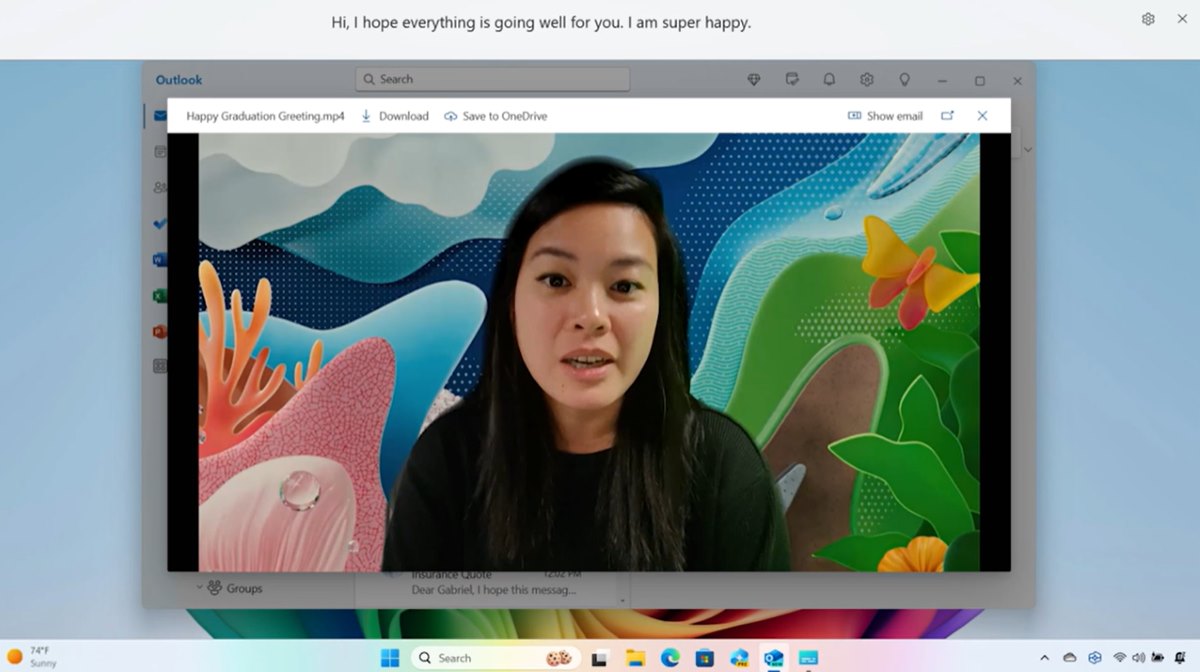
Pudete imaginate vede tutte e voci chì sò ghjucate nantu à u vostru PC in subtitulos? I sottotitoli in diretta o Live Captions da Microsoft AI facenu digià questu pussibule. In questa occasione, avemu da vede cumu funziona i sottotitoli in diretta, cumu per attivà nantu à u vostru PC, chì sò e diverse manere di persunalizà è quali dispusitivi sò dispunibili. Cuminciamu.
I subtitulos in diretta sò l'uttellu ideale per u benefiziu di e persone chì sò sordi o duri di sente. Sò ancu assai utili per capisce megliu ciò chì si dice in una videoconferenza o videoconferenza. È l'uttellu ùn hà micca bisognu di fà una analisi prima di u video, I sottutituli sò visualizati cum'è i dialoghi ghjucanu in u PC.
Cumu funziona i sottotitoli in diretta Microsoft AI?
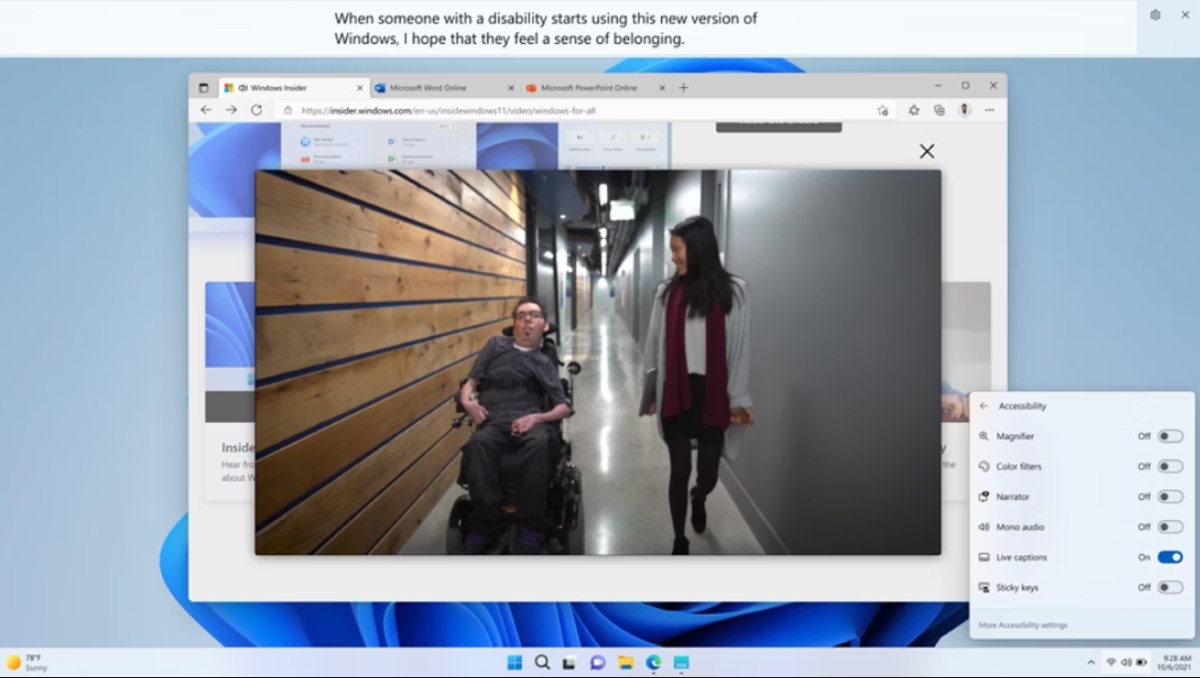
Cumu funziona i subtitulos in diretta? Live Captions di Microsoft AI? Questu hè un strumentu chì i PC cù Windows 11 anu è Copilota + PC chì permette sottutitulà un video, videoconferenza è ancu l'audio ricevutu da u microfonu di u PC. I sottotitoli appariscenu istantaneamente mentre u dialogu ghjoca in un video in riproduzione.
Avà, quale hè incaricatu di sottutitulà i video ? L'applicazioni o Windows? In fatti, Hè u sistema Windows stessu chì hè rispunsevule per "detectà" ciò chì si dice è applicà i subtitulos currispondenti.. Tuttavia, Microsoft clarifica chì, per una più grande privacy, sti subtitulos sò trattati solu nantu à u dispusitivu. Ùn sò micca caricati o almacenati in u nuvulu o in un locu in u dispusitivu.
Cumu attivà i subtitulos in diretta in u vostru PC?
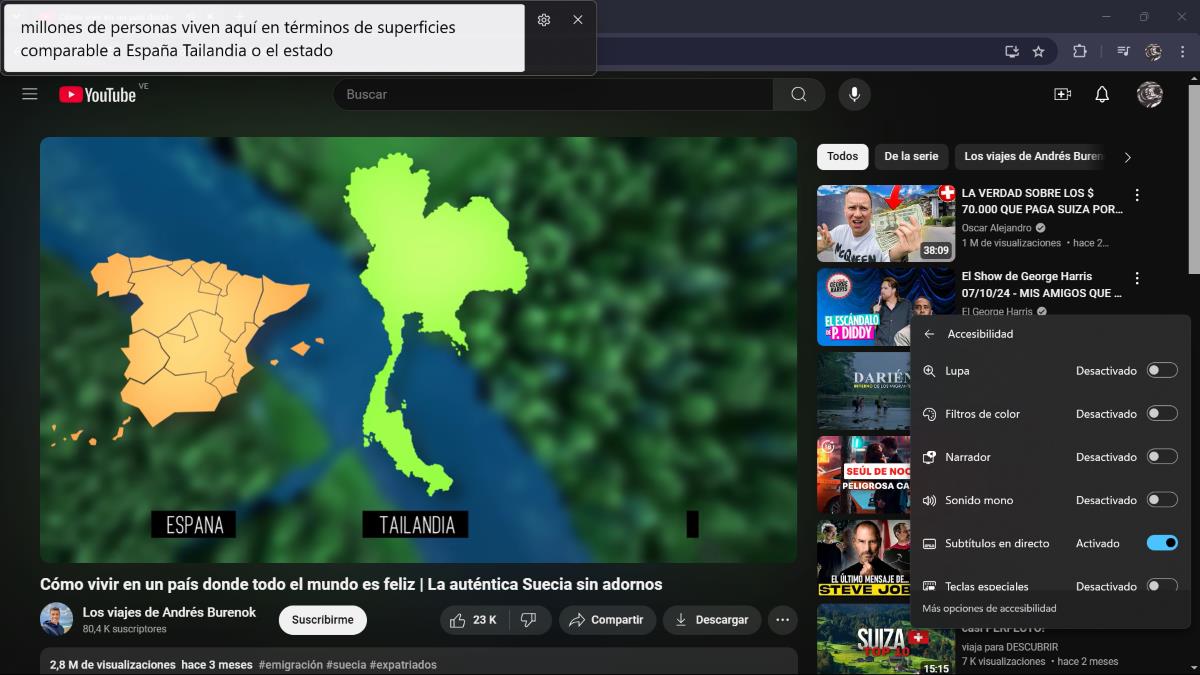
U megliu di tuttu, attivà u Live Captions Hè veramente simplice. Ùn hè micca una prucedura cumplicata o piena di troppu passi. Vi vede chì, una volta attivatu, vi tuccherà solu à ghjucà un video nant'à u screnu per i subtitulos à cumparisce. Ci hè parechje manere di attivà stu strumentu nant'à u vostru PC. Quì sottu, li lasciamu tutti per voi:
- Inserite i paràmetri rapidi di u vostru PC (induve l'icone di a bateria, a rete è u voluminu sò nantu à a barra di attività). Selezziunà Accessibilità è trascinate l'interruttore per attivà u "Subtítulos en directo"
- Toccate u Tasti Windows + Ctrl + L à u listessu tempu à scaricà u Live Subtitles.
- Inserite u Principià – Todas las aplicaciones – Accessibilità – Subtítulos en directo.
- Entre Cunfigurazione – Accessibilità – Sottotitoli – Subtítulos en directo y activa la función.
A prima volta vi attivà stu strumentu nant'à u vostru PC, u sistema vi dumandà permessu di processà dati audio à ghjucà nant'à u vostru dispusitivu. Vi sarà ancu dumandatu à scaricà i schedari in a vostra lingua preferita. Tuttavia, hè assai prubabile chì saranu scaricati in a lingua predeterminata di Windows. Una volta chì tuttu hè stallatu, vi basta à ghjucà un video o audio è questu hè.
Personaliza los subtítulos
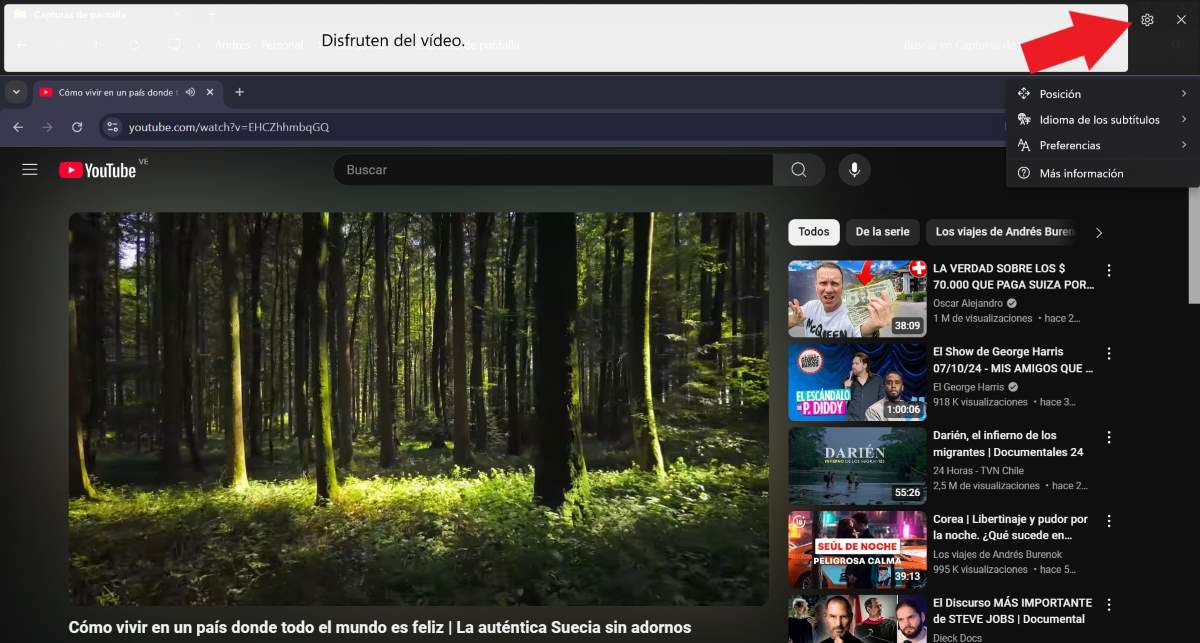
À u primu, vi vede chì per difettu i subtitulos cumparisce in cima di u screnu. Quandu sò attivati, appare un spaziu viotu chì aspetta per voi per ghjucà un audio. Tuttavia, hè pussibule di persunalizà u locu di i subtitulos per fà più còmode secondu e vostre preferenze. Quessi sò i passi per persunalizà a pusizione di i sottotitoli in Windows 11:
- Una volta sò attivati, tocca l'icona Settings chì appare in l'angulu superiore dirittu di u screnu.
- Selezziunà "Posizione".
- Scegli trà l'opzioni "Up screen", "Lower screen" "Overlay on screen".
Un altru aghjustamentu chì pudete fà à i subtitulos hè di cambià u stilu in quale sò presentati. In questu modu, pudete adattà per fà più faciule da leghje. Per cambià u stilu di u Live Captions, seguitate i passi sottu:
- Toccate nantu à Cunfigurazione (el icono de rueda dentada).
- Selezziunà “Preferencias”.
- Ahora elige “Estilo de subtítulo"per apre i paràmetri sottu Accessibilità per i subtitulos.
- Mentri quì, selezziunate "Subtitle Style" - “Editar”.
- Cambia u font, u testu è u culore di fondu à u vostru piace, è ancu a dimensione di font, etc.
Ci hè dui paràmetri di persunalizazione più chì pudete fà à i subtitulos. Unu di questi permette "Filtra a profanità", cusì chì ùn sò micca sottutituli fatti di e parolle cattivi chì sò ghjucati in l'audio. È l'altru paràmetru hè "Incluir audio del micrófono” per trascrive tuttu ciò chì dite è vede nantu à u screnu.
Differenze trà i subtitulos in diretta in Windows 11 è Copilot + PC
Avà, nantu à quale l'urdinatori ponu Live Captions di Microsoft AI? Pudete aduprà sti subtitulos da qualsiasi PC con Windows 11, se avete a versione 22H2 installata. Vi basta à seguità i instructions, mintuatu in stu articulu à cunfirmà chì u vostru PC include stu strumentu cusì vi pò scaricà lu in a vostra lingua principale.
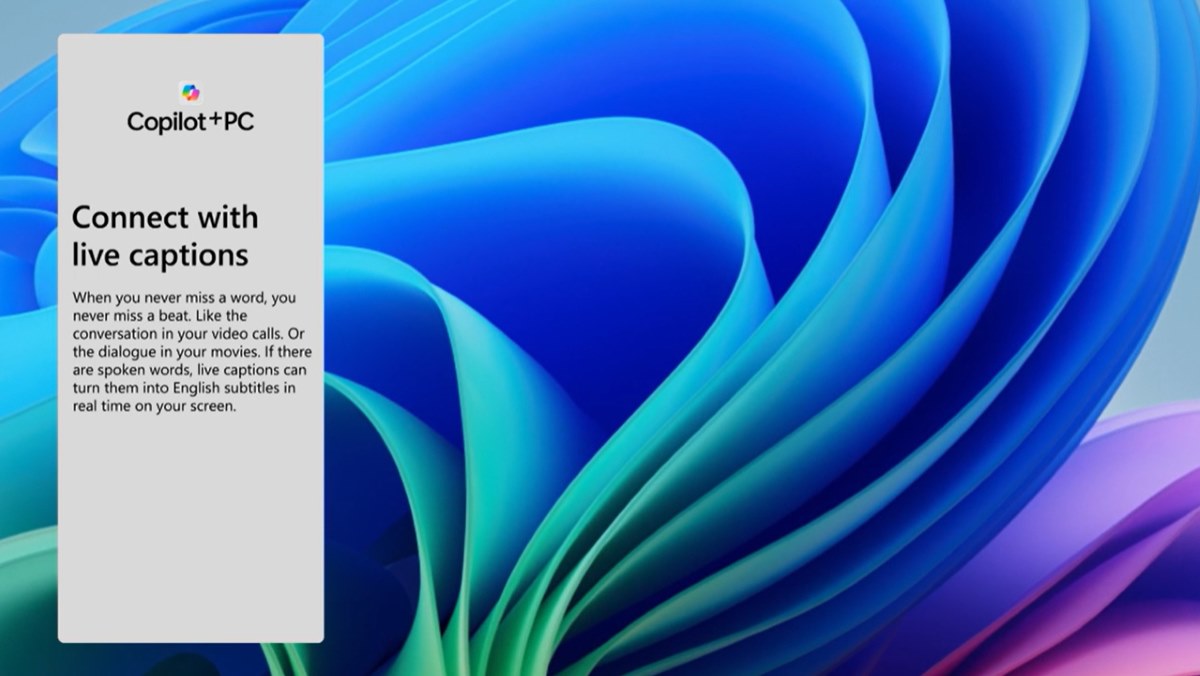
Los ordenadores Microsoft Copilot+ PC Incorporanu ancu sta funzione, ma cù una particularità chì dà un "plus". Quale hè ? Grazie à l'intelligenza artificiale chì hè incorporata in questu equipamentu, questu strumentu ùn hè micca solu capace di sottutitulà l'audio, ma ancu traduce in tempu reale.
Questa hè a più grande differenza chì sta strumentu hà attualmente in Microsoft Teams. Tuttavia, per u mumentu A traduzzione di i sottotitoli hè supportata solu da 44 lingue à l'inglese.. Inoltre, quelli chì volenu utilizà a traduzzione di i subtituli devenu avè Windows 24 versione 2H11.
Applicazioni è audio chì ponu esse sottutitulati cù Live Captions
Quellu l'applicazioni sò supportate cù Microsoft AI Live Captions? Siccomu hè Windows chì hè rispunsevule per creà subtitulos in tempu reale, tutte l'applicazioni sò cumpatibili cù sta funzione. Nè u prugramma, nè u situ web, nè l'appiecazione deve integrà stu strumentu, postu chì tuttu u travagliu hè fattu da Microsoft.
Infine, chì tipu di audio pò esse sottutitulatu cù Live Captions? I canti, i rumori, l'applausi sò ancu sottutitulati ? Innò. I sottotitoli in diretta rilevanu solu a voce umana in l'audio. E, ancu s'è alcune parolle di una canzone pò esse sottutitulata, i subtitulos ùn sò micca prubabilmente micca completamente affidabili.

Dapoi a mo ghjuventù, sò statu affascinatu da tuttu ciò chì hè scientificu è tecnologicu, in particulare da i progressi chì rendenu a nostra vita più faciule è più piacevule. Amu stà à ghjornu cù l'ultime nutizie è tendenze, è sparte e mo sperienze, opinioni è cunsiglii nantu à i dispusitivi è i gadget chì aghju adupratu. Questu m'hà purtatu à diventà un scrittore web un pocu più di cinque anni fà, cuncentrandumi principalmente nantu à i dispusitivi Android è i sistemi operativi Windows. Aghju amparatu à spiegà cuncetti cumplessi in termini simplici per chì i mo lettori possinu capisceli facilmente.