
Persunalizà u barra de teas en Windows 11 hè diventatu una necessità per quelli chì volenu un ambiente di travagliu più còmode è efficiente. Ancu s'ellu per difettu pare centratu, ci sò parechje manere di cambià u so locu è adattà à e vostre preferenze.
Personalizà a barra di attività in Windows 11
Se preferite chì e vostre icone di a barra di attività appariscenu allineate à manca, pudete mudificà sta paràmetra da u sistema operatore stessu senza avè bisognu di strumenti supplementari.
Segui questi passi per cambià a pusizione di a barra di task:
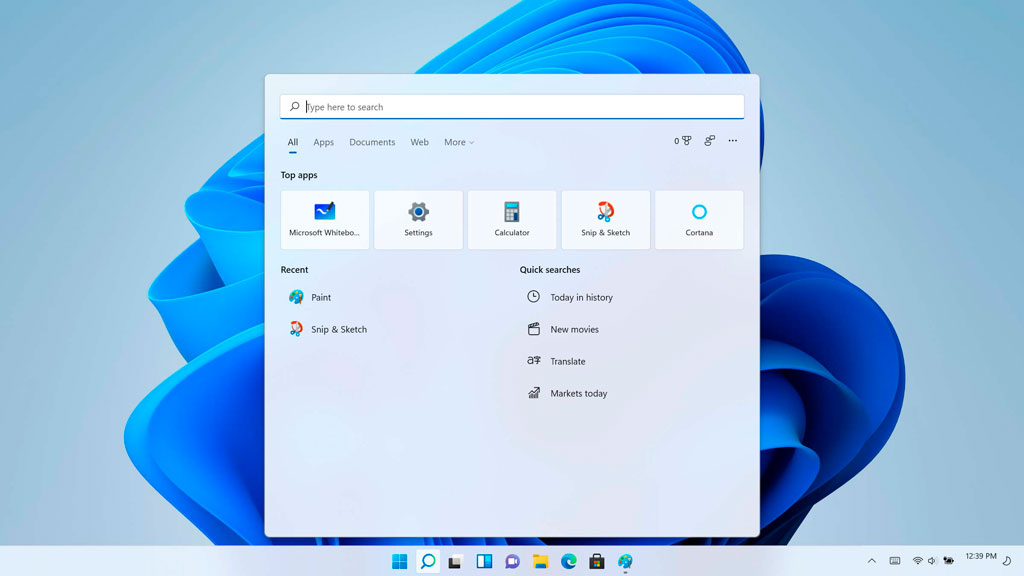
- Aprite u menu di cunfigurazione Windows 11 utilizendu a barra di ricerca è selezziunate Personalizazione > Taskbar.
- Pudete ancu cliccà cù u dirittu nantu à una zona viota di a barra di attività è selezziunate Impostazioni di a Taskbar.
- In a sizzioni di Cumportamenti di a barra di attività, allarga l'opzioni dispunibili.
- In u menù a tendina vicinu à Allinamentu di a barra di attività, Sceglite Manca.
Questi cambiamenti seranu applicati immediatamente, chì permettenu a vostra barra di attività per vede in a pusizione scelta.

Opzioni avanzate: Sposta a barra di u task up o à u latu
Per quelli chì cercanu più opzioni di persunalizazione, cum'è movendu a taskbar à a cima o à i lati di u screnu, hè necessariu di vultà à suluzioni di terzu. Un strumentu eccezziunale per questu scopu hè Explorer Patcher.
Scaricate è installate Explorer Patcher
Explorer Patcher hè un strumentu open source chì vi permette di restaurà a funziunalità di a barra di attività di Windows 10 in Windows 11, cumpresa a capacità di trasferisce in ogni bordu di u screnu.
- Visita u repository Explorer Patcher in GitHub è scaricate a versione più recente di u prugramma.
- Salvà u schedariu di stallazione (.exe) in un cartulare accessibile è eseguite.
- U prugramma compie a stallazione scarichendu i schedarii supplementari necessarii.
- Dopu à a stallazione, cliccate dritta nant'à u taskbar è selezziunate Propiedades.
- Da u menù di pruprietà, pudete aghjustà a pusizione di a barra di task à a cima, a manca, o a diritta di u screnu.
Queste paràmetri ponu esse rimbursati s'ellu ùn site micca cuntentu cù i risultati, solu disinstallà u prugramma per vultà à i paràmetri predeterminati.
A vostra zona di travagliu ideale: Per una più produtividade
Mudificà a pusizione di a taskbar risponde micca solu à e preferenze estetiche, ma ancu à bisogni pratichi. Un ambiente di travagliu ben cunfiguratu pò aumentà a produtividade è l'efficienza.
In più di spustà a barra di attività, cunzidira queste persunalizazione supplementari per migliurà a vostra sperienza Windows 11:
- rating: Aghjunghjite o sguassate widgets basatu annantu à u vostru usu di ogni ghjornu.
- Icone di bar: Mudificà l'icone affissate nantu à a barra di travagliu attraversu i paràmetri di persunalizazione.
- Temi è culori: Cambia u tema di u sistema è i culori per riduce a tensione di l'ochji.
- A pusizione di partenza: Aghjustate u locu di u menu di partenza per un accessu rapidu à l'applicazioni è i paràmetri.
Precauzioni quandu aduprà strumenti di terzu partitu
Aduprà applicazioni di terzu partitu cum'è Explorer Patcher Hà i so risichi. Ancu s'ellu offre una flessibilità più grande, ponu influenzà a stabilità di u sistema o generà un cumpurtamentu inesperu. Hè sempre cunsigliatu di fà una copia di salvezza di u vostru sistema prima di stallà sti tipi di arnesi.
Mantene i vostri strumenti è prugrammi aghjurnati per evità incompatibilità o prublemi di sicurità. Verificate regularmente l'aghjurnamenti di u sistema operatore è l'applicazioni chì utilizate.
Personalizà a barra di task in Windows 11 Hè solu u primu passu per adattà u vostru ambiente di travagliu à i vostri bisogni specifichi. Esplora e diverse opzioni di cunfigurazione è utilizate l'arnesi dispunibuli per creà un spaziu di travagliu chì ottimisimu a vostra produtividade è l'esperienza d'utilizatore.

Sò Sebastián Vidal, un ingegnere informaticu appassiunatu di tecnulugia è bricolage. Inoltre, sò u creatore di tecnobits.com, induve sparte tutoriali per fà a tecnulugia più accessibile è cumprinsibile per tutti.