- Čas se zobrazuje vedle kalendáře v pravém dolním rohu
- Centrum oznámení můžete otevřít z hlavního panelu nebo stisknutím klávesy Windows + N.
- Je možné upravit zobrazení tak, aby se více zdůrazňovala oznámení nebo hodiny.
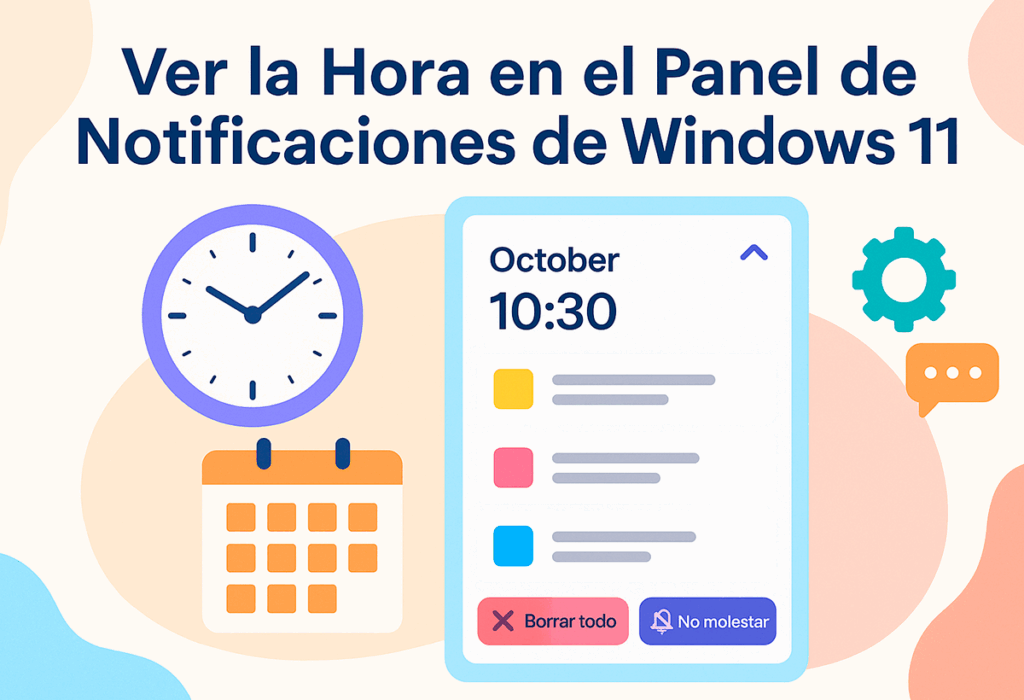
Systém Windows 11 představil nový způsob správy oznámení a souvisejících prvků, jako je kalendář nebo hodiny. Tento systém si klade za cíl organizovanější a vizuálně čistší zážitek, ale někdy může zmást uživatele, kteří byli zvyklí na staré Centrum akcí Windows 10.
Pokud jste přemýšleli, jak zobrazit čas v oznamovacím panelu systému Windows 11, nebo Jak nakonfigurovat tuto vizuální sekci tak, aby zobrazovala všechny relevantní informace (včetně času, kalendáře a oznámení), vše podrobně vysvětlujeme v tomto článku.
Kde najdu čas a jak se dostanu do centra oznámení?
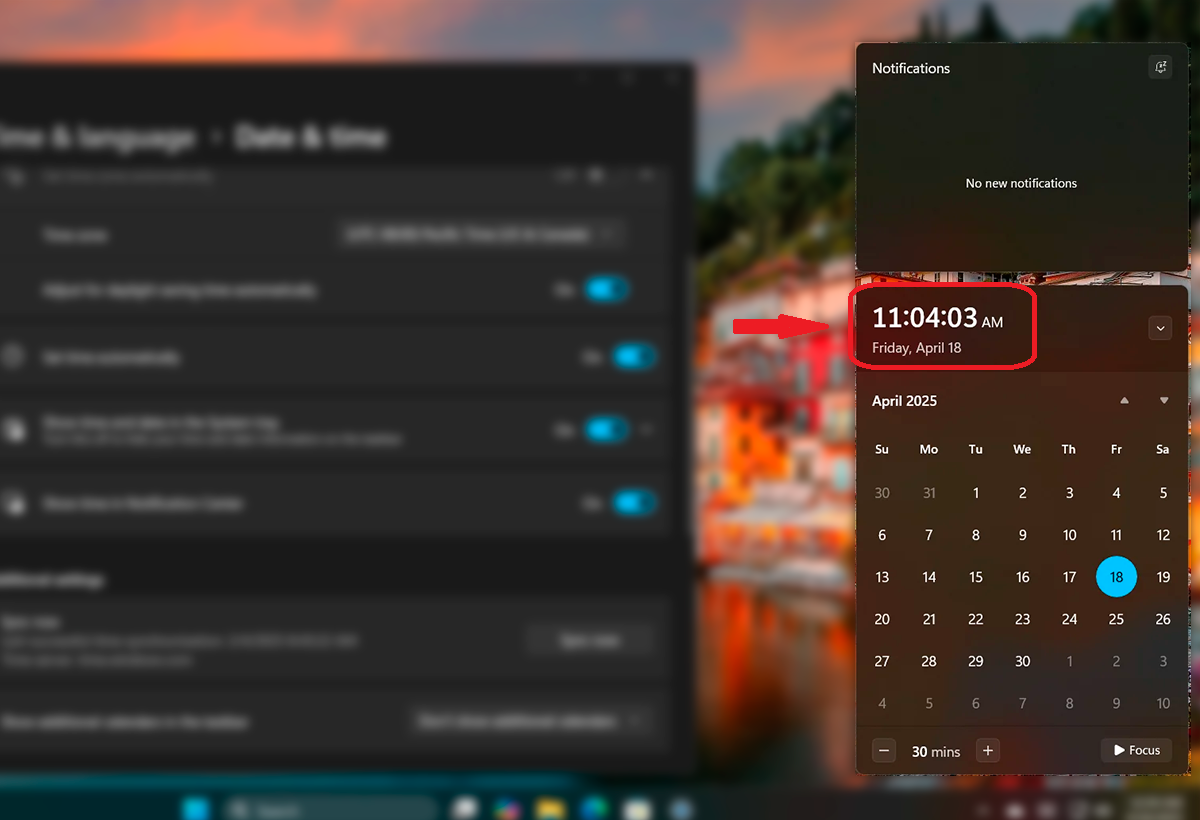
Ve Windows 11 sdílí čas a centrum oznámení prostor.. Obojí najdete v pravém dolním rohu hlavního panelu. Po kliknutí na tuto skupinu (kde se zobrazuje čas a kalendář) se otevře posuvné okno, ve kterém uvidíte:
- Aktuální čas doprovázený kalendářem, které lze sbalit, aby se uvolnilo více místa pro oznámení.
- Nedávná oznámení z vašich aplikací, seřazené a seskupené podle aplikace.
- Rychlý přístup ke správě oznámení, například tlačítko „Smazat vše“ nebo režim „Nerušit“.
Do centra oznámení se také můžete rychle dostat pomocí klávesové zkratky Windows + N.
Po otevření centra oznámení uvidíte dvě odlišné oblasti: kalendář s časem nahoře a všemi oznámeními dole seskupené podle aplikace. Pokud se chcete zaměřit na čas, kdy chcete zkontrolovat kalendář nebo zobrazit podrobnosti, Oznámení můžete minimalizovat stisknutím malé šipky který se objeví vpravo nahoře.
To umožňuje rozšířit zobrazení kalendáře a přímo zobrazovat čas, aniž by oznámení zabírala příliš mnoho místa. Tato možnost je velmi užitečná, pokud jste na schůzce nebo chcete rychle zobrazit data bez rušivých vlivů.
Přizpůsobte si, která oznámení se zobrazují a jak se zobrazují
Windows 11 nabízí širokou škálu nastavení, která vám umožňují přizpůsobit oznámení vašim potřebám. Z aplikace Konfigurace, máte přístup ke všem těmto nastavením:
- Tisk Windows + I pro otevření Nastavení.
- Jdi na Systém > Oznámení.
Z této nabídky můžete:
- Zapnutí nebo vypnutí všech oznámení s jediným spínačem.
- Rozhodněte se, zda chcete zobrazovat oznámení na zamykací obrazovce.
- Přehrát nebo ztlumit související zvuky ke každému oznámení.
- Zda se mají zobrazovat VoIP hovory a oznámení, i když je zařízení uzamčeno.
Kromě toho můžete každou aplikaci individuálně nakonfigurovat a rozhodnout se, zda chcete zobrazovat:
- Vyskakovací bannery v pravém dolním rohu.
- Oznámení v panelu (centrum oznámení, které se zobrazí po stisknutí tlačítka na hodinkách).
- Zvuk spojený s každou zprávou.
Trápí vás notifikace? Aktivace režimu Nerušit
Systém Windows 11 obsahuje režim s názvem Nerušit o Asistent soustředění. Tato funkce umožňuje v určitých časech ztlumit oznámení, aby vám nerušila práci ani odpočinek.
Můžete ji aktivovat ručně z centra oznámení nebo nastavit automatická pravidla pro její aktivaci, například:
- Během prezentace nebo zrcadlení obrazovky.
- Při přehrávání v režimu celé obrazovky.
- V konkrétním čase (například od 22:00 do 7:00).
Můžete to také omezit tak, aby povolil pouze prioritní oznámení. nebo dokonce blokovat vše kromě budíků.
Proč se v centru oznámení nezobrazuje čas?
Pokud se vám po otevření centra oznámení nezobrazuje čas, může to mít několik důvodů:
- Kalendář je minimalizován. Kliknutím na šipku ji rozbalíte.
- Jste v režimu Nerušita vizuální rozhraní se mírně změní.
- Vizuální chyby nebo vlastní nastavení které skrývají prvky.
V některých případech jednoduše restartujte Průzkumníka Windows nebo operační systém může vrátit očekávané chování.
Další užitečné možnosti přizpůsobení

Windows 11 umožňuje mnohem podrobnější úpravy, jako například:
- Skrýt citlivý obsah na zamykací obrazovce, užitečné na sdílených počítačích.
- Vypněte konkrétní oznámení, pokud jste zaneprázdněni nebo hraní.
- Odebrání ikon z hlavního panelu, například počet čekajících oznámení.
To vše se konfiguruje v sekci oznámení v systémové části Nastavení.
Správa času, kalendáře a oznámení ve Windows 11 je mnohem efektivnější úkol, než se zdá. Pomocí několika jednoduchých úprav si můžete prostředí přizpůsobit tak, abyste vše důležité viděli na první pohled, nebo pokud chcete, můžete to skrýt, dokud to pro vás nebude užitečné. Navíc vám úroveň nabízených přizpůsobení umožňuje ztlumit nebo upřednostnit to, co je opravdu důležité, a dokonce i spravovat telefon Android z vlastního notifikačního centra systému.


Jsem technologický nadšenec, který ze svých „geekovských“ zájmů udělal profesi. Strávil jsem více než 10 let svého života používáním nejmodernějších technologií a vrtáním se všemi druhy programů z čisté zvědavosti. Nyní se specializuji na počítačovou techniku a videohry. Je to proto, že již více než 5 let píšu pro různé webové stránky o technologiích a videohrách a tvořím články, které se vám snaží poskytnout informace, které potřebujete, v jazyce, který je srozumitelný všem.
Pokud máte nějaké dotazy, mé znalosti sahají od všeho, co se týká operačního systému Windows a také Androidu pro mobilní telefony. A můj závazek je vůči vám, jsem vždy ochoten strávit pár minut a pomoci vám vyřešit jakékoli otázky, které můžete mít v tomto internetovém světě.