- Nahromaděné nečistoty mohou být zodpovědné za nefunkčnost klávesy Windows.
- Běžné problémy lze vyřešit správnou konfigurací klávesnice a aktualizací ovladačů.
- Herní režim a nastavení registru jsou běžnými viníky.
- Použití nástrojů, jako je SharpKeys, umožňuje přemapování kláves, když neexistuje žádné jiné fyzické řešení.
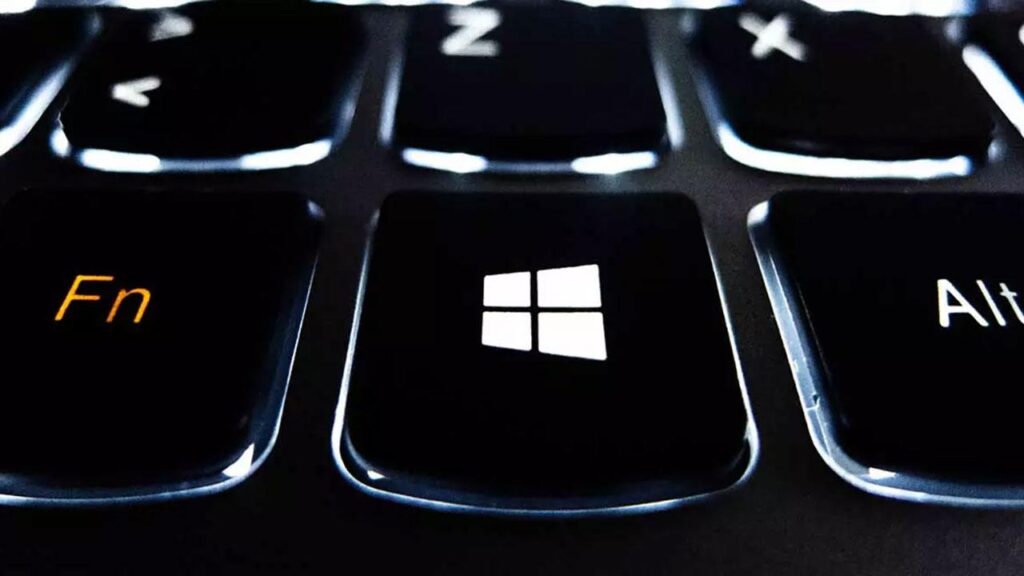
Klíč Windows je jeden z nejužitečnějších pro zvýšení produktivity na našich počítačích. Od otevření nabídky Start po použití rychlých kombinací pro přístup ke klíčovým funkcím, Jeho role je zásadní v každodenní uživatelské zkušenosti z PC se systémem Windows. Ale někdy to najdeme Klávesa Windows nefunguje, něco, co je opravdu frustrující, pokud jsme zvyklí to používat.
Abychom urychlili náš výkon a produktivitu na počítači, vysvětlím vám to jak identifikovat problém a jak vyřešit problém s klávesou Windows na klávesniciPojďme na to.
Důvody, proč může klíč Windows selhat

Když klávesa Windows nereaguje, první věc, kterou bychom měli udělat, je identifikovat možnou příčinu. Mezi nejčastější důvody patří:
- Pod klíčem se nahromadily nečistoty. To je velmi běžné u klávesnic, které nebyly delší dobu čištěny.
- Konfigurace zakázána. Některé klávesnice, zejména ty, které jsou určeny pro hraní her, obsahují možnosti deaktivace klávesy Windows, aby nedošlo k přerušení hry.
- Problémy s ovladači nebo ovladači. Může za to zastaralý nebo vadný ovladač.
- Malware nebo škodlivý software. Některé viry mohou narušovat funkce vaší klávesnice.
- Chyby operačního systému kvůli vnitřní konfiguraci nebo poškozeným souborům.
- Herní režim aktivován: Některé mechanické klávesnice mají herní režim, který uzamkne klávesu Windows, aby nedošlo k přerušení.
Praktická řešení v závislosti na příčině problému

Na základě důvodů, které jsme zmínili, uvádíme několik podrobných řešení, která můžete vyzkoušet.
1. Fyzické čištění klávesnice
Fyzické problémy jsou častější, než se zdá. Pokud je klávesa zaseknutá nebo se špatně stlačuje, může vyžadovat vyčištění.
- Otočte klávesnici a dát tomu pár malých zásahů aby nahromaděné nečistoty padaly.
- Použijte stlačený vzduch uklízet pod klíči.
- Na odnímatelné klávesnici můžete vyjměte klíč a vyčistěte jej měkkým kartáčkem a isopropylalkoholem.
2. Zkontrolujte nastavení klávesnice
Některé klávesnice, zejména herní, mají klávesu nebo kombinaci, která deaktivuje klávesu Windows. Zkontrolujte konkrétní nastavení klávesnice:
- Vyhledejte na klávesnici tlačítko zámku klávesy Windows. To je obvykle označeno ikonou zámku.
- Zkontrolujte, zda je nutné k opětovné aktivaci jeho funkcí použít klávesu Fn.
- Zkontrolujte, zda má vaše klávesnice aplikaci pro správu, jako jsou ty pro konfiguraci LED světel, podívejte se tam, jestli je vypnutý.
3. Kontrola a aktualizace ovladačů
Un vadný řidič může být viníkem. Postupujte takto:
- Píše "Správce zařízení» do vyhledávacího pole a otevřete jej.
- Hledá "Klávesnice» a klikněte pravým tlačítkem na klávesnici.
- Vyberte «Odinstalujte zařízenía Restartujte počítač aby systém automaticky nainstaloval aktualizovaný ovladač.
4. Deaktivujte herní režim
Některé klávesnice a samotný systém Windows mají „herní režim“, který může rušit. Postup deaktivace:
- Přístup k Nabídka nastavení (ikona ozubeného kola na domovské stránce).
- Jdi na «Hry«, vyberte «Herní režim» v levém sloupci a deaktivujte jej.
- Na klávesnici hledejte klávesu vyhrazenou pro tento režim a ujistěte se, že je vypnutý (obvykle je tam LED indikátor).
5. Zkontrolujte a upravte registr systému Windows
Varování: Toto řešení vyžaduje péči. Před provedením změn vždy vytvořte zálohu.
- Píše "regedit» do vyhledávacího pole a otevřete jej jako správce.
- Přejít na
HKEY_LOCAL_MACHINE\SYSTEM\CurrentControlSet\Control\Keyboard Layout. - Smazat záznam Mapa skenovacího kódu pokud se objeví.
- Zavřete Editor registru a Restartujte počítač.
6. Aktivujte klávesu Windows
Někdy, aniž by si to uvědomoval, na některých klávesnicích můžeme tuto klávesu zakázat. Stává se to zvláště často u herních klávesnic, které umožňují odpojit tuto funkci od klávesnice pomocí funkční klávesy. Chcete-li znovu aktivovat klávesu Windows, postupujte takto:
- Najděte "funkční" klíč s ikonou fn je obvykle vedle klávesy Windows.
- Dotkněte se kombinace Fn + F2 nebo Fn + F6 pro aktivaci klíče.
- Zkontrolujte, zda byl aktivován klepnutím na klávesu Windows.
Pokročilá řešení, pokud předchozí nefungují

Pokud základní řešení problém nevyřeší, vyzkoušejte tyto možnosti:
1. Systémová analýza s integrovanými nástroji
Spusťte příkaz SFC najít a opravit poškozené soubory:
sfc /scannow
Můžete také použít příkaz DSIM:
Dism /Online /Vyčištění obrazu /Obnovení zdraví
2. Vytvořte nový uživatelský účet
Někdy jsou problémy omezeny na konkrétní profil. Problém může vyřešit vytvoření nového účtu.
3. Přemapování klíčů
Pokud je problém fyzický a nemáte další klávesnici, použijte nástroje jako SharpKeys o PowerToys pro přiřazení další klávesy funkci klávesy Windows.
4. Výměna klávesnice
Pokud všechno ostatní selže, klíč může být poškozen. V takovém případě zvažte výměnu klávesnice.
Pokud máte notebook, můžete použít externí klávesnici když určíte nejlepší řešení. Možnosti rozpočtu jsou k dispozici v USB i Bluetooth.
Pamatujte, že i když klávesa Windows některé úkoly značně usnadňuje, jeho nedostatek funkčnosti nepředstavuje kritický problém. S trochou trpělivosti a vysvětlenými řešeními to zvládnete vyřešit bez komplikací.

Jsem technologický nadšenec, který ze svých „geekovských“ zájmů udělal profesi. Strávil jsem více než 10 let svého života používáním nejmodernějších technologií a vrtáním se všemi druhy programů z čisté zvědavosti. Nyní se specializuji na počítačovou techniku a videohry. Je to proto, že již více než 5 let píšu pro různé webové stránky o technologiích a videohrách a tvořím články, které se vám snaží poskytnout informace, které potřebujete, v jazyce, který je srozumitelný všem.
Pokud máte nějaké dotazy, mé znalosti sahají od všeho, co se týká operačního systému Windows a také Androidu pro mobilní telefony. A můj závazek je vůči vám, jsem vždy ochoten strávit pár minut a pomoci vám vyřešit jakékoli otázky, které můžete mít v tomto internetovém světě.