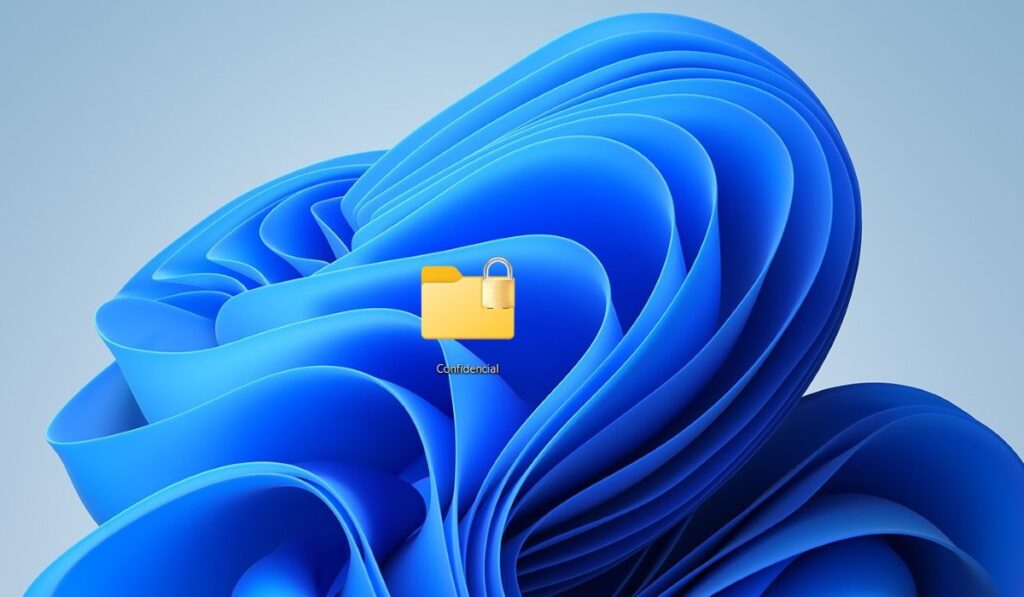
Chcete vědět, jak šifrovat složky ve Windows 11 bez instalace programů třetích stran? Je to možné a opravdu jednoduché. Díky tomu můžete chránit obsah těchto složek před neoprávněným přístupem. Ideální pro chránit důvěrné nebo soukromé dokumenty či obsah, zejména pokud vaše osobní vybavení používají jiní lidé nebo se nacházíte v pracovním prostředí.
Jaký je účel šifrování složek ve Windows 11?
Pro šifrování složek v systému Windows 11 používá operační systém vestavěná funkce známá jako EFS (šifrovací souborový systém)To znamená, že k šifrování složek (nebo souborů) v počítači nemusíte používat programy ani nástroje třetích stran. Pomocí EFS systém Windows převádí data do kódu, který zabraňuje neoprávněnému přístupu.
Ale, Proč by někdo chtěl šifrovat složku ve svém počítači? Zde jsou některé z hlavních důvodů:
- Protección de datos confidencialesŠifrování složek ve Windows 11 vám pomáhá chránit vaše osobní dokumenty, hesla, soukromé fotografie a další.
- Zabezpečení na sdíleném počítačiDokud ostatní uživatelé vašeho počítače nebudou přihlášeni k vaší relaci systému Windows, nebudou mít přístup k šifrovaným složkám.
- Vyhnete se krádeži informací- V případě ztráty nebo krádeže zařízení můžete zabránit ostatním v přístupu k vašim složkám jejich zašifrováním.
- Dodržování předpisůV obchodním prostředí je někdy nutné šifrovat složky, aby se ochránila firemní nebo zákaznická data.
Takto můžete šifrovat složky ve Windows 11 bez instalace programů třetích stran.
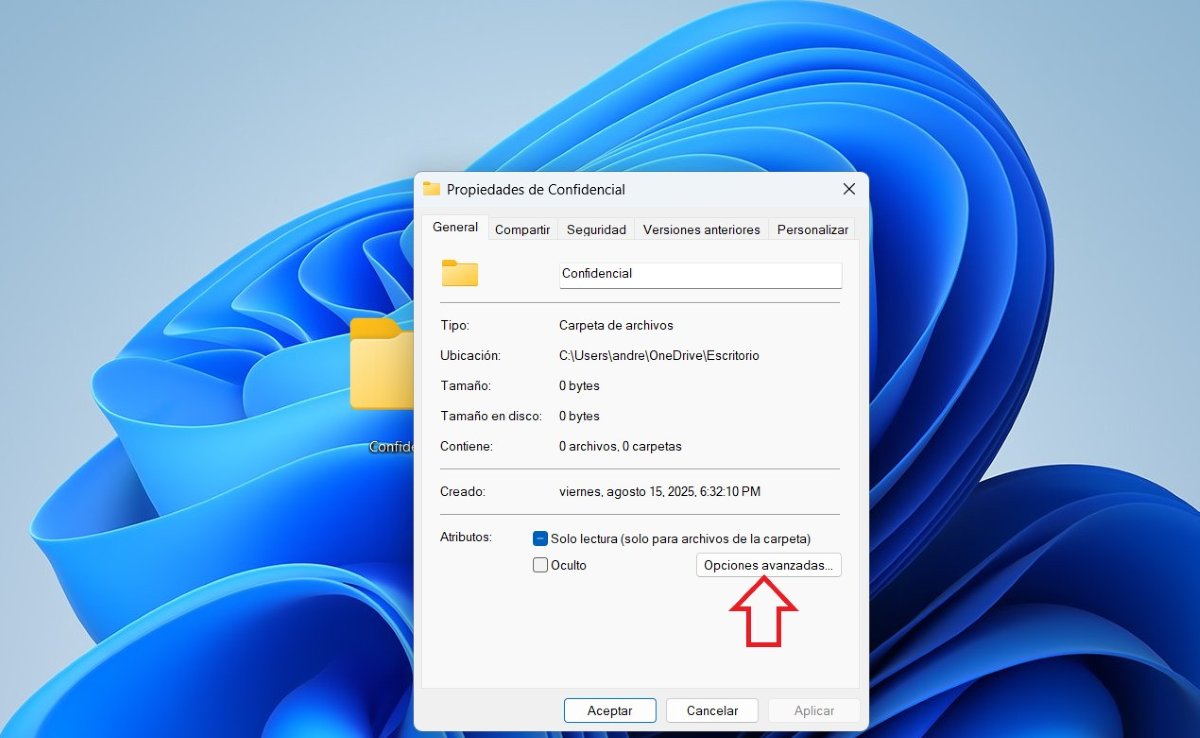
Šifrování složek ve Windows 11 je velmi jednoduché. Jediné, co musíte mít na paměti, je, že Tato funkce není k dispozici v základních verzích systému Windows, jako je Windows 11 Home.Šifrování je k dispozici pouze v edicích Pro, Enterprise a Education systému Windows. Zde jsou… Kroky k šifrování složek ve Windows 11 bez instalace programů třetích stran:
- Vyhledejte složku, kterou chcete zašifrovat.
- Haz clic derecho sobre ella.
- V rozbalovací nabídce klikněte na Vlastnosti (můžete na něj také kliknout pravým tlačítkem myši a stisknout klávesy Alt + Enter pro vstup do Vlastnosti).
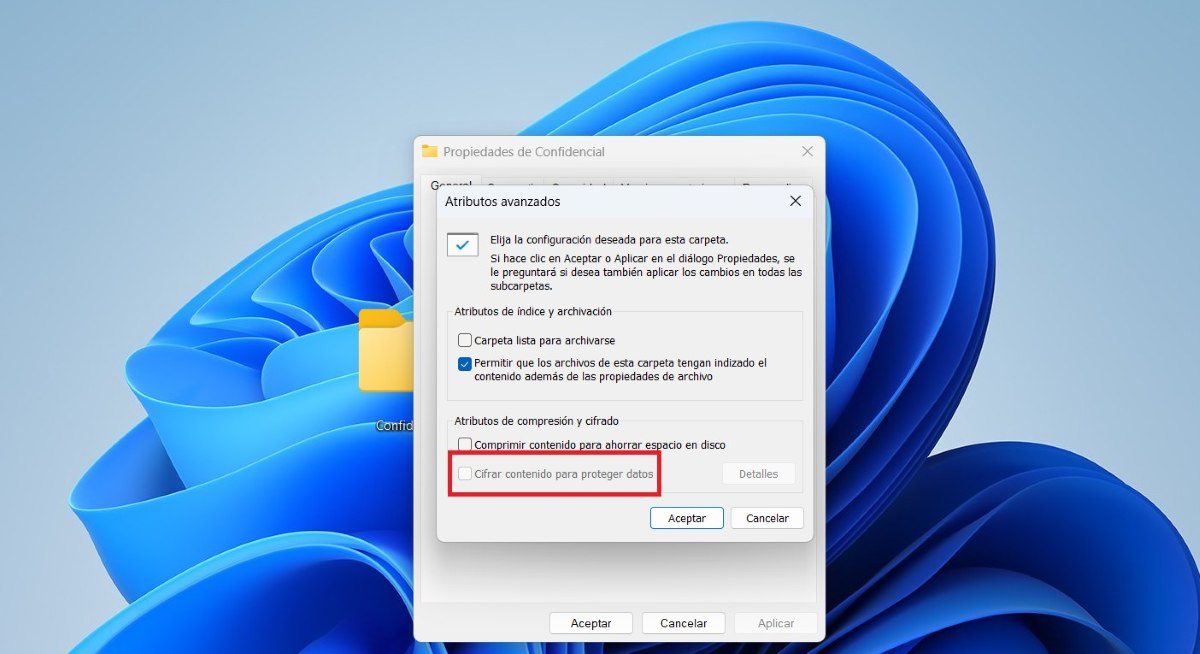
- Na kartě Obecné (kde se karta původně otevře) klikněte na „Pokročilé možnosti“.
- Nyní klikněte na „Šifrovat obsah pro ochranu dat“.
- Presiona Aceptar.
- Poté se zobrazí další okno s dotazem, zda chcete zašifrovat celou složku nebo jen jeden soubor. Vyberte požadovanou možnost a klikněte na OK.
Pozor! Systém Windows vás může vyzvat k provedení kopii vašeho šifrovacího certifikátuPokud k tomu dojde, je nejlepší postupovat podle pokynů. To je klíčové pro obnovení souborů uložených v zašifrované složce, pokud ztratíte přístup ke svému osobnímu účtu.
Jak funguje šifrování složek ve Windows 11?
Co znamená šifrování složek ve Windows 11? Jak to funguje? Operační systém převede obsah složky do nečitelného formátu, který lze vrátit zpět nebo dešifrovat pouze pomocí klíče propojeného s vaším účtem. To neznamená, že při šifrování složky se generuje ruční klíč, jako když chráníme PDF heslemSpíše se jedná o „neviditelný“ klíč, který je neodmyslitelně propojen s vaším uživatelským účtem.
To znamená, že dokud jste přihlášeni ke svému účtu, systém Windows vás nebude požádat o žádné další klíče ani informace, aby vám ukázal složku, kterou jste zašifrovali. Pokud k vašemu počítači přistupuje někdo jiný s jiným účtem, nebude moci složku otevřít., protože nemá certifikát přidružený k vašemu. Také pokud někdo zkopíruje zašifrovanou složku do jiného počítače, uvidí chyby nebo nečitelné soubory. I když k disku přistupuje z jiného operačního systému, jako je Linux, zašifrované soubory budou stále chráněny.
Kdo může vidět vaše zašifrované složky?
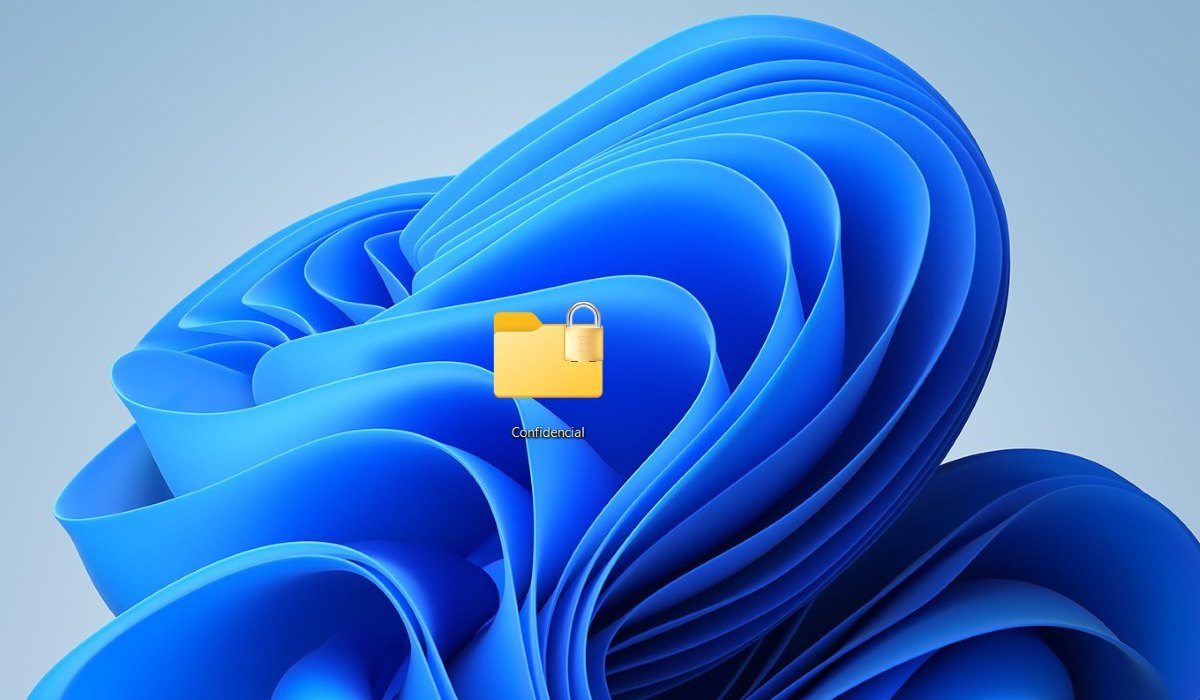
Kdo teď může vidět vaše zašifrované složky?Zašifrované soubory a složky ve Windows 11 jsou viditelné pouze pro uživatele, který je zašifroval: vás.Když to uděláte, v náhledu se u složky zobrazí zámek. To vám ale nezabrání v jejím otevření a zobrazení. Věci se změní, když soubor zkopírujete nebo odešlete do jiného počítače. V takovém případě se zámek také zobrazí, ale náhled se nezobrazí. Dokud tedy nepoužíváte svůj účet Windows a nejste přihlášeni, nebudete moci obsah zobrazit ani dešifrovat.
Na druhou stranu, může se k vaší zašifrované složce dostat někdo jiný? Upřímně řečeno, pokud chcete zašifrovanou složku odeslat, můžete ji chránit heslem pomocí jiných nástrojů, například WinRAR, například. Protože aby někdo jiný mohl přistupovat k vaší zašifrované složce ve Windows, nejdřív to budeš muset rozluštit nebo exportujte svůj šifrovací certifikát.
Co šifrování nedělá?
Šifrování složek ve Windows 11 má však i své nevýhody. Existují akce, kterým šifrování složek nebo souborů nemůže zabránit. Například nebrání někomu smazat složku, ani nebrání vstupu virů nebo malwaru. A je také k ničemu, pokud chcete sdílet soubory bez jejich předchozího dešifrování.
Navíc, pokud někdo získá přístup k vašemu účtu Windows, například znalostmi vašeho hesla, může otevřít zašifrované soubory nebo složky. Důvodem je, že systém Windows předpokládá, že jste to vy. Pro Windows je nemožné rozlišit třetí stranu, pokud má přístup k vašemu uživatelskému profilu.Jméno, heslo a šifrovací certifikát (uložený ve vašem profilu).
Šifrování složek ve Windows 11: Další tipy
Je pravda, že šifrování složek ve Windows 11 je skvělý nápad, abyste měli přístup k informacím v nich uloženým. Pro ochranu svého soukromí a zabezpečení můžete ale udělat mnohem více tím, že zabezpečíte důvěrné dokumenty nebo obsah ve svém počítači. Podělíme se s vámi o několik tipů. Tipy pro lepší ochranu vašeho osobního účtu Windows:
- Usa una contraseña fuerteVyhýbejte se zřejmým informacím, jako jsou jména, data nebo běžná slova ve vašem okolí.
- Activa el bloqueo automático: Nastavte počítač tak, aby se automaticky zamkl po několika minutách nečinnosti.
- Použijte biometrické ověřování nebo bezpečnostní PIN pokud možno.
- Nesdílejte svou relaciPokud někdo jiný potřebuje používat váš počítač, otevřete mu hostovskou relaci. Je to nejrozumnější věc, kterou můžete udělat.

Od mládí mě fascinuje všechno vědecké a technologické, zejména ty pokroky, které nám usnadňují a zpříjemňují život. Rád se seznamuji s nejnovějšími zprávami a trendy a sdílím své zkušenosti, názory a tipy týkající se zařízení a gadgetů, které používám. To mě před něco málo přes pěti lety vedlo k tomu, že jsem se stal webovým redaktorem a zaměřil se především na zařízení Android a operační systémy Windows. Naučil jsem se vysvětlovat složité koncepty jednoduchými slovy, aby jim moji čtenáři snadno porozuměli.