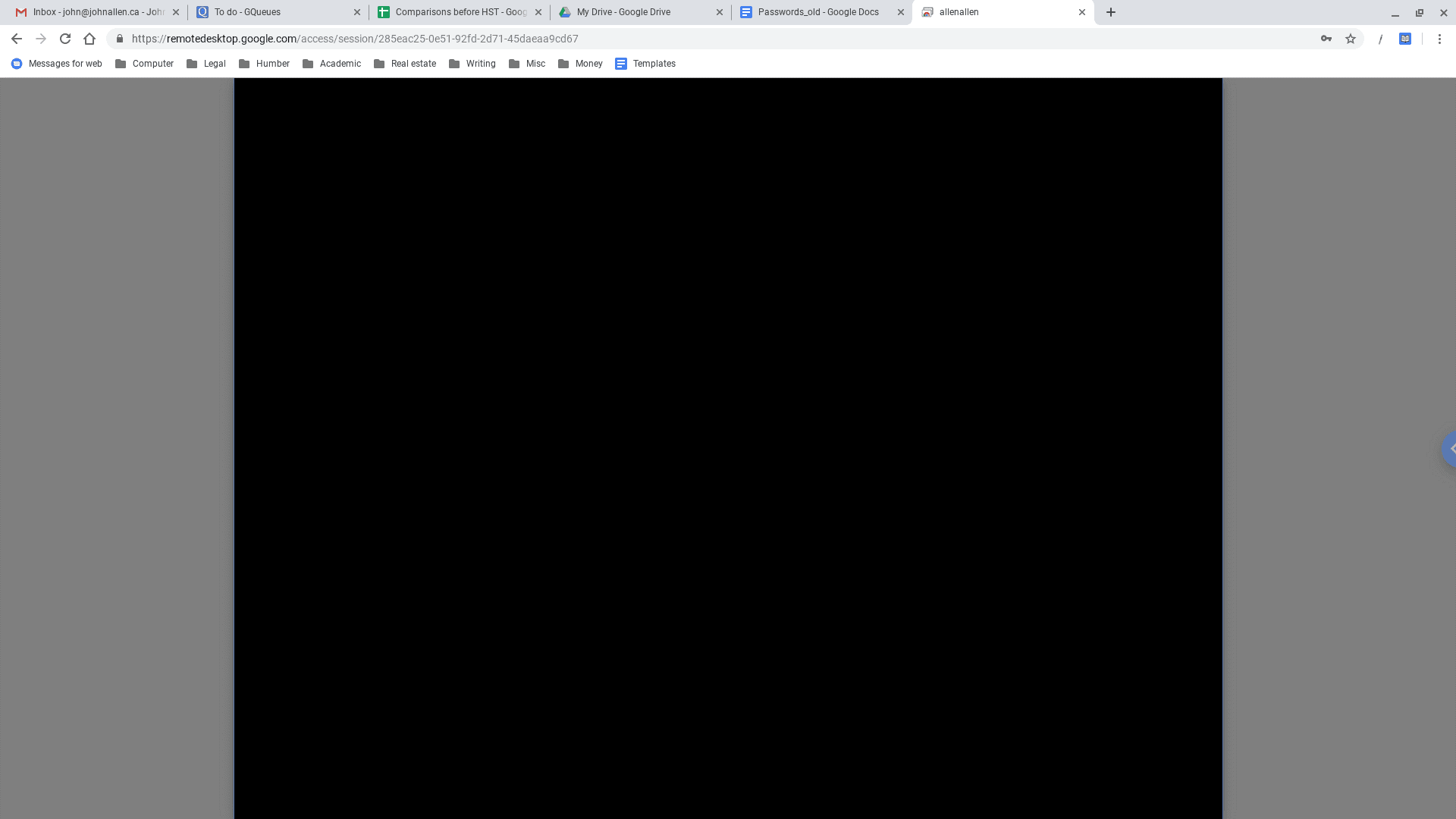
- Černá obrazovka na Vzdálené ploše Chrome je obvykle způsobena problémy s kompatibilitou nebo grafickými ovladači.
- Existuje několik způsobů, jak to opravit, od změny nastavení po aktualizaci ovladačů.
- Účinným řešením může být zakázání hardwarové akcelerace a vymazání mezipaměti Chrome.
- Správná konfigurace RDP, změna protokolu připojení a použití podporovaných rozlišení pomáhá vyhnout se problému.

Možná jste to při nějaké příležitosti zkusili vzdáleně připojit k počítači a nakonec jste narazili na a Černá obrazovka na Vzdálené ploše Chrome. Toto je častější problém, než se zdá, a může být způsoben více faktory. Naštěstí existuje několik řešení, která lze použít k obnovení funkčnosti bez potřeby pokročilých znalostí.
V tomto článku prozkoumáme možné příčiny které vedou k této nepříjemné situaci a budeme analyzovat různé způsoby, jak to vyřešit. Od úprav nastavení Chromu až po úpravy operačního systému. Pokud chcete znovu získat kontrolu nad vzdáleným připojením, čtěte dále:
Proč se mi na Vzdálené ploše Chrome zobrazuje černá obrazovka?
La černá obrazovka en Vzdálená plocha Chrome, což je jednoznačné varovné znamení, může mít mnoho a různorodý původ. Některé z důvody Nejběžnější jsou tyto:
- Nekompatibilita s verzemi Windows: Tento problém se nejčastěji vyskytuje v systému Windows 10, ačkoli mohou být ovlivněny i jiné operační systémy.
- Nesprávná nastavení: Některá nastavení v prohlížeči Chrome, jako je hardwarová akcelerace nebo ukládání teček do mezipaměti, mohou způsobit konflikty.
- Zastaralé ovladače grafické karty: Pokud nejsou ovladače grafické karty aktualizovány, může to rušit vzdálené sledování.
- Chyby ve vzdálené relaci: Někdy se relace vzdálené plochy zablokuje, což brání správnému opětovnému připojení.
Řešení pro opravu černé obrazovky ve Vzdálené ploše Chrome
Níže uvádíme různé metody vyřešit problém z černé obrazovky na Vzdálené ploše Chrome. Doporučujeme je jeden po druhém ve stejném pořadí, v jakém je uvádíme, dokud nenajdete ten, který vyhovuje vašemu případu.
1. Odhlaste se a restartujte vzdálenou relaci
Toto je jeden z jednodušší metody k vyřešení tohoto a mnoha dalších problémů. Odhlaste se a přihlaste se zpět ke vzdálené relaci. Velmi jednoduchá, ale účinná metoda:
- Nejprve použijeme klávesovou zkratku Ctrl + Alt + End.
- V nabídce, která se zobrazí níže, vybereme Odhlásit se.
- Konečně, znovu se připojíme a zkontrolujeme, zda černá obrazovka stále přetrvává.
Pokud tato metoda problém vyřeší, je pravděpodobné, že se předchozí relace zasekla. K odblokování situace stačí odhlášení a opětovné přihlášení.
2. Upravte kompatibilitu Chrome
Spusťte Chrome způsob kompatibilita může vyřešit konflikty s operačním systémem, například ten, který způsobuje černou obrazovku na Vzdálené ploše Chrome. Můžeme to udělat takto:
- Nejprve hledáme Ikona Chromu na ploše a klikněte na něj pravým tlačítkem.
- Pak vybereme "Vlastnosti".
- Pak přejdeme na záložku "Kompatibilita" a vybereme možnost "Spusťte tento program v režimu kompatibility".
- Konečně, Vybíráme starší verzi Windows a změny ukládáme.
Poté restartujeme Chrome a znovu otestujeme vzdálené připojení.
3. Zakažte hardwarovou akceleraci
La Hardwarová akcelerace Může také způsobit problémy se vzdáleným zobrazením a způsobit zobrazení černé obrazovky na Vzdálené ploše Chrome. Pro deaktivaci provedeme následující:
- Otevřeme Chrome a vstoupíme do nabídky "Konfigurace".
- Pak vybereme "Pokročilá nastavení".
- Pak přistupujeme "Systém".
- Zde možnost deaktivujeme „Používejte hardwarovou akceleraci, je-li k dispozici“.
- Konečně, Restartovali jsme Chrome a zkusíme to znovu.
4. Vymažte mezipaměť dat Chrome
Odstraňte mezipaměť Chrome může také pomoci vyřešit problém s černou obrazovkou ve Vzdálené ploše Chrome. Provedení tohoto čištění je velmi snadné:
- Nejprve se dostaneme na cestu C:\Users\user\AppData\Local\Google\Chrome\UserData\ShaderCache\GPUCache.
- Poté obsah složky smažeme GPUCache.
- Restartujeme Chrome a zkontrolujeme, zda je problém vyřešen.
5. Změňte nastavení připojení RDP
Některá nastavení připojení vzdálená plocha může být příčinou problému. Možným řešením je jejich úprava:
- V konfiguraci RDP tuto možnost zakážeme "Ukládání bitmap do mezipaměti".*
- Poté jsme změnili rozlišení na a nejnižší hodnota než se spojíme.
(*) Pokud používáme Windows 10 nebo vyšší, musíme používání zakázat UDP v zásadách skupiny.
6. Aktualizujte ovladače grafické karty
Pokud po všech těchto metodách problém přetrvává, musíme se ujistit, že jsou aktualizovány ovladače grafické karty. Postupujte takto:
- Nejprve otevřeme Správce zařízení.
- Poté jsme sekci rozšířili "Adaptéry obrazovky".
- Nakonec klikneme pravým tlačítkem na grafickou kartu a vybereme "Aktualizovat ovladač".
7. Aktualizujte systém Windows a Chrome
Udržování správného aktualizovaného operačního systému a prohlížeče Chrome je dobrým preventivním opatřením, kterému je třeba se vyhnout chyby kompatibilityTakto to udělat:
- Ve Windows přistupujeme Nastavení → Aktualizace a zabezpečení a my vybíráme Zkontrolovat aktualizace.
- V Chrome přejdeme na Nabídka → Nastavení → O prohlížeči Chrome a zkontrolujeme, zda existují aktualizace k dispozici.
8. Resetujte Chrome na výchozí nastavení
Pokud žádný z předchozí řešení pracoval na odstranění černé obrazovky ve Vzdálené ploše Chrome, stojí za to zkusit obnovit Chrome do původního nastavení. Vysvětlujeme, jak na to:
- Nejprve otevřeme Chrome a přistoupíme Konfigurace.
- Pak my "Pokročilá nastavení".
- Vybrali jsme "Resetovat a vyčistit".
- Dále přejdeme k možnosti «Obnovit nastavení na původní výchozí hodnoty».
- Nakonec akci potvrdíme a restartujeme prohlížeč.
Tento krok odstraní všechna vlastní nastavení, takže budeme muset znovu nakonfigurovat záložky a rozšíření.

Redaktor specializovaný na problematiku technologií a internetu s více než desetiletými zkušenostmi v různých digitálních médiích. Pracoval jsem jako editor a tvůrce obsahu pro e-commerce, komunikaci, online marketing a reklamní společnosti. Psal jsem také na weby o ekonomice, financích a dalších odvětvích. Moje práce je zároveň mou vášní. Nyní prostřednictvím mých článků v Tecnobits, snažím se prozkoumat všechny novinky a nové možnosti, které nám svět technologií každý den nabízí, abychom zlepšili náš život.