- WindowsPackageManagerServer.exe je součástí Winget, správce balíčků Windows.
- Chyba může být způsobena poškozenými soubory, nedostatečnými oprávněními nebo chybějícími aktualizacemi.
- Oprava zahrnuje aktualizaci Windows, spuštění SFC a DISM a v případě potřeby přeinstalaci Winget.
- Problém může způsobit i malware, proto je vhodné prohledat váš systém.
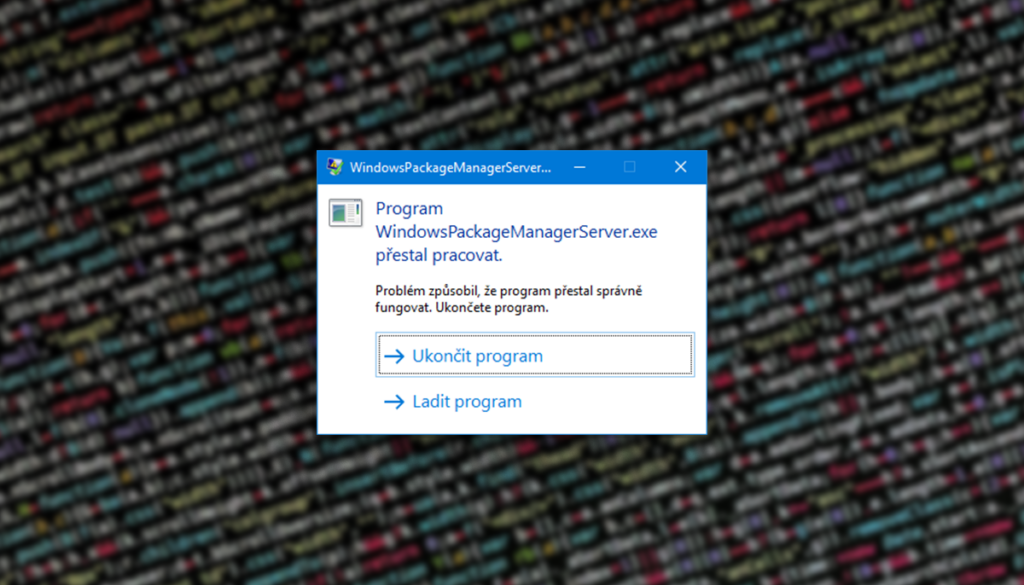
Pokud jste se někdy setkali s chybovou zprávou WindowsPackageManagerServer.exe – Chyba aplikace na počítači se systémem Windows 10 nebo 11 nejste sami. Tento problém může způsobit instalaci, aktualizaci nebo správu programů prostřednictvím Winget stát se bolestí hlavy.
Zde podrobně vysvětlíme, co je tato chyba, proč k ní dochází a jaké kroky můžete podniknout, abyste ji efektivně vyřešili.
Co je WindowsPackageManagerServer.exe a proč se zobrazuje tato chyba?

Soubor WindowsPackageManagerServer.exe je součástí systému Windows pro správu balíčků tzv Winget. Jeho funkcí je usnadnit instalaci, aktualizaci a správu softwaru na vašem počítači. Uživatelé však občas hlásili, že se objeví chyba aplikace spojená s tímto spustitelným souborem.
Některé z síntomas más comunes k tomuto problému patří:
- El mensaje de error se zobrazí při instalaci nebo aktualizaci softwaru pomocí Winget.
- El systém se stává nestabilním nebo představuje neočekávané selhání.
- Chyba zmiňuje problémy s pamětí, například „Instrukce na 0x00007FF... odkazovala na paměť na 0x0000000000000000.“
Příčiny chyby WindowsPackageManagerServer.exe
Tato chyba může být způsobena více faktory, včetně:
- Archivos del sistema corruptos: Pokud jsou některé základní soubory Windows poškozeny, může to ovlivnit fungování Winget.
- Nedostatek administrativních povolení: Některé procesy vyžadují zvýšená oprávnění, aby správně fungovaly.
- Přítomnost malwaru: V některých případech se malware maskuje jako systémové procesy.
- Čekající aktualizace systému Windows: Zastaralá verze systému může způsobit nekompatibilitu s Winget.
Řešení pro chybu WindowsPackageManagerServer.exe

Níže uvádíme účinná řešení k vyřešení tohoto problému.
1. Reiniciar el equipo
Než provedete jakékoli další změny, zkuste to restartovat váš počítač. Někdy jsou tyto typy chyb způsobeny dočasnými závadami, které lze opravit restartováním systému.
2. Zkontrolujte a opravte systémové soubory
Pokud problém přetrvává, je vhodné použít nástroj pro kontrolu souborů systému Windows:
- Otevřete CMD como administrador.
- Escribe el siguiente comando y presiona Zadejte:
sfc /scannow - Počkejte na dokončení skenování a restartujte počítač.
Pokud chyba přetrvává, spusťte následující příkazy jeden po druhém:
DISM /Online /Cleanup-Image /CheckHealthDISM /Online /Cleanup-Image /ScanHealthDISM /Online /Cleanup-Image /RestoreHealth
3. Spusťte soubor WindowsPackageManagerServer.exe s oprávněním správce
Některé chyby souvisejí s falta de permisos při spuštění procesu. Chcete-li to opravit:
- Hledá Winget en la barra de búsqueda de Windows.
- Klikněte pravým tlačítkem myši a vyberte Spustit jako správce.
4. Aktualizujte systém Windows a Winget
Es crucial asegurarse de que el systém a nástroj jsou aktuální:
- OTEVŘENO Aktualizace systému Windows z Nastavení (Výhra + Já).
- Klikněte na Zkontrolovat aktualizace e instala las que estén disponibles.
Chcete-li aktualizovat Winget, postupujte takto:
- Navštivte oficiální web Winget na adrese GitHub.
- Stáhněte a nainstalujte nejnovější verze.
5. Prohledejte počítač na přítomnost malwaru
Abyste se ujistili, že to není virus:
- OTEVŘENO Zabezpečení systému Windows (Výhra + Já → Zabezpečení systému Windows).
- Vybrat Ochrana před viry a hrozbami.
- Ejecuta un análisis completo del sistema.
6. Přeinstalujte Správce balíčků systému Windows
Si ninguna de las soluciones anteriores funciona, puede que necesites přeinstalovat Winget:
- OTEVŘENO PowerShell como administrador.
- Ejecuta el siguiente comando:
winget uninstall WindowsPackageManager - Po odinstalování jej znovu nainstalujte pomocí:
winget install WindowsPackageManager
Po restartování počítače zkontrolujte, zda je problém vyřešen.
Opravdu potřebuji Správce balíčků systému Windows?
Pokud se ptáte, zda tento nástroj skutečně potřebujete, odpověď závisí na tom, jak svůj počítač používáte. Winget je zvláště užitečný, pokud máte tendenci Instalace a správa programů často, protože automatizuje mnoho úkolů. Pokud však počítač používáte pouze k základním úkonům, snadno se bez něj obejdete.
Chyba WindowsPackageManagerServer.exe Na první pohled se to může zdát složité, ale s těmito detailními řešeními je možné to efektivně vyřešit. Následující kroky vám umožní znovu získat kontrolu nad instalací a správou programů v systému Windows bez rušení nebo neočekávaných chyb.

Jsem technologický nadšenec, který ze svých „geekovských“ zájmů udělal profesi. Strávil jsem více než 10 let svého života používáním nejmodernějších technologií a vrtáním se všemi druhy programů z čisté zvědavosti. Nyní se specializuji na počítačovou techniku a videohry. Je to proto, že již více než 5 let píšu pro různé webové stránky o technologiích a videohrách a tvořím články, které se vám snaží poskytnout informace, které potřebujete, v jazyce, který je srozumitelný všem.
Pokud máte nějaké dotazy, mé znalosti sahají od všeho, co se týká operačního systému Windows a také Androidu pro mobilní telefony. A můj závazek je vůči vám, jsem vždy ochoten strávit pár minut a pomoci vám vyřešit jakékoli otázky, které můžete mít v tomto internetovém světě.