- Copilot vám umožňuje generovat, transformovat a upravovat text ve Wordu pomocí umělé inteligence.
- Vyžaduje předplatné Microsoft 365 a správné nastavení ochrany osobních údajů.
- Funkce sahají od konceptů, tabulek, chatu až po pokročilé úpravy.
- Společnost Microsoft zaručuje ochranu soukromí a aktualizuje systém na základě zpětné vazby.
Integrace Copilot v aplikaci Microsoft Word otevírá uživatelům tohoto programu nové a vzrušující obzory. Tato funkce umělé inteligence je ideální pro ty, kteří chtějí ušetřit čas a získat kreativní pomoc přímo ve svých dokumentech. Ať už jste student, profesionál nebo jen někdo, kdo často používá Word, vždycky víte, Druhý pilot může mít vliv na vaši produktivitu a kvalitu práce.
V tomto článku představujeme kompletního, přehledného a aktualizovaného průvodce jak aktivovat, konfigurovat a co nejlépe využít Copilot v aplikaci Microsoft Word. Zahrnuje všechny podrobnosti o tom, jak to funguje, nezbytné požadavky a také tipy a triky, jak to používat jako expert.
Co přesně je Copilot v aplikaci Microsoft Word?
Copilot v aplikaci Microsoft Word je Asistent s umělou inteligencí, který vám pomůže psát, upravovat, shrnovat a transformovat dokumenty pomocí několika pokynů. Integrací této výkonné technologie do Wordu si společnost Microsoft klade za cíl pomoci vám přejít od prázdné stránky ke strukturovanému konceptu za kratší dobu a s větší inspirací.
Copilot nejen poslouchá vaše příkazy, ale také dokáže navrhovat nápady a alternativy, což je ideální pro překonání strachu z prázdných stránek nebo pro rychlé vylepšování textů.
Jeho provoz je založen na GPT, model umělé inteligence OpenAI, což znamená, že se učí z kontextu, rozumí instrukcím a generuje originální obsah, i když se někdy může dopustit užitečných chyb, protože jeho návrhy mohou sloužit jako základ nebo výchozí bod pro vaši úpravu.
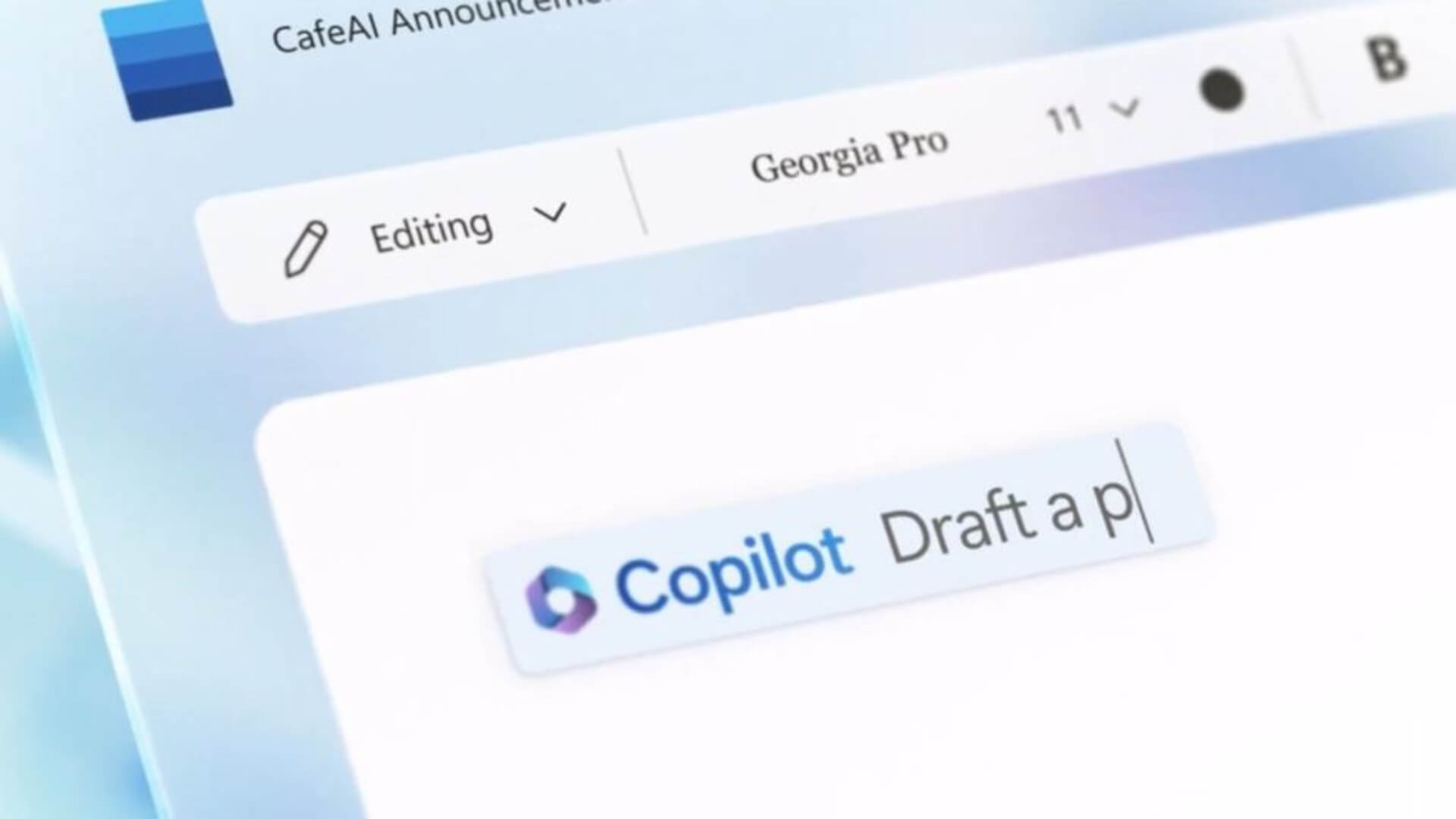
Jak aktivovat Copilota ve Wordu? Požadavky a první kroky
Chcete-li mít Kopilot ve Wordu, musíte splnit nějaké základní požadavky:
- Mít aktivní předplatné Microsoft 365, které zahrnuje Copilot (může být Personal, Family, Business Basic, Business Standard, Business Premium, E3, E5, F1, F3 a specifická licence Copilot Pro pro domácí uživatele nebo Copilot pro firmy).
- Mějte nejnovější aktualizovanou verzi aplikace Microsoft Word ať už na počítači nebo na webu.
- Přihlaste se pomocí účtu Microsoft, který má přístup k aplikaci Copilot. Je zásadní, aby primární účet používaný pro práci ve Wordu byl přidružen k platné licenci, zejména při práci s místními nebo necloudovými soubory.
Jakmile jsou požadavky splněny, jedná se o Kroky k aktivaci Copilota ve Wordu:
- Otevřete aplikaci Microsoft Word a zkontrolujte, zda máte nainstalovanou nejnovější aktualizaci.
- Na pásu karet přejděte na kartu „Domů“. Pokud jste předplatitelem služby Copilot, mělo by být tlačítko viditelné nahoře.
- Pokud se tlačítko nezobrazí: Přistoupit k Soubor > Účet a zkontrolujte, zda má váš účet příslušnou licenci. Také stojí za to prozkoumat možnosti soukromí z Soubor > Účet > Spravovat nastavení. Zapněte možnosti „Zážitky, které analyzují váš obsah“ a „Všechny propojené zážitky“.
Před použitím aplikace Copilot v aplikaci Microsoft Word se doporučuje Zkontrolujte nastavení ochrany osobních údajů a ujistěte se, že nástroj funguje podle vašich očekávání. Přejděte do nastavení ochrany osobních údajů svého účtu a ujistěte se, že jste povolili funkce, které analyzují obsah a umožňují propojené funkce.
Hlavní funkce Copilota ve Wordu
Copilot se integruje s Wordem a nabízí několik funkcí určených ke zlepšení všech aspektů procesu psaní a úprav. Toto jsou jeho hlavní možnosti:
1. Generování návrhů a textů od nuly
Máte prázdnou stránku nebo chcete přidat novou sekci? Stačí začít nový řádek nebo dokument a použít tlačítko Copilot. Otevře se okno, kde můžete popsat, co chcete: od jednoduchého „napsat formální dopis klientovi“ až po propracovanější pokyny. Čím podrobnější bude váš požadavek, tím lepší budou výsledky.; Můžete zadat tón, příponu, typ textu nebo dokonce požádat o použití konkrétních referenčních souborů.
Uživatelé s licencí Microsoft 365 Copilot si mohou dokonce vybrat až tři vlastní soubory jako základ, ze kterého bude Copilot čerpat, což je ideální pro vytváření textů založených na interních informacích nebo minulých projektech.
2. Pokročilá transformace a úpravy
Chcete vylepšit text, upravit ho do jiného tónu nebo převést seznamy do tabulek? Copilot vám také pomůže transformovat a upravit to, co jste již napsali. Vyberte úryvek a klikněte na ikonu Copilot nalevo od textu. Můžete ho požádat, aby přepsal, zkrátil, rozšířil nebo upravil tón (formálnější, familiárnější atd.). Můžete dokonce přeměnit blok textu na tabulku nebo jej požádat o úpravu struktury existujících tabulek. Vše probíhá interaktivně, výsledek se nejprve zkontroluje, než je definitivně přijat.
3. Chat a dotazy v samotném dokumentu
Kromě generování a úprav zahrnuje Copilot také panel chatu, kde můžete klást otázky k dokumentu, na kterém pracujete. Z karty „Domů“ přejděte k ovládacímu panelu Copilot a klaďte otázky přímo: můžete si například vyžádat shrnutí poslední schůzky zapsané v souboru, klíčové body v textu, navrhovanou tabulku nebo seznam důležitých údajů. Systém vám dokonce poskytne interní zdroje textu, ze kterých informace získává, takže si můžete vše rychle ověřit.

Jak komunikovat s Copilotem: Tipy a triky
Chcete-li z Copilota v aplikaci Microsoft Word vytěžit maximum, postupujte takto: triky:
- Své požadavky formulujte co nejkonkrétněji.. Pokud jasně uvedete, co hledáte („Shrňte klíčové body této zprávy v 5 bodech neformálním tónem“), je Copilot mnohem přesnější ve svém formátu a přístupu.
- Kombinujte Copilota s vlastními dovednostmi. Copilot provede první krok a vy ho můžete požádat o regeneraci návrhů nebo o přijetí pouze jejich části. Upravte a přizpůsobte si ho tak, aby vám dodal profesionální nádech.
- Použijte funkci referenčních souborů na podporu textů. Pokud váš požadavek závisí na předchozích datech, vyberte soubory, které může Copilot analyzovat (nikdy nepřistoupí k více souborům, než určíte).
- Prozkoumejte všechny nabídky a nastavení. Od změny tónu návrhu až po přepracování s konkrétní nuancí, Copilot nabízí mnoho možností, které si můžete nevšimnout, pokud nestrávíte pár minut jejich testováním.
Omezení a aspekty, které je třeba vzít v úvahu
Copilot v aplikaci Microsoft Word je v aktivním vývoji a, I když je velmi silný, není dokonalý. Protože se spoléhá na umělou inteligenci a data shromážděná z mnoha zdrojů, může dělat chyby nebo generovat neočekávaný obsah. Když požadujete určité úkoly, výsledky nemusí být přesné nebo se mohou opakovat ve frázích, pokud použijete podobné pokyny. Proto Je nezbytné zkontrolovat vše, co generujete, zkontrolovat citlivá data a upravit texty před jejich sdílením..
Dalším aspektem, který je třeba zvážit, je, že Copilot nemusí být v některých souborech k dispozici Pokud vaše předplatné není aktivní, pokud používáte nelicencované účty nebo pokud je vaše soukromí omezeno. Navíc nepřistupuje k datům z celé vaší organizace, pouze k souborům a fragmentům, které ručně vyberete.
Soukromí a zabezpečení: Co Copilot dělá s mými daty?
Společnost Microsoft zavedla přísná opatření Zabezpečení a soukromí pro Copilota ve Wordu. Vaše data a soubory nebudou sdíleny nad rámec vámi stanoveného rozsahu. Copilot dokáže analyzovat pouze vámi vybrané soubory a automaticky neshromažďuje informace z celé vaší organizace nebo týmu. Kromě toho si můžete spravovat nastavení ochrany osobních údajů a povolit nebo zakázat používání vašich dat v propojených funkcích.
Můžete také Odeslat zpětnou vazbu k odpovědím Copilota v aplikaci Microsoft Word. Pokud vám text přijde užitečný, dejte mu palec nahoru. Pokud narazíte na nesprávný nebo urážlivý obsah, nahlaste ho, protože společnost Microsoft neustále upravuje a vylepšuje systém na základě zpětné vazby od skutečných uživatelů.

Redaktor specializovaný na problematiku technologií a internetu s více než desetiletými zkušenostmi v různých digitálních médiích. Pracoval jsem jako editor a tvůrce obsahu pro e-commerce, komunikaci, online marketing a reklamní společnosti. Psal jsem také na weby o ekonomice, financích a dalších odvětvích. Moje práce je zároveň mou vášní. Nyní prostřednictvím mých článků v Tecnobits, snažím se prozkoumat všechny novinky a nové možnosti, které nám svět technologií každý den nabízí, abychom zlepšili náš život.