- Zkontrolujte filtry a vyhledejte přímo název.
- Ověřte si své účty Xbox a Microsoft Store.
- Aktualizujte Xbox, Microsoft Store a herní služby.
- Použijte oficiální nástroj pro opravu herních služeb.

Otevřete aplikaci Xbox ve Windows a zjistíte, že Z knihovny zmizela jedna nebo více her.Při kontrole disku však jeho soubory stále zabírají desítky nebo stovky gigabajtů. Problém je obzvláště frustrující, pokud byly hry nainstalovány na sekundární SSD disk nebo externí disk.
Skutečnost, že soubory zůstanou na disku, nemusí nutně znamenat, že si aplikace uchová informace potřebné k jejich rozpoznání. Xbox se spoléhá na účet Microsoft, licence, herní služby, obchod Microsoft Store a cestu registrovanou během instalace.
Před smazáním složek nebo opětovným stažením hry je dobré tyto komponenty zkontrolovat v daném pořadí. V mnoha případech je možné knihovnu obnovit bez nutnosti opětovného přenosu všech souborů.
Zkontrolujte, zda hra nezmizela nebo je jen skrytá
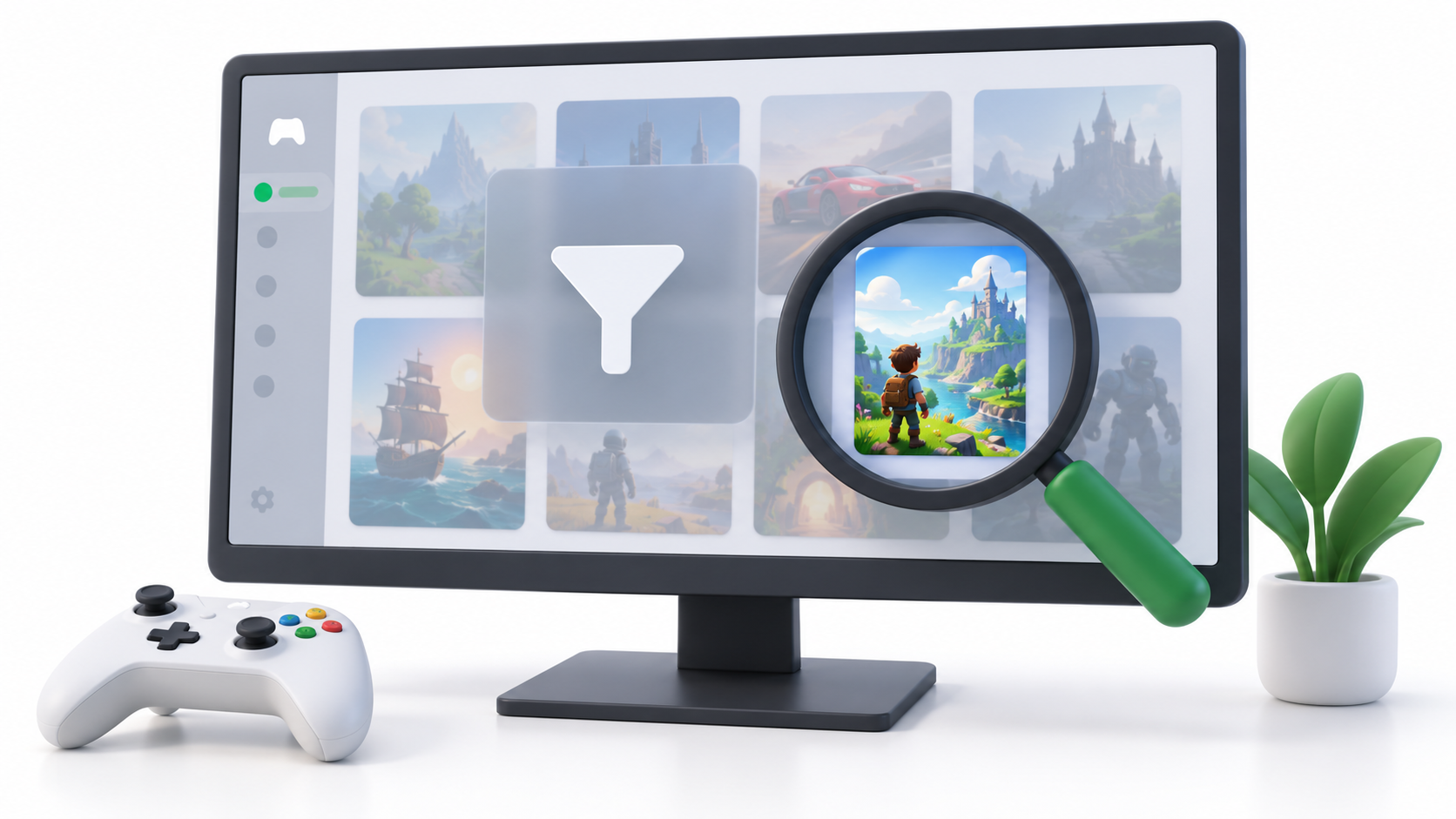
Prvním krokem je zjistit, zda Xbox ztratil instalaci, nebo zda aplikace hru jednoduše skrývá kvůli filtru, problému s účtem nebo nedostupné licenci.
Otevřít sekci Moje knihovna Otevřete aplikaci Xbox a zkontrolujte použité filtry. Pokud je vybrána konkrétní platforma, kategorie nebo zdroj, resetujte filtry tak, aby se zobrazily všechny hry přidružené k danému účtu.
Titul můžete také vyhledat přímo pomocí vyhledávače. V závislosti na výsledku mohou nastat tři situace:
- Zobrazí se tlačítko Přehrát: Instalace je rozpoznána, ale hra byla skrytá v knihovně.
- Zobrazí se instalace: Účet má přístup ke hře, ale Xbox nerozpoznává soubory na disku.
- Zobrazí se možnost Koupit nebo se připojit k Game Passu: Vyskytl se problém s účtem, zakoupenou edicí, předplatným nebo licencí.
Také si dvakrát ověřte, zda hledáte správnou edici. Standardní edice, zkušební verze a speciální edice se mohou zobrazovat jako různé produkty, i když mají stejný název.
Ověřte své účty Xbox a Microsoft Store
Aplikace Xbox používá váš profil Xbox pro dosažení úspěchů, herní postup a sociální funkce, ale licencování a instalace se také spoléhají na obchod Microsoft Store. Pokud jste přihlášeni pomocí různých účtů, vaše knihovna se může jevit neúplná nebo se některé hry nemusí spustit.
Zkontrolujte obě aplikace:
- Otevřete aplikaci Xbox.
- Klepněte na svůj profilový obrázek a ověřte použitý e-mail a gamertag.
- OTEVŘENO Obchod Microsoft.
- Klepněte na ikonu profilu a zkontrolujte, který účet je aktivní.
- Pokud licence nebo předplatné patří k jinému účtu, odhlaste se a přihlaste se pomocí správného účtu.
- Po změně účtu restartujte obě aplikace.
Také byste měli zkontrolovat stav svého předplatného PC Game Pass nebo Game Pass Ultimate. Pokud předplatné skončilo, soubory se automaticky nesmažou, ale Ztratíte právo začít s tituly získanými prostřednictvím katalogu..
Hra může také opustit Game Pass. V takovém případě si uložené soubory ponecháte, ale budete si muset hru zakoupit nebo si pro hraní pořídit platnou licenci.

Restartujte a aktualizujte komponenty Xboxu
Před opravou aplikací restartujte počítač. Tímto krokem se ukončí procesy Xbox, Microsoft Store a Herních služeb, které mohly být zablokovány.
Dále nainstalujte všechny čekající aktualizace:
- Zadejte Nastavení > Aktualizace systému Windows.
- Tisk Zkontrolovat aktualizace a nainstalujte ty dostupné.
- Restartujte systém Windows, pokud budete vyzváni.
- Otevřete Microsoft Store.
- Zadejte Knihovna a stiskněte Získejte aktualizace o Zkontrolovat aktualizace.
- Aktualizujte Xbox, herní služby a další související komponenty.
Zkontrolujte také datum, čas a časové pásmo z Nastavení > Čas a jazyk > Datum a časNesprávný čas může zabránit ověření účtu nebo licence, i když obvykle nebývá primární příčinou, pokud selže pouze konkrétní disk.
Oprava aplikace Xbox bez smazání her
Systém Windows umožňuje opravit aplikaci Xbox bez její odinstalace:
- OTEVŘENO Konfigurace.
- Zadejte Aplikace > Nainstalované aplikace.
- Hledá Xbox.
- Stiskněte tlačítko se třemi tečkami a vyberte Pokročilé možnosti.
- Nejprve zavřete aplikaci pomocí tlačítka. Dokončit, pokud se objeví.
- Tisk Opravit.
- Otevřete Xbox a znovu zkontrolujte svou knihovnu.
Oprava se pokouší opravit komponenty aplikace bez smazání vašich dat. Pokud to nefunguje, můžete se vrátit do stejné sekce a použít [příslušnou metodu]. Obnovit.
Resetování aplikace vymaže její lokální nastavení a vynutí vám opětovné přihlášení. Hry by se neměly odinstalovat samy od sebe, ale je dobré si předem poznamenat nakonfigurované instalační jednotky a složky.
Můžete také opravit nebo obnovit Obchod Microsoft Pokud se tam knihovna nebo licence také nezobrazují správně, postupujte stejným způsobem.
Použijte nástroj pro opravu herních služeb
Herní služby jsou jednou z komponent zodpovědných za instalaci, registraci a spouštění her pro Xbox v systému Windows. Pokud se po aktualizaci poškodí, aplikace může přestat rozpoznávat hry, i když jejich složky zůstanou na pevném disku.
Aktuální verze aplikace Xbox obsahují specifický nástroj:
- Otevřete aplikaci Xbox.
- Klepněte na svůj profilový obrázek.
- Zadejte Střední.
- Hledá Nástroj pro opravu herních služeb.
- Tisk Zahájit odstraňování problémů.
- Počkejte na dokončení procesu a restartujte počítač.
Pokud se tato možnost nezobrazí, nejprve aktualizujte aplikaci Xbox z obchodu Microsoft Store. Můžete také vyhledat Herní služby v nainstalovaných aplikacích systému Windows a zkontrolujte, zda nabízí pokročilé možnosti opravy.
Nedoporučuje se začínat odstraňováním herních služeb pomocí příkazů PowerShellu, které se nacházejí v zastaralých tutoriálech. Nejprve použijte vestavěný nástroj a mechanismy opravy systému Windows.
Zkontrolujte cestu a písmeno jednotky
Když z konkrétního disku zmizí všechny hry, problém je obvykle v úložišti a nikoli v účtu.
Otevřete Průzkumník souborů a zkontrolujte:
- Že se disk objeví v Tento tým.
- Můžete ho otevřít bez jakýchkoli chyb.
- Zachovává stejné písmo, jaké používal při instalaci her.
- Složky vytvořené během instalace jsou stále přítomny.
- Zda má jednotka dostatek volného prostoru.
- Při odpojení kabelu nebo použití jiného USB portu se neodpojí.
Systém Windows může externí jednotce přiřadit jiné písmeno jednotky po jejím připojení k jinému portu nebo po přidání nových jednotek. Pokud byly vaše hry registrovány na disku `D:` a jednotka se nyní zobrazuje jako `E:`, Xbox může ztratit přehled o cestě.
Předchozí texty písní si můžete vyhledat z Správa disků:
- Klikněte pravým tlačítkem myši na Start.
- Vybrat Správa disků.
- Vyhledejte disk, na kterém jsou nainstalovány hry.
- Klikněte na něj pravým tlačítkem myši.
- Vybrat Změňte písmeno jednotky a cesty.
- Pokud je k dispozici, přiřaďte písmeno, které jste použili dříve.
- Restartujte aplikaci Xbox.
Neměňte ručně oprávnění složek `WindowsApps`, `WpSystem` nebo `XboxGames` a nemažte je při pokusu o obnovení instalace. Změna jejich vlastnictví může způsobit nové chyby přístupu a zkomplikovat opravu.
Zkontrolujte výchozí disk pro instalaci her
Aplikace Xbox vám umožňuje vybrat, kam se budou nové hry instalovat. Pokud se cesta vrátila na disk C, nemusí to nutně znamenat, že byly smazány hry z jiného disku, ale může to znamenat, že byla resetována nastavení nebo že disk nebyl při otevření aplikace k dispozici.
Na Xboxu:
- Klepněte na svůj profilový obrázek.
- OTEVŘENO Konfigurace.
- Přejděte do možností instalace.
- Zkontrolujte disk a složku vybranou pro nové hry.
- Pokud se disk změnil, vyberte jej znovu.
Podívejte se také Nastavení systému Windows > Systém > Úložiště > Rozšířené nastavení úložiště > Kam se ukládá nový obsahNěkteré instalace spravované prostřednictvím obchodu Microsoft Store mohou na tomto nastavení záviset.
Pokud se jedná o vyměnitelný disk, připojte jej před otevřením Xboxu a neodpojujte jej, když je spuštěná aplikace, herní služby nebo obchod Microsoft Store.
Dokáže Xbox rozpoznat existující instalaci?
Aplikace Xbox nenabízí univerzální funkci pro všechny hry, která jednoduše vyhledá existující složku a zaregistruje jakoukoli instalaci. Možnost opětovného použití souborů závisí na názvu hry, formátu instalace a na tom, zda jsou zachována data používaná herními službami.
Pokud se hra zobrazuje jako nenainstalovaná, i když má složku:
- Neodstraňujte soubory okamžitě.
- Nejprve si z alba stáhněte původní texty písní.
- Opravy a herní služby Xboxu.
- Zkontrolujte si svůj účet a licenci.
- V nastavení znovu vyberte správnou jednotku.
- Restartujte Windows a znovu vyhledejte hru.
Pokud Xbox nadále zobrazuje tlačítko Instalovat, spusťte instalaci ve složce, která obsahuje předchozí soubory. nezaručuje, že je dovezeProgram může cestu odmítnout, vytvořit další složku nebo nahradit část obsahu.
Před opětovnou instalací zkontrolujte, kde se nacházejí uložená uložení hry. Mnoho titulů používá uložení hry Xbox Cloud, ale ne všechny spravují postup hry stejným způsobem. Před odstraněním předchozí instalace si uschovejte všechna dostupná lokální uložení.
Zkontrolujte, zda nedošlo k přerušení služby

Pokud vaše knihovna, nákupy nebo předplatné zmizely současně, zkontrolujte stav služeb Xbox. Dočasný problém s účty, obchodem nebo licencemi může způsobit, že se hry nezobrazují správně.
V takovém případě oprava nebo přeinstalace aplikací problém nevyřeší, dokud Microsoft službu neobnoví. Počkejte několik minut, odhlaste se a zkuste to znovu, až se vše vrátí do normálu.
Tato kontrola je obzvláště důležitá, pokud se chyba náhle objevila na několika počítačích nebo pokud se stejným problémem setkávají i jiní lidé.
Nevypínejte antivirový program ani firewall úplně
Zakázání všech ochranných opatření na několik minut není doporučeným řešením. Pokud antivirový program třetí strany blokuje Xbox, zkontrolujte historii jeho detekce a vytvořte výjimku pouze pro postiženou komponentu.
V Zabezpečení systému Windows můžete zkontrolovat, zda váš firewall povoluje komunikaci mezi konzolí Xbox a Herními službami. Pokud používáte bezpečnostní sadu třetí strany, před úpravou jakýchkoli pravidel zkontrolujte její protokoly.
Antivirový software obvykle není viníkem, když aplikace ztratí pouze cestu k disku. V takovém případě je třeba nejprve zkontrolovat písmeno jednotky, herní služby a instalační složky.
Řešení, která spolu obvykle nesouvisí
Některá běžná doporučení se přímo netýkají detekce knihoven:
- Znovu nainstalujte aplikaci NVIDIA: Ovladače grafické karty mohou ovlivnit výkon hry, ale neregistrují instalace Xboxu.
- Spusťte Xbox jako správce: Není běžným požadavkem, aby aplikace hry našla.
- Aktualizujte RivaTuner nebo jiné grafické nástroje: Nezasahují do herních služeb ani do jejich licencování.
- Deaktivujte všechny ochrany: Zvyšuje to riziko, aniž by se prokázalo, která komponenta je blokována.
- Okamžitě smažte složku s hrou: eliminuje jakoukoli možnost opětovného použití souborů nebo obnovy lokálních dat.
Tyto akce by měly být testovány pouze v případě, že se zobrazí chybová zpráva, která konkrétně odkazuje na danou komponentu.
Poslední možnosti před opětovným stažením hry

Pokud knihovna stále nerozpozná instalaci, postupujte podle tohoto posledního postupu:
- Odhlaste se z Xboxu a Microsoft Storu.
- Restartujte Windows.
- Přihlaste se pomocí účtu, který vlastní licenci.
- Spusťte nástroj pro opravu herních služeb.
- Oprava Xboxu a Microsoft Storu z nainstalovaných aplikací.
- Zkontrolujte písmeno jednotky, formát a stav disku.
- Zkontrolujte nakonfigurované instalační cesty.
- Zkontrolujte stav Xboxu a platnost Game Passu.
- Pokud oprava nefunguje, resetujte aplikaci Xbox.
- Hru znovu nainstalujte, pouze pokud předchozí kroky selhaly.
Pokud ji nakonec budete muset znovu nainstalovat, nemažte lokální uložená data, dokud si nepotvrdíte, že se hra úspěšně synchronizovala s cloudem.

Pokud aplikace Xbox nerozpozná nainstalovanou hru, nejpravděpodobnějšími příčinami jsou problém s Herními službami, nesprávný účet nebo změněné písmeno jednotky. Oprava součástí Xboxu a obnovení původní cesty k jednotce je obvykle užitečnější než přeinstalace ovladačů grafické karty nebo deaktivace antivirového softwaru.
Opatrné jednání je obzvláště důležité, pokud soubory stále existují. Smazání složek, změna jejich oprávnění nebo okamžité spuštění další instalace může způsobit chybu v registru úplnou ztrátu dat, která lze stále obnovit.

Jsem technologický nadšenec, který ze svých „geekovských“ zájmů udělal profesi. Strávil jsem více než 10 let svého života používáním nejmodernějších technologií a vrtáním se všemi druhy programů z čisté zvědavosti. Nyní se specializuji na počítačovou techniku a videohry. Je to proto, že již více než 5 let píšu pro různé webové stránky o technologiích a videohrách a tvořím články, které se vám snaží poskytnout informace, které potřebujete, v jazyce, který je srozumitelný všem.
Pokud máte nějaké dotazy, mé znalosti sahají od všeho, co se týká operačního systému Windows a také Androidu pro mobilní telefony. A můj závazek je vůči vám, jsem vždy ochoten strávit pár minut a pomoci vám vyřešit jakékoli otázky, které můžete mít v tomto internetovém světě.