- Flyoobe umožňuje instalaci Windows 11 na nepodporované počítače a nabízí pokročilé nastavení, za předpokladu, že je stažen pouze z oficiálního GitHubu.
- Tiny11 snižuje množství bloatwaru, zlepšuje výkon na skromnějších počítačích a je již připraven pro Windows 11 25H2.
- Společnost Microsoft dokumentuje metodu aktualizace bez požadavků založenou na registraci, ale varuje před riziky a potenciálními omezeními aktualizací.
- Klíčové je vyhýbat se klonům a neoficiálním webům: byly detekovány instalační programy s trojskými koni, které kradou přihlašovací údaje nebo nasazují ransomware.
Když kalendář označí 14. října 2025, Windows 10 dosáhne konce své podpory A mnoho uživatelů se bude muset rozhodnout, zda vymění počítač, zaplatí za prodloužené upgrady, nebo přejdou na Windows 11. Problém je v tom, že ne všechny počítače splňují požadavky společnosti Microsoft (TPM 2.0, Secure Boot a schválené procesory), takže je dobré vědět, co se děje. Bezpečné metody instalace Windows 11 bez infikování počítače.
V tomto článku jsme shromáždili nejrelevantnější informace z různých specializovaných zdrojů, abyste věděli, jak aktualizovat zařízení, které není kompatibilní s... spolehlivé a praktické nástrojeJakým rizikům byste se měli vyhnout (například falešným stahováním s malwarem) a jaké máte alternativy, pokud dáváte přednost lehčímu systému Windows 11, jako je Tiny11, nebo chcete zůstat u systému Windows 10 s rozšířenými bezpečnostními záplatami. Myšlenka je, že si můžete vybrat moudře a bez překvapení.Začněme s průvodcem Bezpečné nástroje pro instalaci Windows 11 bez infikování počítače.
Kontext: požadavky, podpora a proč tolik lidí hledá alternativy
Microsoft s Windows 11 zvýšil laťku požadavkem TPM 2.0, Secure Boot a CPU na uzavřeném seznamus výjimkou milionů dokonale použitelných zařízení. Ačkoli záměrem bylo posílit ochranu systému, realita je taková, že mnoho týmů bylo vyloučeno ve Windows 10 právě v době, kdy se oficiální podpora blíží ke konci.
Zároveň společnost doporučuje používat Windows Update, jakmile bude aktualizace k dispozici. jak je k dispozici pro váš počítačPokud se to nepodaří, navrhuje oficiální alternativy, jako je Průvodce instalací nebo vytvoření média pomocí oficiálního nástroje. Zároveň však dokumentuje způsob aktualizace. na nekompatibilním zařízení s použitím registračního klíčes jasnými varováními o rizicích.
Flyoobe: co to je, co to dělá a proč o tomto nástroji tolik lidí mluví
Flyoobe je vývojem Flyby11, komunitního návrhu prezentovaného jako švýcarský nůž na instalaci Windows 11 na zařízeních, která nesplňují požadavky. Mluvíme o bezplatné aplikaci s otevřeným zdrojovým kódem, jejíž filozofií je transparentnost procesu: její oficiální repozitář na GitHubu umožňuje auditovat kód a stáhněte si legitimní verze bez podezřelých zprostředkovatelů.
Klíčovým technickým bodem je, že Flyoobe využívá instalační cestu Windows Server pro přeskočení kontrol TPM, Secure Boot a CPU během instalace. Jinými slovy, pokud váš počítač nemá TPM 2.0 nebo váš procesor není na seznamu podporovaných, Instalátor vás nezastavía můžete pokračovat v instalaci systému Windows 11, jako by bylo vše v pořádku.
Kromě obcházení omezení Flyoobe od samého začátku vylepšuje přizpůsobení systému. Můžete požádat o stažení Oficiální ISO soubor Windows 11, nechte si ho sestavit a provést vás krok za krokem, nebo jim můžete poskytnout ISO soubor, který již máte. Proces je poměrně automatický. a pohodlné pro ty, kteří nechtějí psát příkazy.
Další zajímavou funkcí je sekce „čištění a úpravy“: je možné zakázat funkce související s umělou inteligencí, vytvořit místní účet bez nutnosti procházet cloudové úložiště Microsoftu, odinstalovávat předinstalované aplikace (jako je OneDrive), vybírat výchozí prohlížeč nebo profily určené pro hraní her, práci nebo zabezpečení. Máte mnohem větší kontrolu nad zážitkem. než u standardního instalačního programu.
Za zmínku stojí, že při prvním spuštění může systém Windows vydat bezpečnostní upozornění a označit stažený soubor jako potenciálně nebezpečný. Pokud jste Flyoobe získali z jejich oficiálního GitHubuBudete vědět, že v tom není žádný háček; i tak si vždy ověřte původ a změnit výchozí umístění pro stahování než ignorujete jakákoli systémová varování.
Jak používat Flyoobe k aktualizaci nebo přeinstalaci Windows 11 bez překvapení
Celkový postup je jednoduchý a vyhýbá se složitým manévrům. Pokud používáte oficiální repozitářAsistent se postará o téměř vše díky přehlednému a dobře vysvětlenému rozhraní.
- Stáhnout z GitHubuPřejděte do oficiálního repozitáře, přejděte do sekce „Vydání“ a stáhněte si nejnovější verzi. Vyhněte se webům třetích stran, protože Jsou hlavním přenašečem malwaru..
- Vyberte režimPo otevření aplikace můžete provést aktualizaci bez splnění požadavků nebo provést přeinstalaci. Pokud nemáte ISO soubor, nástroj to zvládne sám. Můžete si ho stáhnout a nainstalovat automaticky.
- Přizpůsobte instalaci: povolit nebo zakázat funkce umělé inteligence, vytvořit lokální účet, odinstalovat bloatware jako OneDrive, upravit světlý/tmavý motiv a vzhled plochy a nastavit výchozí prohlížeč. To jsou užitečné změny od první minuty..
- InstalovatSpusťte proces a nechte se vést Flyoobe. V závislosti na vybavení bude operace trvat déle či kratší dobu, ale cílem je, aby nemusíte se trápit s šeky ani chyby kompatibility.
Jeden detail, který byste si neměli nechat ujít: Microsoft varuje, že pokud si nainstalujete Windows 11 obcházením požadavků, Nezaručuje se, že budete dostávat všechny aktualizace prostřednictvím služby Windows Update jako plně podporované zařízení. Ačkoli mnoho uživatelů aktualizuje běžným způsobem, Toto riziko je zdokumentovánoProto se ujistěte, že vytvořit automatický bod obnovení před aktualizací.
Falešné stahování a škodlivé klony: čemu byste se měli za každou cenu vyhnout
Jméno Flyoobe si získalo na popularitě a jak už to tak bývá, objevily se další. stránky, které se vydávají za projektVývojář výslovně varoval, že „flyoobe.net“ je neoficiální a může šířit zmanipulované binární soubory. V oblasti zabezpečení neexistují žádné zkratky. Stahovat pouze z autorova repozitáře na GitHubu..
Nejde jen o teoretický strach. Analytici ze společností, jako je Kaspersky, to zjistili na neoficiálních webových stránkách. programy s Trojan-Dropper.MSIL.Agent, se schopností ukrást přihlašovací údaje, Nasazení ransomwaru nebo dokonce Použijte svůj počítač k těžbě kryptoměnPokud webová stránka tvrdí, že stažené soubory jsou 100% bezpečné, ale nejedná se o repozitář autora, buďte podezřelí.
Podobně Microsoft zařadil Flyby11 (předchozí nástroj, který inspiroval Flyoobe) do kategorie PUA: Win32/Patcheroznačení „potenciálně nežádoucí aplikace“ s rizikovými konotacemi. Přestože je Flyoobe open source a ověřitelný, kombinace škodlivých klonů a neoficiálních verzí Ospravedlňuje to přijetí extrémních opatření.
Tiny11: Lehký Windows 11 s menším množstvím bloatwaru a připravený na 25H2
Pro ty, kteří hledají ještě kompaktnější systém, nabízí Tiny11 – velmi populární projekt od NTDEV. Zkrácená verze Windows 11 Navrženo pro skromné stroje s omezeným úložným prostorem. Jeho filozofie je jednoduchá: odstraňte, co zbylo aby systém běžel plynuleji.
Nejnovější verze Tiny11 Builderu jdou ještě o krok dál a zaměřují se přímo na obzvláště perzistentní aplikace, jako je nový Outlook, Microsoft Teams nebo asistent CopilotCílem je vygenerovat obraz, který je vytvořen bez předinstalovaného softwaru. uvolnění RAM a CPU což by jinak spotřebovávalo zdroje na pozadí. Konkrétně Tiny11 umožňuje obejít se bez asistenta Copilot, pokud ho považujete za zbytečného.
Existuje dokonce i ultraredukovaná edice s názvem Tiny11 Core Builder, zaměřená na rychlý vývoj a testování. Cena za tuto „extrémní dietu“ spočívá v tom, že odstraněním servisní komponentyPozději nebudete moci přidávat další funkce ani jazyky. Je to užitečná verze pro velmi specifické případy. ale ne pro každého.
Jedním z pozoruhodných bodů je, že Tiny11 již dohnala Windows 11 25H2Další velká verze bude znamenat začátek cyklu podpory pro nadcházející rok. Společnost Microsoft uvedla, že při spuštění nebudou žádné významné nové funkce, ale kompatibilita Tiny11 s 25H2 je významným přínosem. Zaručuje kontinuitu na oficiálně nepodporovaných zařízeních..
Pro mnohé je Tiny11 také symbolem: reakcí na to, co vnímají jako plánované zastarávání nutit je kupovat si nové počítače, i když jejich hardware stále funguje. Kromě ideologického aspektu je pravdou, že prodlužuje životnost strojů, které by jinak byly uskladněny.
Tiny11 versus „plný“ Windows 11: co se mění denně
Bez zacházení s podrobnostmi je praktický rozdíl znatelný v obsazený prostor, spotřeba RAM a rychlost instalaceTiny11 je lehčí, bootuje rychleji a ponechává místo na disku pro vaše programy, zatímco standardní Windows 11 Zahrnuje více komponent a aplikací.což znamená větší nároky na zdroje. Tiny11 pomáhá systému běžet hladceji a Běž rychleji.
Dalším klíčovým rozdílem je absence bloatwaru hned od samého začátku. S Tiny11 nebudete muset trávit první odpoledne odinstalováním nechtěných aplikací; Systém se rodí čistšíPokud je však váš počítač výkonný a máte zájem o plnou integraci se všemi oficiálními funkcemi, Standardní verze je stále nejlepší volbou.
Bezpečný (a stručný) návod k instalaci Tiny11
V první řadě přijměte preventivní opatření. Kompletní záloha Je to nezbytné; jakákoli instalace s sebou nese určité riziko, ať je sebemenší. Ujistěte se, že máte alespoň 20 GB volného místa, USB disk s kapacitou 8 GB nebo větší a aktualizované základní ovladače.
- Připravte USBPomocí nástroje jako Rufus vytvořte instalační médium s ISO souborem Tiny11. V Rufusu vyberte obraz, USB zařízení a schéma oddílů podle vašeho počítače. Je to řízený proces.
- Úprava BIOSu/UEFIRestartujte počítač a zadejte konfiguraci spouštění, abyste jako první možnost spouštění nastavili USB disk. Pokud máte novější základní desku, Režim UEFI/Legacy může vyžadovat rychlý pohled.
- Spusťte instalační programSpusťte systém z USB a postupujte podle pokynů průvodce, vyberte cílový disk a přijměte podmínky. Rozhraní je známé pokud jste si již dříve nainstalovali Windows.
- Doporučuje se čistá instalaceNaformátujte vybraný oddíl, abyste zabránili dědění z předchozího systému Windows. Minimální konflikt, maximální stabilita v prvním startu.
- Konfigurace a aktualizaceDokončete OOBE, připojte se k internetu a zkontrolujte aktualizace. Ověřte aktivaci a ovladače čipové sady, sítě a grafické karty vylepšit výkon.
Oficiální metody společnosti Microsoft a způsob registrace pro nepodporované počítače
Společnost Microsoft dokumentuje „způsoby instalace systému Windows 11“ a doporučuje v daném pořadí počkat, až se systém objeví v Aktualizace systému WindowsPoužijte Průvodce instalací nebo vytvořte médium z jejich oficiálních webových stránek. Doporučuje se také ověřit kompatibilitu s Kontrola stavu počítače a zkontrolujte Centrum stavu vydání, zda neobsahuje známé problémy, které by vás mohly ovlivnit.
Pro ty, kteří chtějí aktualizovat i bez splnění požadavků, popisuje Microsoft možnost, kterou můžete provést na vlastní nebezpečí: vytvoření hodnoty DWORD. Povolit upgrady s nepodporovaným TPMO nebo CPU=1 v klíči HKEY_LOCAL_MACHINE\SYSTEM\Setup\MoSetupDíky tomu vám instalační program umožní pokračovat TPM 1.2 místo 2.0 a neověřuje rodinu/model CPU. Buďte opatrní s editorem registru: Nesprávná změna může narušit systém.
Pokud jde o cesty, můžete spustit instalaci z Windows 10 a vybrat si mezi zachováním všeho (souborů, aplikací a nastavení) nebo pouze zachováním osobní údaje nebo proveďte čistou instalaci. Pokud spustíte systém z média (USB/DVD), bude to čistá instalace a Nic si nenecháš. předchozího systému. Společnost Microsoft poznamenává, že tato metoda může umožnit instalaci s TPM 1.2, ale trvá na tom, že Není to doporučená možnost. pro nekompatibilní zařízení.
Jeden důležitý detail: ti, kteří aktualizují pomocí úpravy registru, to obvykle dělají z plochy Windowsne bootování z USB pro čistou instalaci. Pokud chcete tuto výjimku použít, upravit očekávání a postup abyste se v polovině nezasekli.
Rufus, Flyoobe a spol.: ne všechny nástroje dělají totéž
Je snadné sdružovat nástroje, které slouží různým účelům. Rufus je pro to fantastický. vytvořit bootovací USB disky rychle a s kompatibilitou, ale není určen jako konfigurátor pro Windows. Flyoobe na druhou stranu Integruje stahování, montáž ISO a nastavení. pokročilé funkce (lokální účty, umělá inteligence, bloatware atd.), které vám usnadní práci na zařízeních, která nejsou kompatibilní s předpisy.
Na opačném extrému jsou údajné „zázračné alternativy“, které se objevují na webových stránkách pochybného původu. Zlatým pravidlem je být podezřívavý. zkrácených odkazů, nově vytvořených domén a slibů na jedno kliknutí. Pokud stahování nepochází z autorova GitHubu nebo oficiálního portálu Microsoftu, Vypadni odtamtud.
Výkon a očekávání: co software umí a co nemůže dělat
Instalace Windows 11 na starší počítač z něj nedělá nejmodernější stroj. Pokud máte málo RAM nebo velmi základní CPUPři multitaskingu, kompilaci nebo úpravě multimédií si všimnete pomalosti. Nástroje odstraňují technické bariéry, ale Nevynalézají moc.
Pokud je vaším cílem prodloužit životnost počítače a používat ho pro kancelářské úkoly, prohlížení webu a lehká multimédia, Tiny11 a Flyoobe nabízejí spoustu možností. Pokud vás hardware omezuje, mohly by stát za zvážení. vyzkoušejte odlehčenou linuxovou distribuci Nebo v případě potřeby investujte do nového počítače, až se čísla sečtou.
Pro ty, kteří dávají přednost o něco většímu využití Windows 10, nabízí Flyoobe možnost Aktivace rozšířených aktualizací zabezpečení (ESU) Po ukončení oficiální podpory. Pro firmy a profesionály, kteří upřednostňují stabilitu, bude k dispozici několik dalších měsíců záplat. může být ten rozdíl mezi uspěchanou a plánovanou migrací.
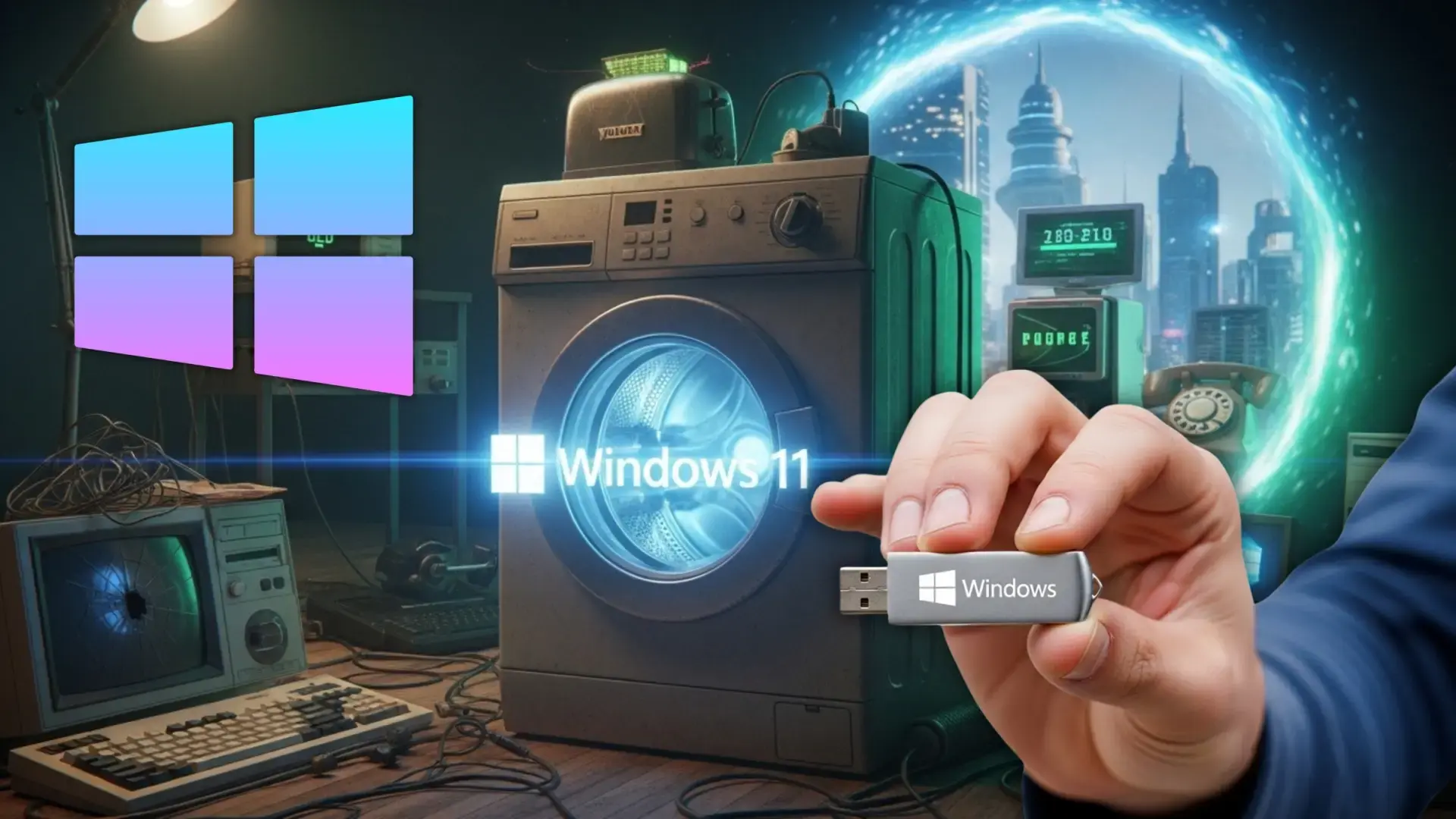
V komunitě se žertem říká, že s Flyoobe Windows 11 by nakonec fungoval „i na pračce“Představte si to jako metaforu: relevantní je, že týmy, které neprojdou oficiálním filtrem stále můžou být užitečné s dobrou přípravou a legitimním softwarem.
S ohledem na všechny výše uvedené skutečnosti vede nejrozumnější cesta k ověřené stahováníVyhněte se klonům, pochopte, co každý nástroj dělá, a dbejte varování společnosti Microsoft. Ať už zvolíte Flyoobe, Tiny11 nebo oficiální metody používající klíč registru, důležité je, aby Neobětujte bezpečnost kvůli spěchu s aktualizací.


Již od mala byl nadšený pro techniku. Miluji být aktuální v oboru a především o něm komunikovat. Proto se už řadu let věnuji komunikaci na technologických a videoherních webech. Najdete mě, jak píšu o Androidu, Windows, MacOS, iOS, Nintendo nebo o jakémkoli jiném souvisejícím tématu, které vás napadne.