
Nemůže váš počítač spustit Windows 11? Není jediný. Vysoké požadavky nejnovějšího operačního systému Microsoftu vyřadily ze hry více než pár lidí. A zůstat u Windows 10 nepřipadá v úvahu, protože oficiální podpora této verze skončí v říjnu 2025. Co dělat? pro mnohé, ChromeOS Flex je nejlepší alternativou k Windows 11 na starších počítačíchA zde vysvětlujeme proč.
ChromeOS Flex: Ideální bezplatná alternativa pro starší počítače

Příchod Windows 11 a jeho vysoké hardwarové nároky mnoho uživatelů hledalo alternativyAčkoli Nainstalujte Windows 11 na starý počítač Je možné, že výsledek nemusí být takový, jaký jste očekávali. A zůstat u Windows 10 se nedoporučuje, protože přestane dostávat oficiální podporu a aktualizace.
Vzhledem k tomuto scénáři se ChromeOS Flex jeví jako efektivní možnost, jak dát starším počítačům druhou šanci. Tento operační systém Google je navržen tak, aby poskytovat nejlepší možný zážitek na starším hardwaruefektivně využívat dostupné zdroje.
Nejlepší na tom je, že ChromeOS Flex je zdarma a lze jej nainstalovat na téměř jakýkoli počítač., bez ohledu na to, zda pochází od společnosti Google nebo ne. Navíc má velmi intuitivní rozhraní, podobné tomu, které vidíme na telefonech s Androidem, takže není těžké se s ním naučit. Má to samozřejmě i určitá omezení, ale pro provádění základních úkonů v desktopovém prostředí postačí.
Co je ChromeOS Flex?
Pokud jde o oživení starších počítačů, ChromeOS Flex je jednou z nejvýkonnějších alternativ. Tento operační systém vyvinutý společností Google Je navržen tak, aby fungoval na počítačích, které nesplňují požadavky moderního systému Windows.. Navíc, protože je založen na cloudu, využívá minimální místní zdroje a plně využívá online služby a vzdálené úložiště.
Možná jste již slyšeli o operačním systému ChromeOS v počítačích Chromebook. Na rozdíl od tohoto, Flex není závislý na konkrétním hardwaru a je kompatibilní s většinou notebooků a stolních počítačů., včetně počítačů Mac Ve skutečnosti může fungovat na počítačích starých až 10 let, což jim dává nový život.
Základní požadavky na instalaci
Jak už asi víte, Požadavky na instalaci nebo upgrade na Windows 11 jsou vysoké a mimo dosah mnoha počítačů. Chcete-li začít, potřebujete kompatibilní procesor nejnovější generace (Intel 8. generace a novější). Hardware počítače musí mít také modul TPM 2.0 Trusted Platform Module a alespoň 4 GB paměti RAM a 16 GB úložiště.
Chrome Flex má na druhou stranu mnohem skromnější specifikace, které umožňují jeho instalaci na méně nedávné počítače. Například to trvá jen jeden 64bitový procesor (Intel nebo AMD) od roku 2010, 16 GB úložiště a minimálně 2 GB RAM. To stačí k udržení hladkého chodu Flex, a protože je založen na Linuxu, spotřebovává méně paměti a nehromadí procesy na pozadí, což je ve Windows neustálý problém.
Jak stáhnout a nainstalovat ChromeOS Flex

Myslíte to vážně? Pokud chcete svému drahocennému stroji dát druhý život, ChromeOS Flex je nejlepší alternativou k Windows 11 na starších počítačích. Nejlepší na tom je Stažení a instalace je velmi jednoduchá a zdarma.. Navíc si můžete operační systém před instalací otestovat a zjistit, zda je pro vás rozhodně tou nejlepší volbou.
První věc, kterou musíte udělat, je Ověřte, zda je váš počítač kompatibilní s odlehčenou verzí ChromeOS. V tomto ohledu Google doporučuje, aby zařízení mělo pro instalaci a provoz alespoň procesor Intel nebo AMD, 4 GB RAM, 16 GB úložiště a přístup k internetu.
K vytvoření instalační jednotky budete navíc potřebovat a USB flash disk nebo flash disk s kapacitou 8 GB nebo více. Další důležitý detail je ten máte nainstalovaný prohlížeč Chrome na počítači, abyste mohli použít nástroj Chrome Recovery Utility, který vytvoří instalační médium. Nemusí to být stejný počítač, kam chcete nainstalovat ChromeOS Flex; Může to být jakýkoli jiný prohlížeč, pokud má nainstalovaný prohlížeč Google.
Připravte si instalační nástroj
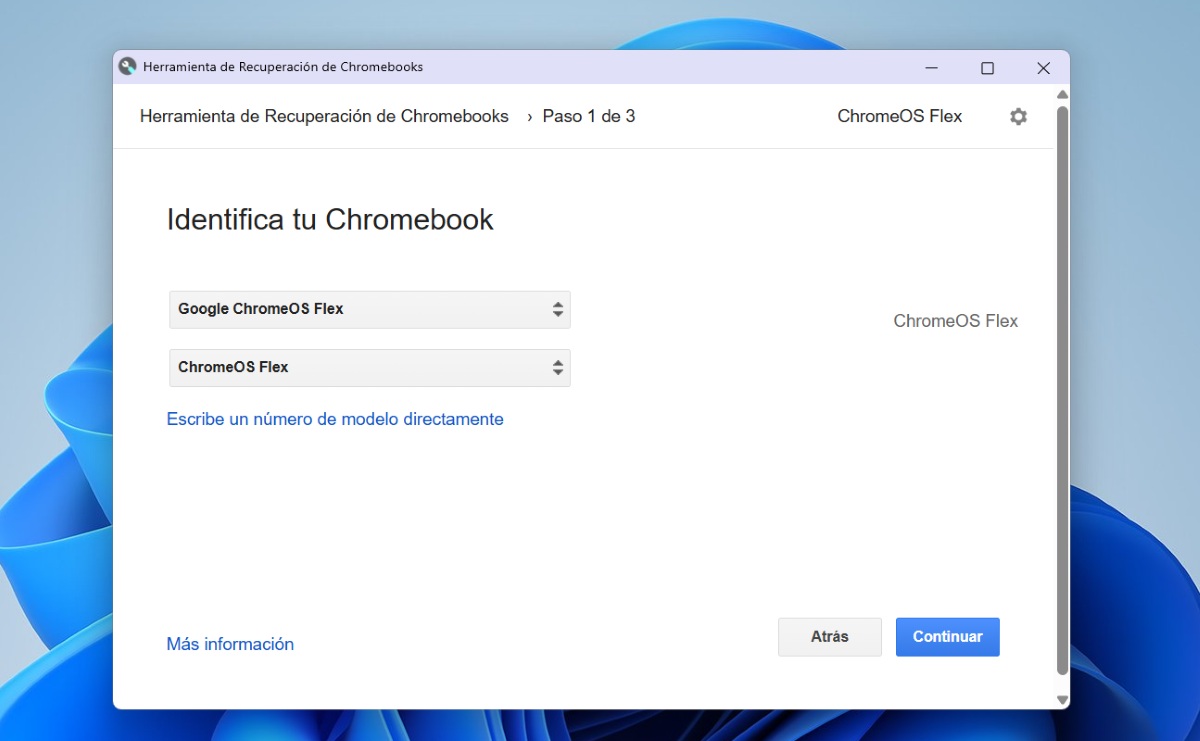
První krok spočívá v připravte instalační nástroj. Chcete-li to provést, otevřete prohlížeč Chrome a přejděte na Internetový obchod Chrome stáhnout a nainstalovat rozšíření Nástroj pro obnovení Chromu. Pokud s tímto krokem potřebujete pomoci, můžete si přečíst náš článek na Jak přidat rozšíření do Chromu. Na druhou stranu je v tuto chvíli čas vložit USB paměť do počítače, aby ji instalační nástroj poznal.
Jakmile nainstalujete rozšíření Chrome Recovery Utility, stačí jej spustit. Chcete-li to provést, Otevřete prohlížeč Chrome a klikněte na tlačítko Rozšíření (ikona hádanky v pravém horním rohu) a vyberte nástroj ze seznamu. Nyní klikněte na Start a vyberte možnost Vyberte model ze seznamuV Vyberte výrobce, vyberte možnost Google ChromeOS Flex; a dovnitř Vyberte produkt, zaškrtněte možnost ChromeOS Flex.
Vyzkoušejte nebo nainstalujte ChromeOS Flex na starší počítač
Od této chvíle stačí podle pokynů připravit jednotku USB flash a vytvořit spouštěcí jednotku. Až bude připraven, připojte jej k počítači, kam chcete nainstalovat ChromeOS Flex, a restartujte počítač. Během restartu, přístup do spouštěcí nabídky, obvykle stisknutím klávesy jako F2, F12 nebo ESC. Když se zobrazí nabídka, vyberte možnost spuštění z jednotky USB.
Po spuštění z USB se zobrazí nabídka, která vám to umožní otestujte operační systém bez jeho instalace. Ale pokud jste si 100% jisti, že chcete provést změnu, zvolte možnost pokračovat přímou instalací na pevný disk. Postupujte podle pokynů k instalaci a za několik minut bude váš starý počítač připraven k prvnímu použití s ChromeOS Flex.
Pamatujte, že jako lehký a cloudový operační systém Některé programy a aplikace nebudete moci instalovat jako ve Windows.. Google však nabízí řadu alternativních nástrojů, abyste mohli provádět základní úkoly v prostředí stolních počítačů. Brzy se přesvědčíte, že ChromeOS Flex je nejlepší alternativou k Windows 11 na starších počítačích.

Od mládí mě fascinuje všechno vědecké a technologické, zejména ty pokroky, které nám usnadňují a zpříjemňují život. Rád se seznamuji s nejnovějšími zprávami a trendy a sdílím své zkušenosti, názory a tipy týkající se zařízení a gadgetů, které používám. To mě před něco málo přes pěti lety vedlo k tomu, že jsem se stal webovým redaktorem a zaměřil se především na zařízení Android a operační systémy Windows. Naučil jsem se vysvětlovat složité koncepty jednoduchými slovy, aby jim moji čtenáři snadno porozuměli.