- Varování „Nedostatek videopaměti“ může být způsobeno kompilací shaderů nebo nestabilitou systému, nikoli pouze nedostatkem VRAM.
- Režim kompatibility s Windows 8 umožňuje dokončit kompilaci shaderů v Marvel Rivals a vrátit se k normálnímu provozu.
- Existují příznaky spojené s procesory Intel 13./14. generace (WHEA, BSOD, STATUS_ACCESS_VIOLATION, přerušený zvuk z USB), které simulují selhání GPU.
- Aktualizace BIOSu, kontrola mezipaměti shaderů a nastavení Resizable BAR/4G mohou platformu stabilizovat a problému zabránit.
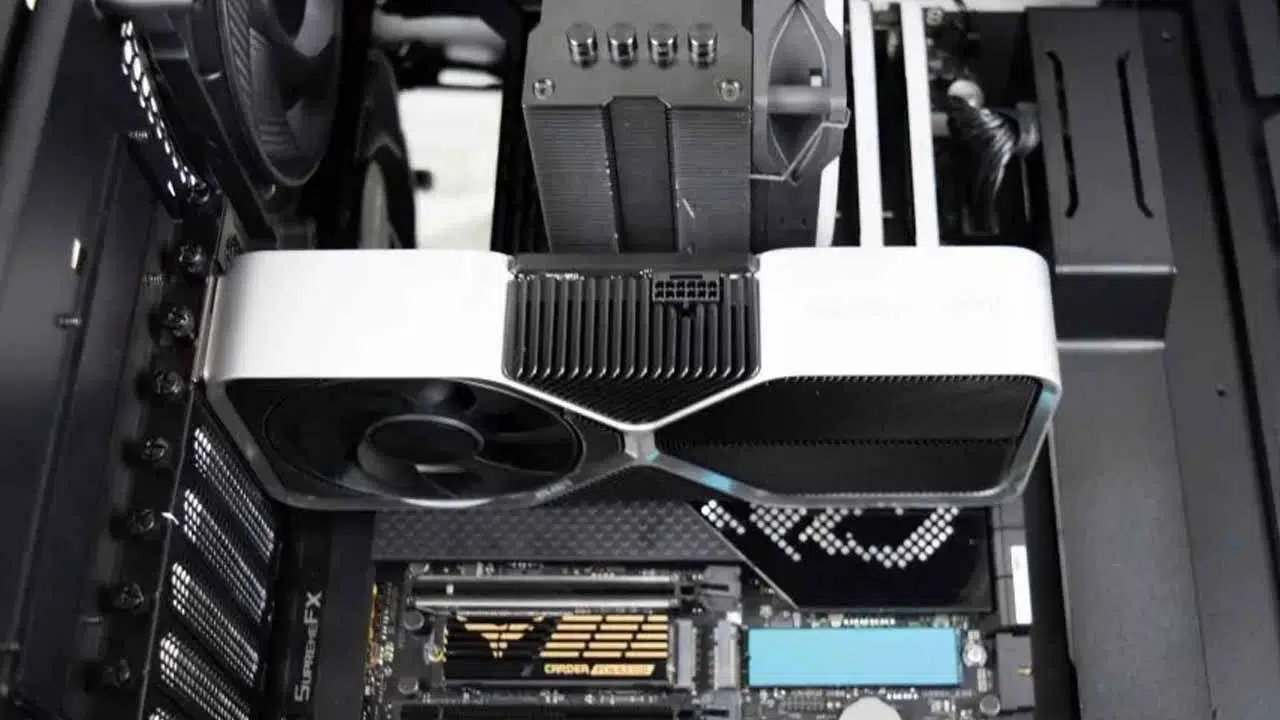
¿Chyba „Nedostatek videopaměti“ není vždy způsobena nedostatkem VRAM? Pokud jste se při spuštění hry setkali se zprávou „Nedostatek videopaměti“ a mysleli jste si, že je to kvůli nedostatku videopaměti, nejste sami. Ta diagnóza je lákavá, ale neúplná.V mnoha případech není problémem dostupná grafická paměť, ale spíše to, jak hra kompiluje shadery, kompatibilita systému, ovladače… a dokonce i nestabilita CPU.
Například skutečný případ s Marvel Rivals: chyba se objevila při kompilaci shaderů při spuštění na velmi výkonném počítači s procesorem i9-14900K a grafickou kartou RTX 4090. S touto konfigurací nebyla VRAM zrovna úzkým hrdlem.Účinným řešením nebylo snížení frekvencí ani ořezání grafiky, ale spíše malý trik s kompatibilitou s Windows, který umožnil dokončení kompilace shaderů a normální spuštění hry.
Co doopravdy znamená chyba „Nedostatek videopaměti“ a proč se zobrazuje, i když máte dostatek videopaměti
Zpráva naznačuje, že GPU došla videopaměť, ale v praxi se často jedná o obecný chybový stav, který je spuštěn jinými příčinami. Během kompilace shaderů hra alokuje a uvolňuje zdroje plnou rychlostí.a jakýkoli konflikt s grafickým subsystémem systému Windows, ovladači, mezipamětí shaderů nebo dokonce s obecnou stabilitou systému může vést k tomuto varování.
V titulech, které předběžně načítají nebo znovu načítají shadery při prvním spuštění po každé záplatě, Malé zakopnutí v této fázi může celý proces narušit. se zprávami, které vypadají jako VRAM. Pokud používáte také moderní hardware s funkcemi, jako je Resizable BAR nebo dekódování 4G, interakce mezi BIOSem, ovladači a hrou – a jak iGPU a dedikovaná karta bojují– může ovlivnit způsob, jakým jsou tyto zdroje spravovány.
Jak zjistit, zda problém není ve VRAM: jasné příznaky
Existují vzorce, které naznačují, že se nejedná o nedostatek videopaměti. Pokud se chyba objeví přesně při „kompilaci shaderů“ při spuštění, je první vodítko. Pokud používáte špičkovou RTX a hra spadne před zobrazením 3D scény, je to další věc. A pokud jsou příznaky doprovázeny drobnými nestabilitami systému, je to ještě jasnější.
Během posledních několika měsíců někteří uživatelé procesorů Intel 13. a 14. generace popsali řadu příznaků, které si mylně zaměňují za problémy s grafickou kartou. Spolu s mikrozastaveními se může objevit slavné hlášení „Nedostatek videopaměti“., viditelné zasekávání nebo poklesy FPS ve hrách s Unreal Engine a nemají nic společného s VRAM jako takovou.
Mezi další příznaky, které byly pozorovány na postižených počítačích, patří Chybové hlášení čtení/zápisu paměti při otevírání aplikací (např. pokus o spuštění OBS během běhu Destiny 2), neočekávaná vypnutí kvůli údajným selháním paměti a sporadické pády systému, které poukazují na obecnou správu paměti, nikoli na grafickou kartu.
Pokud používáte USB DAC, jako je Focusrite Scarlett Solo, a posloucháte náhodně zkreslený zvuk, může být dalším problémem s nestabilitou, který znečišťuje vyrovnávací paměť zvuku systému Windows. V těchto případech je zvýšení velikosti vyrovnávací paměti na 512 nebo více často dočasným řešením, dokud se nevyřeší základní příčina.
I při prohlížení webu někteří uživatelé hlásí, že se v prohlížečích Chrome nebo Chromium zobrazuje varování „Tato stránka má problém“ s kódem. "PORUŠENÍ_STAVU_PŘÍSTUPU"Tato chyba zavání neúspěšnými přístupy k paměti nebo poškozením dat během přenosu; vzorec se opět připojuje k CPU/IO, nikoli k plné VRAM.
Rychlá oprava, která funguje v Marvel Rivals: Povolte kompatibilitu s Windows 8 pro kompilaci shaderů
V Marvel Rivals existuje velmi účinná metoda, jak obejít chybu během kompilace, bez změny frekvencí nebo zhoršení herního nastaveníCílem je dočasně vynutit režim kompatibility hry s Windows 8, nechat ji dokončit kompilaci shaderů a poté vypnout kompatibilitu, aby se hra hrála s normálním výkonem.
Pokyny (se službou Steam): Otevřete si knihovnu, klikněte pravým tlačítkem myši na hru a přejděte na „Spravovat > Procházet místní soubory“.Ve složce hry vyhledejte hlavní spustitelný soubor (soubor .exe, který spouští hru). Otevřete jeho vlastnosti a přejděte na kartu Kompatibilita.
V části Kompatibilita zaškrtněte políčko „Spustit tento program v režimu kompatibility pro:“ a vyberte Windows 8. Použijte změny. Spusťte hru a počkejte na dokončení kompilace shaderů; nezavírejte ji předčasně. Tento krok je klíčový k tomu, aby se chyba neobjevila..
Po dokončení kompilace hru zavřete. Vraťte se do Vlastností spustitelného souboru, přejděte do Kompatibilita a zrušte zaškrtnutí políčka pro návrat do normálního režimuPoužijte a znovu spusťte hru. Odtud by se hra měla spustit normálně.
Mějte na paměti dvě nuance: Režim kompatibility může zhoršit výkon, a proto není dobrý nápad ho ponechat trvale. A po každé záplatě, která vyžaduje překompilaci shaderů, může být nutné proces opakovat, abyste se vyhnuli počátečnímu kameni úrazu.
Další užitečné parametry: mezipaměť shaderů, ovladače a ověřování souborů
Kromě triku s kompatibilitou existují obecná nastavení, která mohou pomoci. V Ovládacích panelech NVIDIA v části Globální nastavení zkontrolujte parametr velikosti mezipaměti shaderuNastavení hodnoty vhodné pro vaše úložiště může omezit zbytečné opětovné sestavení a zabránit poškození mezipaměti. Není to sice zázračné řešení, ale pomáhá předcházet hloupým úzkým hrdlům.
Je to také pohodlné aktualizace ovladačů GPU na nejnovější verzi a v samotném herním klientovi ověřte integritu souborů. Jakékoli soubory poškozené během poslední aktualizace se mohou objevit právě ve chvíli, kdy se hra pokouší kompilovat nebo načíst shadery.
Pokročilá opatření s varováním před rizikem: Aktualizace systému BIOS a nastavení platformy

Někteří uživatelé šli ještě o krok dál a problém řešili přímo v rámci platformy. Aktualizace BIOSu základní desky může stabilizovat váš pracovní postup sestavení., optimalizovat správu PCIe/ResBar a vyřešit nepříjemné interakce mezi firmwarem a ovladačem. Vyžaduje to však určitou opatrnost.
Především: To vyžaduje technické znalosti a s sebou nese rizikoPokud se necítíte dobře, je nejlepší požádat o pomoc nebo se jí vyhnout. Pokud budete pokračovat, typické kroky jsou:
- Identifikujte přesný model vaší základní desky a přejděte na webové stránky výrobce.
- Stáhněte si nejnovější verze BIOSu a pokud je komprimovaný, extrahujte soubor.
- Zadejte Rozhraní BIOS/UEFI (obvykle stisknutím klávesy Del nebo F2 při spuštění).
- Zálohujte si vlastní nastavení (XMP, přetaktování CPU/DRAM atd.) Některé BIOSy (např. Asus) umožňují ukládání profilů.
- Použijte blikající nástroj integrované (EZ Flash, M-Flash, Q-Flash…) a odkazuje na soubor.
- Během aktualizace, Nedotýkejte se počítače ani ho nevypínejteVýpadek proudu uprostřed procesu může desku znehodnotit.
- Po restartu zkontrolujte, zda jsou povoleny moderní funkce pokud je vaše GPU používá: Měnitelný BAR a dekódování 4G.
- Pokud váš chladicí systém selhává, zvažte, jak se naučit Jak vynutit ventilátor GPU bez dalšího softwaru nebo deaktivujte technologii Intel Adaptive Boost, abyste předešli zbytečným teplotním špičkám.
Po aktualizaci uložte, restartujte a otestujte. V jednom zdokumentovaném případě Aktualizace BIOSu se nakonec ukázala jako trvalé řešení. problém po týdnech používání režimu kompatibility. Ve skutečnosti se o několik měsíců později znovu potvrdilo, že změna systému BIOS stabilizovala systém.
Když GPU není viníkem: Příznaky nestability na Intelu 13./14. generace
U některých procesorů Intel 13. a 14. generace byla pozorována znepokojivá míra poruchovosti. Důležité jsou zde symptomy, protože mnoho z nich je smícháno s hrami a grafikou a lze je zaměnit s VRAM. Hledejte tyto znaky:
- Klasické varování, "Žádná videopaměť" což se někdy objevuje i na počítačích s nejmodernějšími grafickými kartami.
- Koktání nebo mikro-zasekávání, sekundové zádrhely a poklesy FPS (viditelnější u titulů s Unreal Engine).
- Vycházející z čtení/zápis z paměti při otevírání aplikací (příklad: OBS při spuštění Destiny 2) dochází k pádu nebo zamrznutí kvůli údajným chybám paměti.
- Audio velmi zkreslený na USB DAC převodnících jako Focusrite Scarlett Solo. Lze to zmírnit zvýšením vyrovnávací paměti na 512 nebo více, ale je to příznak nestability systému.
- V prohlížečích Chromium, zasekne se stavem „PORUŠENÍ_STAVU_PŘÍSTUPU“ které poukazují na problémy s přístupem/správou paměti.
- Nestabilita s Profily XMP aktiva, i když je RAM těchto rychlostí schopna.
Existují závažné příznaky, které by vás měly upozornit. Pokud se při spuštění systému zobrazí zpráva BIOS, „Ochrana USB proti přetížení“, neignorujte to: V/V subsystém je součástí pouzdra CPU a mohl by signalizovat poškození. V případě pochybností zjistit, který proces brání vysunutí USB Pomáhá vám vyloučit softwarové konflikty. Dalším příznakem je spuštění do nouzového režimu kvůli opakovaným pádům.
V oblasti BSOD věnujte pozornost moduly a opakující se kódy: ci.dll, wdf01000.sys, dxgkrnl.sys, wimfsf.sys; a kódy jako PAGE_FAULT_IN_NONPAGED_AREA, EXCEPTION_ON_INVALID_STACK nebo DRIVER_OVERRAN_STACK_BUFFER. Pokud se dostanete do smyčky snímku obrazovky, Je velmi pravděpodobné, že CPU je KO a dotykem zpracujete RMA.
Další vodítka: V Prohlížeči událostí zkontrolujte Varování WHEA-LoggeruChyby vyrovnávací paměti TLB (Translation Lookaside Buffer) nebo interní parity často naznačují degradaci nebo poškození procesoru. A pozor na něco jemnějšího: dekompresní chyby v herních nástrojích a klientech (Xbox během aktualizací zanechává velké instalace, GOG selhává při instalaci oprav, i když fungují plné stahování). Dokonce i Windows Update může narazit na tyto operace porovnávání a komprese.
Pro dokončení diagnostiky, pokud se dostanete do smyčky BSOD a Linux Live USB se také nespustía instalační program systému Windows se zhroutí s BSOD, je tato kombinace velmi špatná: obvykle to znamená, že problém je s hardwarem, nikoli s operačním systémem. V takovém případě co nejdříve proveďte RMA.
Pamatujte, že Míra selhání se liší v závislosti na procesoru a základní desceJeden případ s deskou ASUS ROG STRIX Z790-A GAMING WIFI způsoboval problémy, zatímco jiný ASRock Z790 fungoval bez problémů. Každá platforma je jedinečná.
Doporučené kontrolní kroky před obviňováním VRAM
Pokud se ve hře zobrazí hlášení „Nedostatek videopaměti“, odolejte nutkání ztlumit vše na minimum. Vyzkoušejte tuto sekvenci kontrol izolovat příčinu:
- Spusťte hru a zjistěte, zda chyba shody kompilace shaderuPokud ano, dočasně použijte trik kompatibility s Windows 8, abyste proces dokončili.
- Aktualizace ovladačů grafické karty, ověřit herní soubory a vymazat/obnovit mezipaměť shaderů, pokud to název dovolí.
- U NVIDIA se podívejte na velikost mezipaměti shaderu v Globálním nastavení. Pokud používáte hodně moderních titulků, vyhněte se absurdně malým velikostem.
- Zkontrolujte celkovou stabilitu: vypněte XMP a jakékoli přetaktování dočasně a uvidíte, zda problém zmizí.
- Otevřete Prohlížeč událostí a vyhledejte WHEA-Logger s chybami TLB/parity. Pokud se objeví, znamená to špatný signál CPU/IMC. Chcete-li se do toho ponořit hlouběji, můžete analýza spouštění Windows s BootTrace.
- Dávejte pozor na Kódy a moduly BSOD opakuje se (ci.dll, dxgkrnl atd.). Opakování naznačuje hardwarový nebo ovladačový vzorec.
- Pokud používáte USB DAC a posloucháte přerušený zvuk, zvyšte vyrovnávací paměť na 512+ jako zmírnění, zatímco budete pokračovat v diagnostice.
Po těchto testech, pokud je chování normalizováno s kompletní kompilací shaderů a čistými ovladači, Problém pravděpodobně nebyl ve VRAM.Pokud problém přetrvává a objevují se závažné příznaky, zvažte provedení opatření na platformě (BIOS) nebo v nástroji RMA.
Poznámky a uživatelské zkušenosti: Kompatibilita vs. BIOS

V citovaném případě hry Marvel Rivals s i9‑14900K + RTX 4090 byl postup jasný: Povolit kompatibilitu s Windows 8 pouze pro účely sestavení, poté jej vypněte a hrajte normálně. Tato rutina fungovala několik týdnů a i po několika záplatách a opakovala se vždy, když hra vyžadovala rekompilaci.
Postupem času se prokázalo, že aktualizujte BIOS základní desky a problém zmizel nadobro. O několik měsíců později (9. července 2025) bylo potvrzeno, že tato aktualizace udržela systém stabilní v Marvel Rivals a dalších aplikacích. MorálníRežim kompatibility je užitečný obchvat, BIOS opraví root, když je zdrojový kód na platformě.
Nejlepší postupy pro odstraňování shaderových panik
Abyste minimalizovali riziko, že kompilace shaderů zničí váš startup, věnujte pozornost těmto detailům: Neuzavírejte proces kompilace v polovině Když vám hra oznámí, že funguje, nechte ji dokončit, i když to bude trvat déle, než byste chtěli.
Během prvního spuštění po velké záplatě se vyhněte používání agresivních nástrojů: Rekordéry, překryvy a aplikace, které vkládají hooky může rušit. Pokud potřebujete OBS, počkejte, než se hra stabilizuje, než ji spustíte.
Pokud je vaše úložiště omezené nebo fragmentované, zvažte uvolněte místo a defragmentujte pevný disk (pokud hra běží mechanicky) nebo na SSD disku nechte dostatek prostoru pro shader cache. Cache potřebuje prostor, aby se mohla „vyčerpat“.
Zkontrolujte, zda jsou nastavení systému BIOS aktivována konzistentní možnosti platformy s vaší GPU (Resizable BAR / 4G Decoding) a bez nestabilního podpětí/přetaktování. Systém, který se na ploše jeví jako „stabilní“, se může stát nestabilním při kompilaci tisíců shaderů.
Kdy požádat o pomoc nebo zahájit proces RMA
Pokud po použití triku kompatibility, aktualizaci ovladačů, ověřování souborů a dokonce aktualizovat BIOS Pokud se vám stále zobrazuje BSOD, chyby WHEA, hláška „USB over current protection“ nebo se vám nepodaří spustit instalaci Linuxu/Windows, neztrácejte čas: otevřít RMA.
Dokument se snímky obrazovky chybové kódy, poznamenejte si moduly, které se objevují v BSOD, a popíšte reprodukovatelné kroky (např. „zhroucení při kompilaci shaderů“). Tyto informace pomáhají podpoře pochopit, že se nejedná jen o grafické vylepšení.
Hra hlásí „Nedostatek video paměti“ neznamená vždy, že vám dochází VRAM; někdy je to indikátor další horečky. Pokud se chyba objeví uprostřed kompilace shaderůDočasné řešení kompatibility s Windows 8 vám umožňuje dokončit proces a normálně hrát. V kombinaci s aktuálními ovladači, dostatečně velkou mezipamětí shaderů a ověřenými soubory snižuje riziko opakování. Pokud se objeví mikropauzy, chyby paměti při spouštění aplikací, prohlížeč zamrzá s chybou „STATUS_ACCESS_VIOLATION“, zkreslení v USB DAC, WHEA-Logger s TLB/Parity, opakované BSOD s moduly jako dxgkrnl nebo ci.dll, nebo dokonce zprávy „USB over current protection“, indikátor poukazuje na nestabilitu platformy (běžně se vyskytuje na některých systémech Intel 13./14. generace). V takových případech může být inteligentní aktualizace systému BIOS konečným řešením.Pokud to nefunguje, je čas na RMA. Mezitím nepodceňujte hodnotu toho, když necháte hru kompilovat shadery sama: někdy je „zázrak“ tak jednoduchý.

Již od mala byl nadšený pro techniku. Miluji být aktuální v oboru a především o něm komunikovat. Proto se už řadu let věnuji komunikaci na technologických a videoherních webech. Najdete mě, jak píšu o Androidu, Windows, MacOS, iOS, Nintendo nebo o jakémkoli jiném souvisejícím tématu, které vás napadne.