- Chyba 0xA je obvykle způsobena ovladači, pamětí nebo stránkovatelným kódem/přístupem k datům při vysokém IRQL.
- SFC/DISM, diagnostika paměti a ověřovač ovladačů vám pomohou izolovat poškozené a vadné ovladače.
- Aktualizace/vrácení ovladačů, odpojení periferních zařízení a kontrola aktualizací obvykle opraví BSOD.
- Pokud tento problém přetrvává, čisté spuštění, obnovení systému nebo resetování počítače obnoví stabilitu.

Jednou z chyb, která může být pro uživatele Windows 11 nejobtěžující, je Chyba IRQL_NOT_LESS_OR_EQUAL, což je vždy doprovázeno obávanou modrou obrazovkou smrti. Tato chyba se může objevit ve starších verzích systému a obvykle souvisí s ovladači, pamětí nebo systémovým kódem, které se pokoušejí o přístup k neplatným adresám.
V této příručce se zabýváme těmito řešeními: Co chyba znamená, pravděpodobné příčiny, jak ji diagnostikovat a jak ji opravitOd rychlých kontrol, jako je aktualizace systému nebo odpojení periferií, až po pokročilé nástroje, jako je SFC/DISM, diagnostika paměti, ověřovač ovladačů nebo sledování jednotlivých stop v Prohlížeči událostí a Debuggeru.
Co je IRQL_NOT_LESS_OR_EQUAL a proč se zobrazuje?
Tento kód zastavení (bugcheck 0x0000000A) indikuje, že se systém Windows nebo ovladač v režimu jádra pokusil o provedení operace. přístup k neplatné paměti s vysokou úrovní IRQLJednoduše řečeno: proces nebo ovladač se dotkl paměťové adresy, kterou by neměl mít, zatímco má prioritu, kde takový přístup není povolen.
Klíčem je, že při vysokých úrovních IRQL, nelze přistupovat ke stránkované paměti ani spustit stránkovatelný kód, a jakékoli špatné ukazatele, nulové dereference nebo chyby stránkování mohou spustit BSOD. Tento vzorec je běžný u vadných ovladačů, problematického hardwaru nebo instalací softwaru, které narušují systém.
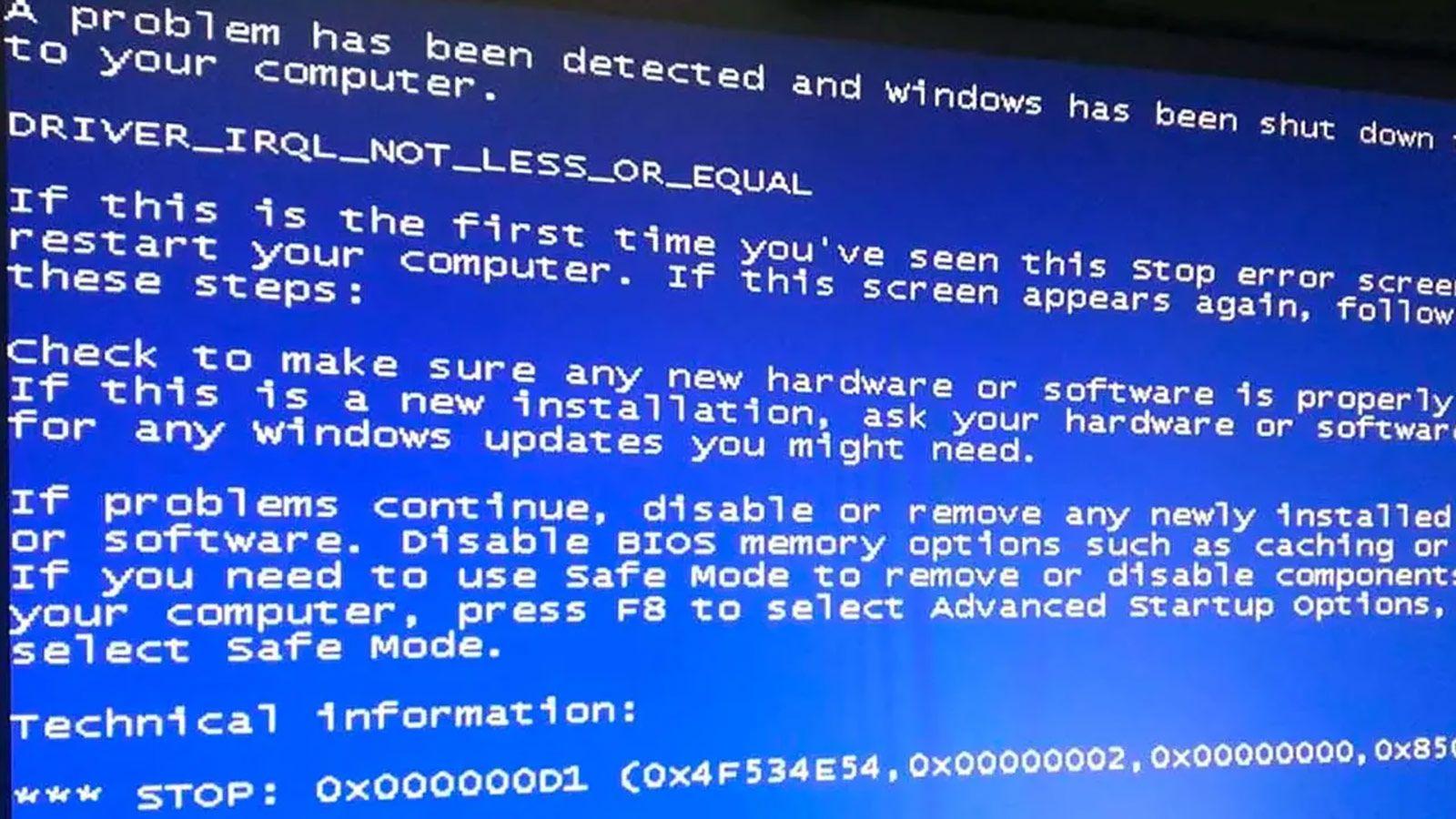
Běžné příčiny IRQL_NOT_LESS_OR_EQUAL
Existuje řada faktorů, které mohou způsobit selhání, a stojí za to je prozkoumat. upřednostnit diagnózu:
- Nekompatibilní nebo poškozené ovladačekonflikty po aktualizaci ovladače nebo instalaci nového hardwaru.
- Poškozené systémové soubory: poškození v důsledku výpadků, malwaru nebo neúplných instalací.
- Problémy s pamětí paměti RAMVadné moduly, nesprávná konfigurace nebo nestabilita řadiče paměti.
- PřetaktováníAgresivní frekvence/napětí na CPU, RAM nebo GPU, které způsobují chyby při zátěži.
- Nadměrné teplo: přehřátí, které destabilizuje systém a vede ke kritickým poruchám.
- Problematické aktualizace: záplaty, které kolidují s určitým hardwarem/ovladači.
- Změněný záznamInstalace nebo odstranění, které zanechávají poškozené vstupy.
- Fragmentované disky a pomalost (na pevném disku)U mechanických pohonů může fragmentace zhoršit nehody.
Klasika, kterou je třeba mít na paměti: grafické ovladače. Je poměrně běžné, že Ovladače grafických karet (např. některé verze GeForce) tuto chybu rozvázat a návrat k předchozí verzi ji obvykle zažene v zárodku.
Nejprve: aktualizace a odpojení periferií
Začněte se základy. Udržujte systém Windows aktuální: Nastavení > Aktualizace a zabezpečení > Windows UpdateKlikněte na Zkontrolovat aktualizace a nainstalujte všechny čekající aktualizace. Mnoho oprav firmwaru a ovladačů dorazí tímto způsobem.
Pak to vypněte a odpojte všechna nepodstatná periferní zařízení (tiskárna, skener, USB disky, webová kamera). Restartujte a zkontrolujte, zda obrazovka zmizí. Pokud ano, připojujte jednotlivá zařízení jedno po druhém, dokud nenajdete problém. přeinstalujte nebo aktualizujte ovladače.

Oprava systémových souborů pomocí SFC a DISM
Pokud je chyba IRQL_NOT_LESS_OR_EQUAL způsobena poškozenými systémovými soubory, vestavěnými nástroji CFS a DISM Obvykle jsou zázračným lékem. Otevřeno Příkazový řádek jako správce a spustit:
sfc: sfc /scannow
Nech to dojít a pak opravuje obraz systému Windows Abyste zajistili neporušenost zdrojového kódu SFC, spusťte příkazy ScanHealth, CheckHealth a RestoreHealth v tomto pořadí:
DISM ScanStav: dism /online /cleanup-image /scanhealth
DISM Kontrola stavu: dism /online /cleanup-image /checkhealth
DISM ObnoveníZdraví: dism /online /cleanup-image /restorehealth
Po dokončení restartujte počítač. Pokud BSOD přetrvává, je pravděpodobně v ovladače nebo aplikace třetích stran.
Pokud je příčinou, odstraňte nejnovější aktualizaci.
Občas se může stát, že aktualizace způsobí konflikt s hardwarem. Chcete-li to zvrátit: Nastavení > Aktualizace a zabezpečení > Windows Update > Zobrazit historii aktualizací > Odinstalovat aktualizace, seřaďte podle data a odinstalujte nejnovější související.
Systém Windows pracuje s tisíci kombinacemi komponent a ačkoli jsou testovány, ne všichni reagují stejněOdstranění této opravy může obnovit stabilitu, dokud nebude vydána oprava hotfix.
Obnovení systému do předchozího bodu
Pokud odinstalace neodstraní všechny změny, je často zkratkou obnovení systému Windows do předchozího stavu. Zadejte Zotavení ve vyhledávači otevřete Otevřete Obnovení systému, vyberte bod obnovení z doby před problematickou instalací a nechte průvodce provést svou práci.
Tento proces uchovává vaše osobní soubory, ale vrátit zpět ovladače, aplikace a nastavení do stavu, ve kterém byl systém stabilní.
Ovladače: Aktualizace, vrácení zpět nebo přeinstalace
Nekompatibilní ovladač je běžným zdrojem chyby 0xA. Otevřete Správce zařízení (klikněte pravým tlačítkem myši na Start), vyhledejte postižené zařízení, přejděte na Vlastnosti a na kartě Ovladač použijte Návrat k předchozímu ovladači pokud je k dispozici.
Pokud se vám nepodaří vrátit zpět do původního stavu, odinstalujte zařízení a restartujte jej: Windows jej při spuštění rozpozná a se automaticky pokusí znovu nainstalovat ovladačMůžete si také stáhnout nejnovější nebo předchozí ovladač od výrobce a nainstalovat jej ručně.
Praktická rada: Neodstraňujte hned staré verze ovladačů grafické karty. Ponechání předchozí verze po dobu několika týdnů zachovává rychlá cesta k vrácení zpět Pokud novější verze selže, nástroje jako DriverStore Explorer vám mohou později pomoci s vyčištěním duplicitních verzí.
Diagnostika paměti RAM pomocí nástroje Windows
Vadná nebo nestabilní paměť RAM může způsobit chaos. Systém Windows obsahuje Diagnostický nástroj paměti který kontroluje moduly bez instalace čehokoli dalšího:
- Uložte si práci a zavřete aplikace. Zabraňte ztrátě změn při restartu.
- Klikněte pravým tlačítkem na Start a vyberte VykonatPíše
mdscheda stiskněte OK. - Vybrat Restartujte nyní a zkontrolujte problémy (doporučeno).
- Během testu stiskněte F1 chcete-li změnit nastavení a vybrat Rozšířené pro důkladnější vyšetření. Požádejte o F10.
Po dokončení se systém Windows restartuje a pokusí se zobrazit oznámení s výsledky. Pokud ho nevidíte, zkontrolujte Prohlížeč událostíProhlížeč událostí > Protokoly aplikací a služeb > Microsoft > Windows > Výsledky diagnostiky paměti > Provozní/Ladicí.
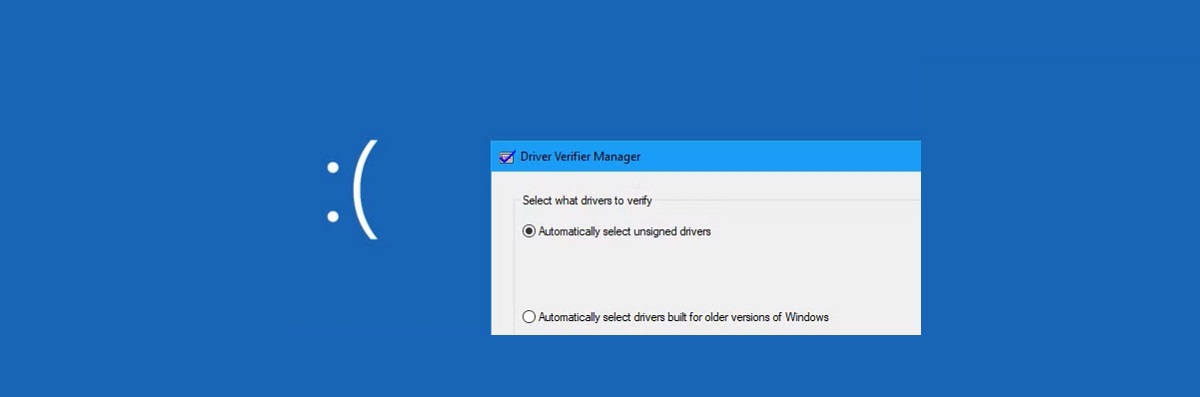
Ověřovač ovladačů
Ověřovač ovladačů Stresujte a sledujte řidiče, abyste v reálném čase odhalili špatné praktiky. Používejte opatrně, protože to může úmyslné způsobování nových modrých obrazovek izolovat pachatele.
- OTEVŘENO CMD jako správce a ověřovač zápisu.
- Vybrat Vytvořte standardní konfigurace a stiskněte tlačítko Další.
- Vyberte ovladače, které chcete zkontrolovat (nejlépe několik najednou, upřednostňujte ovladače od jiných výrobců než Microsoftu).
- Ukončete a restartujte pro spuštění ověřování na pozadí.
Pokud se objeví nový BSOD, zapište si jméno dotčeného správce na obrazovce nebo zkontrolujte minidump pomocí ladicího programu a ověřte podezřelý modul.
Poradce při potížích s hardwarem a stavem počítače
Systém Windows vám může pomoci se základní diagnostikou hardwaru. V Nastavení > Aktualizace a zabezpečení > Řešení problémů, provést Hardware a zařízení k odhalení typických incidentů.
Také sledujte teplotu. Tým, který je příliš horko Pokud je váš notebook kandidátem na poruchu, očistěte ho od prachu, zlepšete proudění vzduchu a zvažte lepší chladič procesoru nebo případně kapalinové chlazení. U notebooků také pomůže chladicí podložka.
Čisté spuštění pro izolaci konfliktů
Čisté spuštění systému Windows spouští s minimem služeb a programů spouštěných po spuštění, což je ideální pro vyloučit konfliktní softwareOtevřete msconfig (Win+R, zadejte msconfig):
- Obecně, značka Selektivní start a zrušte zaškrtnutí políčka Načíst položky po spuštění.
- V kategorii Služby, značka Skrýt všechny služby společnosti Microsoft a stiskněte Zakázat vše.
- Použijte a restartujte. Otestujte stabilitu a znovu aktivujte podle skupiny (nebo výrobce), dokud nenajdete viníka.
Monitor spolehlivosti je také vaším přítelem: spusťte perfmon /rel vidět chyby hardwaru nebo neúspěšné instalace zarovnané v čase s BSOD.
Pokročilé ladění: Principy parametrů 0xA
Pokud používáte WinDbg, můžete jít ještě o krok dál. Kontrola chyb 0xA obsahuje čtyři parametry, které pomáhají klasifikovat typ selhání:
| Parametr | Význam |
|---|---|
| 1 | Přístup k virtuální adrese. Pokud je menší než 0x1000, pravděpodobný ukazatel NULLUžitečné pro dotazování pomocí příkazů jako !pte, !address nebo !pool. |
| 2 | IRQL v době selhání. Hodnota 2 znamená ÚROVEŇ DISPATCH (přístup k stránkování je zakázán). |
| 3 | Operační bity. Bit 0: 0 čtení, 1 zápis. Bit 3: 1 provedení. Typické kombinace: 0x0 čtení, 0x1 zápis, Provedení 0x8. |
| 4 | Ukazatel instrukce (IP) při selhání. Užitečný pro identifikaci odpovědná funkce s ln. |
V ladicím programu začněte s !analyze -v, zkontrolujte zásobník pomocí k a prozkoumejte příslušný modul. Mnohokrát uvidíte jméno správce přímo na modré obrazovce nebo ve výpisu.
Diagnostika pomocí prohlížeče událostí
Po každém selhání systému Windows zaznamená užitečné informace. Otevřete Prohlížeč událostí a ve stejném intervalu jako BSOD zkontrolujte systémový protokol, zda neobsahuje kritické chyby. To pomůže identifikovat zařízení nebo služby ten kolaps.
Pro výsledky diagnostiky paměti si pamatujte cestu: Prohlížeč událostí > Protokoly aplikací a služeb > Microsoft > Windows > Diagnostika paměti - Výsledky > Provozní/Ladění.
Když je viníkem grafický ovladač
Pokud se po upgradu grafické karty objevila chyba IRQL_NOT_LESS_OR_EQUAL, zkuste návrat k předchozímu řidičiStáhněte si bezprostředně předchozí verzi z webových stránek výrobce nebo použijte možnost Vrátit zpět ve Správci zařízení, pokud je k dispozici. Ponechání dvou verzí po určitou dobu vám dává určitou volnost.
Teprve až nová verze běží stabilně několik týdnů, smažte staré verze. Pro toto pozdní čištění umožňují specializované utility. správa úložiště ovladačů s jistotou.
Pokud vše ostatní selže: Resetujte tento počítač
Pokud jste vyčerpali všechny možnosti a stále nemůžete identifikovat zdroj, můžete použít Resetujte tento počítač z Nastavení > Aktualizace a zabezpečení > Obnovení. Vyberte, zda chcete soubory zachovat a nechat systém Windows znovu sestavit.
Tento proces vyžaduje čas, ale často obnoví stabilitu systému do bodu, kde byl ponechán. příliš ovlivněn změnami nahromaděné, vadné ovladače nebo konfliktní software.
Na závěr stojí za to uvést klíčovou myšlenku: abyste vyřešili chybu IRQL_NOT_LESS_OR_EQUAL, musíte pochopit, co se změnilo těsně před prvním snímkem obrazovky. Ať už se jedná o aktualizaci systému Windows, nedávný ovladač, nové periferní zařízení nebo nainstalovaný software, tam obvykle vede ta dobrá stopaDíky testům SFC/DISM, diagnostice paměti, kontrolám (a ověřování) ovladačů, čistému spuštění a kontrole v Prohlížeči událostí máte kompletní plán, jak obnovit normální fungování počítače bez ztráty času nebo dat.

Redaktor specializovaný na problematiku technologií a internetu s více než desetiletými zkušenostmi v různých digitálních médiích. Pracoval jsem jako editor a tvůrce obsahu pro e-commerce, komunikaci, online marketing a reklamní společnosti. Psal jsem také na weby o ekonomice, financích a dalších odvětvích. Moje práce je zároveň mou vášní. Nyní prostřednictvím mých článků v Tecnobits, snažím se prozkoumat všechny novinky a nové možnosti, které nám svět technologií každý den nabízí, abychom zlepšili náš život.