- Chyba NTFS_FILE_SYSTEM je obvykle způsobena selháním systému souborů, pevného disku nebo ovladače.
- Existuje několik způsobů opravy, od uvolnění místa nebo aktualizace ovladačů až po pokročilé příkazy a přeinstalaci.
- Prevence je klíčová: provádějte časté zálohování a diagnostiku, abyste předešli opakování selhání.
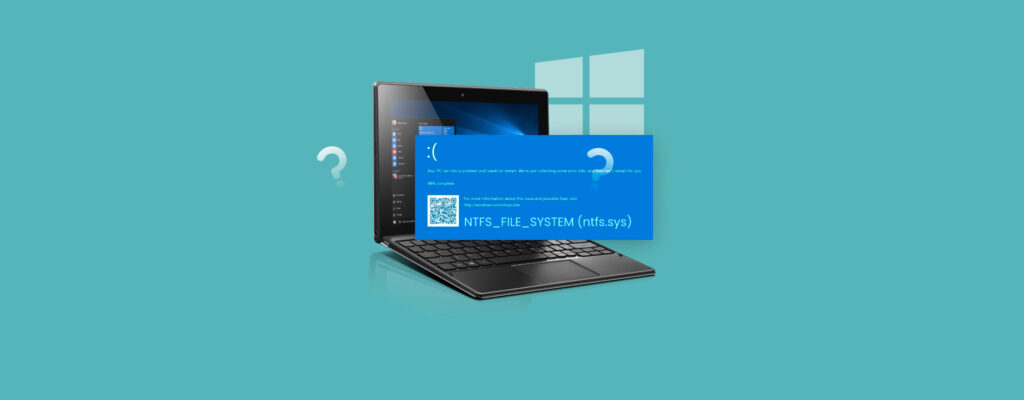
Už jste se někdy setkali s obávanou modrou obrazovkou na počítači se systémem Windows 11, která zobrazuje chyba NTFS_FILE_SYSTEM? Toto selhání, známé také jako stop kód 0x00000024, může zcela uzamknout váš počítač a zabránit vám v přístupu k vašim datům nebo v dalším běžném používání počítače.
I když je to alarmující, když se objeví nečekaně, pravdou je, že tento problém lze vyřešit, ať už můžete spustit počítač nebo se dokonce nedostanete na plochu. V tomto článku vám vysvětlíme příčiny a řešení. Také vás naučíme, jak tomu předejít, obnovit vaše data a vyhnout se budoucím problémům.
Proč se mi ve Windows 11 zobrazuje chyba NTFS_FILE_SYSTEM?
Chyba NTFS_FILE_SYSTEM je součástí známého Modrá obrazovka smrti (BSoD)nebo modré obrazovky smrti, které indikují, že operační systém zjistil kritické selhání na úrovni hardwaru nebo softwaru. konkrétně Tato chyba je spojena se souborem ntfs.sys, což je ovladač, který umožňuje systému Windows číst a zapisovat data na disky s Formát NTFS (systém souborů používaný ve výchozím nastavení ve Windows).
Když systém Windows nemůže správně přistupovat k datům na systémovém oddílu, zobrazí tuto zprávu a znefunkční váš počítač, dokud nebude vyřešena hlavní příčina. Nejčastější důvody, proč se můžete setkat s touto chybou v systému Windows 11 Tohle jsou oni:
- Poškozené nebo chybějící systémové soubory Windows kvůli nesprávnému vypínání, útokům malwaru nebo neúspěšným aktualizacím.
- Zastaralé, poškozené nebo nekompatibilní ovladače disku které brání správnému přístupu k disku.
- Poškození nebo poškození systému souborů: Vadné sektory, poškozené základní soubory nebo nekonzistentní vnitřní struktura.
- Chyby RAM, které znesnadňují zpracování informací potřebných ke správnému spuštění.
- Nedostatek místa na systémovém oddílu, což může bránit správnému fungování systému Windows a způsobit chyby čtení/zápisu.
- Fyzické problémy s pevným diskem: mechanické poruchy, vadné sektory nebo logické/fyzické poškození.
- Používání určitých zálohovacích aplikací, antivirových nebo defragmentačních programů které se shodují s přístupem na disk a mohou způsobit konflikty.
Pochopení zdroje chyby je klíčem k jejímu úspěšnému vyřešení, protože přístup se bude lišit v závislosti na tom, zda se jedná o problém se softwarem nebo hardwarem.

Co udělat před pokusem o jakoukoli opravu?
Než se pustíte do aplikace řešení, existují dvě základní doporučení které vám mohou pomoci vyhnout se ztrátě důležitých dat nebo zkomplikování problému:
- Pokud je to možné, zálohujte si data. Pokud jednotka stále odpovídá, připojte ji k jinému počítači nebo použijte spouštěcí médium a pokuste se extrahovat důležité soubory.
- Pokud se po zobrazení chyby NTFS_FILE_SYSTEM počítač automaticky restartuje a normálně se spustí, stanoví diagnózu a postupujte podle kroků co nejdříve, protože Recidiva může škodu prohloubit.
Nejlepší způsoby opravy chyby NTFS_FILE_SYSTEM ve Windows 11
Podívejme se podrobně a krok za krokem, všechny možnosti, které můžete vyzkoušet Chcete-li vyřešit chybu NTFS_FILE_SYSTEM, buď ze samotného systému, z nouzového režimu nebo spuštěním z externího média.
Spuštění systému Windows 11 do nouzového režimu
El Nouzový režim Jedná se o speciální spouštěcí prostředí, které načítá pouze nezbytné ovladače a služby, což usnadňuje identifikaci a opravu závažných závad.
- Přístup Konfigurace.
- Pak klikněte na Systém a vyberte možnost Zotavení.
- V Pokročilých možnostech spuštění vyberte Restartujte nyní.
- Klikněte na Řešit problémy.
- Tam jděte do Pokročilé možnosti.
- Vybrat Nastavení spouštění a klikněte na Restartovat.
- Když systém zobrazí možnosti, stiskněte F4 pro základní nouzový režim nebo F5 pro nouzový režim se sítí.
Poté se musíte přihlásit a pokusit se provést opravy popsané v následujících částech.
K identifikaci příčiny použijte Prohlížeč událostí
El Prohlížeč událostí Windows zaznamenává všechny systémové chyby, včetně chyb spojených s diskem a NTFS. Zde je to, co musíte udělat:
- Otevřete Prohlížeč událostí (vyhledejte „události“ v nabídce Start).
- Chystám se „Protokoly systému Windows.
- Pak musíte kliknout na Systém a filtrovat chyby.
- Vyhledejte události související s NTFS a poznamenejte si podrobnosti, jako je kód a kdy k němu došlo, což vám může poskytnout vodítka o skutečném původu selhání.
Diagnostika a testování paměti RAM
A poškozená paměť RAM může způsobit chyby souborů a vadné sektory. Windows obsahuje diagnostický nástroj:
- Zadejte do vyhledávače „diagnóza“ a vyberte Diagnostika paměti systému Windows.
- Klikněte na "Restartujte nyní a zkontrolujte problémy."
- Počítač provede komplexní test paměti a po restartu zobrazí výsledky. Pokud jsou zjištěny chyby, budete muset vyměnit vadný modul RAM.
Uvolněte místo na systémové jednotce
Nedostatek místa na systémovém disku může způsobit chybu NTFS_FILE_SYSTEM. Pokud je disk Windows zaplněn nad 85-90 %, utrpí stabilita. Chcete-li uvolnit místo:
- Hledá "Čistič místa na disku" a vyberte jednotku C:
- Klikněte na "Vyčistit systémové soubory" a znovu vyberte jednotku C:.
- Označte položky ke smazání (dočasné soubory, koš atd.) a potvrďte.
- V případě potřeby odstraňte velké nebo nepotřebné soubory ručně.
Aktualizujte, zkontrolujte a ověřte ovladače pevného disku
Un Za tuto chybu je často zodpovědný poškozený nebo nekompatibilní řadič disku.Pro minimalizaci rizik:
- Klikněte pravým tlačítkem myši na tlačítko Start a vyberte Správce zařízení.
- Nasadit Diskové jednotky, klikněte pravým tlačítkem na systémovou jednotku a vyberte Aktualizovat ovladač.
- Pokud není nalezena žádná aktualizace, můžete ovladač odinstalovat a restartovat počítač, aby jej systém Windows mohl automaticky znovu nainstalovat.
- Použijte příkaz verifier.exe zkontrolovat integritu a digitální podpisy nainstalovaných ovladačů.
Zkontrolujte a opravte systém souborů a sektory pevného disku
Sám Microsoft doporučuje používat vestavěné nástroje jako CHKDSK a SFC Chcete-li opravit poškození systému souborů:
- OTEVŘENO Terminál (Administrátor) o Symbol systému s vysokými privilegii.
- Píše
chkdsk /f c:opravit chyby na disku C: (potvrďte, zda požaduje restart). - Dále spusťte
sfc /scannowskenovat a opravovat základní soubory Windows.
Použijte možnosti Oprava spouštění a obnovení systému Windows
Když se systém nespustí, můžete se uchýlit k prostředí obnovy Windows (WinRE) pomocí USB nebo třikrát vynutit restart počítače.
- Přístup Řešit problémy.
- Jdi na Pokročilé možnosti.
- Vybrat Oprava při spuštění. Systém Windows detekuje a opravuje problémy, které brání jeho spuštění.
Pokud potřebujete větší kontrolu, vyberte Symbol systému a provádět příkazy jako bootrec /fixmbr, bootrec /fixboot y bootrec /scanos obnovit boot.
Resetujte Windows 11 do původního stavu
Pokud žádné z výše uvedených řešení nefunguje, můžete to zkusit resetovat Windows 11 uchovávání nebo mazání souborů:
- Přístup Start > Nastavení > Systém > Obnovení.
- Klikněte na Resetujte tento počítač a zvolte, zda chcete osobní soubory zachovat nebo odstranit.
- Můžete si vybrat mezi místní reinstalací nebo stažením do cloudu.
Toto řešení odstraní nastavení, aplikace a data s výjimkou osobních dat, pokud se tak rozhodnete. Nejprve si nezapomeňte udělat zálohu.

Co když po opravě chyby ztratím data?
Po vyřešení chyby NTFS_FILE_SYSTEM není neobvyklé zjistit, že dokumenty, fotografie nebo jiné soubory chybí. Jednejte rychle a pokuste se je obnovit, protože čím více času uplyne, tím je pravděpodobnější, že budou přepsány.
- Použijte nástroj pro obnovu, např Kotoučová vrtačka nebo jiný nástroj pro obnovu k vyhledání smazaných souborů.
- Nainstalujte nástroj na jiný disk, než který chcete obnovit (aby nedošlo k přepsání dat).
- Prohledejte postižený disk, vyberte soubory, které chcete obnovit, a uložte je na jiné bezpečné místo.
Pamatujte, že tento typ softwaru může obnovit soubory z různých stavů: odstraněné, existující nebo rekonstruované; a úspěšnost bude záviset na uplynulém čase a stupni poškození nebo přepsání.
Jak zabránit budoucím chybám NTFS_FILE_SYSTEM
Prevence je lepší než léčba. Vezměte na vědomí tato doporučení, abyste ochránili svůj počítač před touto a dalšími kritickými chybami:
- Provádějte pravidelné zálohy vašich důležitých dokumentů a souborů. Můžete použít OneDrive, Disk Google nebo externí disk.
- Udržujte na pevném disku dostatek volného místa (alespoň 10-15%) a pravidelně mažte nepotřebné soubory.
- Aktualizujte ovladače a operační systém, kdykoli je to možné abyste se vyhnuli nekompatibilitě, která ovlivňuje provoz hardwaru.
- Proveďte analýzu disku a RAM několik měsíců. Při sebemenším náznaku chyb proveďte kompletní diagnostiku.
- Vyhněte se náhlému vypínání, výpadkům proudu nebo používání počítače s vadnými disky., protože zvyšují riziko poškození důležitých souborů.
- Ujistěte se, že váš antivirus, defragmentační software a zálohovací programy jsou kompatibilní s vaší verzí Windows. a nezpůsobují konflikty s NTFS.
Chyba NTFS_FILE_SYSTEM v systému Windows 11 může být děsivá, protože se může objevit náhle a způsobit, že systém nebude použitelný. Existuje několik způsobů, jak to vyřešit, a ve většině případů je možné počítač obnovit, aniž byste litovali ztráty informací. Udržujte počítač aktualizované, pod dohledem a opečovávané Je to nejlepší záruka, že se vyhnete modrým obrazovkám a budete si nadále užívat Windows 11 s klidem na duši.

Redaktor specializovaný na problematiku technologií a internetu s více než desetiletými zkušenostmi v různých digitálních médiích. Pracoval jsem jako editor a tvůrce obsahu pro e-commerce, komunikaci, online marketing a reklamní společnosti. Psal jsem také na weby o ekonomice, financích a dalších odvětvích. Moje práce je zároveň mou vášní. Nyní prostřednictvím mých článků v Tecnobits, snažím se prozkoumat všechny novinky a nové možnosti, které nám svět technologií každý den nabízí, abychom zlepšili náš život.