Není to vtipné: Pokaždé, když zapnete chytrou televizi, musíte ji ručně připojit k WiFi síti.Vypnete ho a když ho znovu zapnete, je to totéž. Co dělat, když vaše chytrá televize pokaždé, když ji vypnete, ztratí připojení k Wi-Fi? Prozradíme vám nejúčinnější řešení tohoto nepříjemného problému.
Chytrá televize ztrácí Wi-Fi pokaždé, když ji vypnete: Řešení

To je ale otrava pokaždé, když zapnete chytrou televizi! Usadíte se, otevřete aplikaci a… překvapení: žádné připojení k internetu. Máte smůlu. Přejděte do nabídky nastavení, ručně vyhledejte svou síť Wi-Fi a zadejte heslo. (pokud si to pamatujete) a počkejte, až se připojí. Funguje to, ale víte, že další den se cyklus bude opakovat, protože chytrá televize pokaždé, když ji vypnete, ztratí připojení k Wi-Fi.
Tento problém nediskriminuje na základě značky: týká se veškerého vybavení. Samsung, Zdá se, že Sony, LG, Xiaomi a TCL trpí amnézií a pokaždé, když se vypnou, zapomenou na Wi-Fi síť. Není to katastrofální chyba, ale je to natolik otravné, že chcete zařízení vrátit. Než ale podniknete tak drastické opatření, stojí za to... zjistit, co se děje a jak to vyřešit.
Proč moje televize zapomene připojení k Wi-Fi, když ji vypnu?
Abyste zjistili, co dělat, když vaše chytrá televize ztratí připojení k Wi-Fi pokaždé, když ji vypnete, musíte se podívat na dvě věci: televizi a router. Nejprve mějte na paměti, že moderní chytré televize se po stisknutí tlačítka napájení úplně nevypnou. Spíše se přepnou do pohotovostního režimu. stav nízké spotřeby energie (Režim spánku neboli „pohotovostní režim“). Teoreticky by Wi-Fi připojení mělo zůstat aktivní nebo si alespoň pamatovat podrobnosti o síti.
Na druhou stranu je tu problém s routerem a dynamickými IP adresami. Pokud Router mění IP adresu televizoru, když je nečinný.Po zapnutí se může stát, že se „zasekne“ v čekání na IP adresu, která již není platná nebo byla přeřazena. Pokud vám to všechno zní jako nesmysl, níže uvádíme nejúčinnější a nejjednodušší řešení, která pomohou vaší chytré televizi zapamatovat si síť Wi-Fi.
Klasické „vypněte to a zapněte“ (ale správně provedené)
Začněme tím, že televizi vypneme a zapneme, ale jinak, než jak to děláme každý den. Myšlenka je taková vymazat mezipaměť konfigurace sítě počítačeReset může opravit chyby a obnovit normální stav zařízení bez dalšího zásahu. Postupujte takto:
- Odpojte chytrou televizi z elektrické zásuvky.
- Stiskněte a podržte fyzické tlačítko napájení televizoru (ne to na dálkovém ovladači) po dobu 30 sekund. Tím se vybije zbývající elektřina a vymaže se mezipaměť.
- Také odpojte router na 2 minuty.
- Znovu zapojte router, počkejte, až se stabilizuje, a poté zapojte televizor.
- Znovu nakonfigurujte Wi-Fi a dvakrát vypněte a zapněte televizor, abyste zkontrolovali, zda problém přetrvává.
Pokud vaše chytrá televize pokaždé, když ji vypnete, ztratí Wi-Fi, vypněte funkci „Rychlý start“.
Krok dva: Zakažte Rychlé spuštění, pokud vaše chytrá televize ztratí Wi-Fi pokaždé, když ji vypnete. Jedná se o funkci, která Udržuje operační systém televizoru v aktivním režimu spánku, aby se mohl rychleji zapnout.Pokud se však vyskytne problém s připojením k síti, chyba zůstává aktivní a opakuje se při každém zapnutí televizoru.
Proto je nejlepší rychlé spuštění vypnout v nabídce Nastavení – Systém – Napájení – Rychlé spuštění. U některých modelů se tato funkce nazývá Režim nízké spotřeby energie, Úspora energie o Režim spánkuMějte na paměti, že pokud tuto funkci vypnete, zapnutí televizoru bude trvat o několik sekund déle a spotřebuje se o několik wattů více. Stojí to za to.
Pokud vaše chytrá televize pokaždé, když ji vypnete, ztratí Wi-Fi, přiřaďte jí statickou IP adresu.
Ztrácí vaše chytrá televize stále připojení k Wi-Fi pokaždé, když ji vypnete? Zkuste to. Pro vyřešení problémů s komunikací přiřaďte zařízení statickou IP adresu. s routerem. Nejlepší je to udělat ve dvou krocích:
- V televiziPři konfiguraci Wi-Fi změňte nastavení z „DHCP“ na „Statická IP adresa„“ nebo „Ručně“. Přiřaďte IP adresu, například 192.168.1.150, a ujistěte se, že ji již nepoužívá jiné zařízení. Brána je obvykle 192.168.1.1, maska podsítě 255.255.255.0 a můžete použít DNS servery Google (8.8.8.8 a 8.8.4.4).
- Vstupte do rozhraní router Otevřete prohlížeč a vyhledejte „Rezervace DHCP“ nebo „Statické IP adresy“. Tam přidejte MAC adresu televizoru (najdete ji v Nastavení – Síť – Stav) spolu s vybranou IP adresou.
Rozdělení pásem WiFi (2.4 GHz a 5 GHz)
Dalším řešením, pokud vaše chytrá televize ztrácí Wi-Fi pokaždé, když ji vypnete, je rozdělení pásem Wi-Fi 2.4 GHz a 5 GHzPokud je váš router moderní, může tuto funkci mít. Chytré připojení o Řízení pásmakterý oběma pásmům přiřadí jeden název sítě. Problém je v tom, že některé chytré televizory se po vypnutí při přepínání mezi nimi zblázní. Řešení?:
- Přihlaste se k routeru a vyhledejte nastavení Wi-Fi.
- Deaktivovat Chytré připojení Nebo dejte každému pásmu jiný název, například: „MojeSíť_2.4“ a „MojeSíť_5“.
- Nyní přejděte do nastavení Wi-Fi televizoru a připojte jej k síti 2.4 GHz, která je stabilnější a má lepší dosah.
Nejnovější: Obnovení továrního nastavení a další řešení
Pokud nic nefunguje, znamená to, že v televizoru došlo k hlubokému systémovému konfliktu. Můžete se pokusit jej vyřešit provedením obnovení továrního nastavení v Nastavení – Úložiště a reset – Obnovení továrních dat. Poznámka: Tímto smažete všechny aplikace, účty a nastavení, proto si předem zapište hesla..
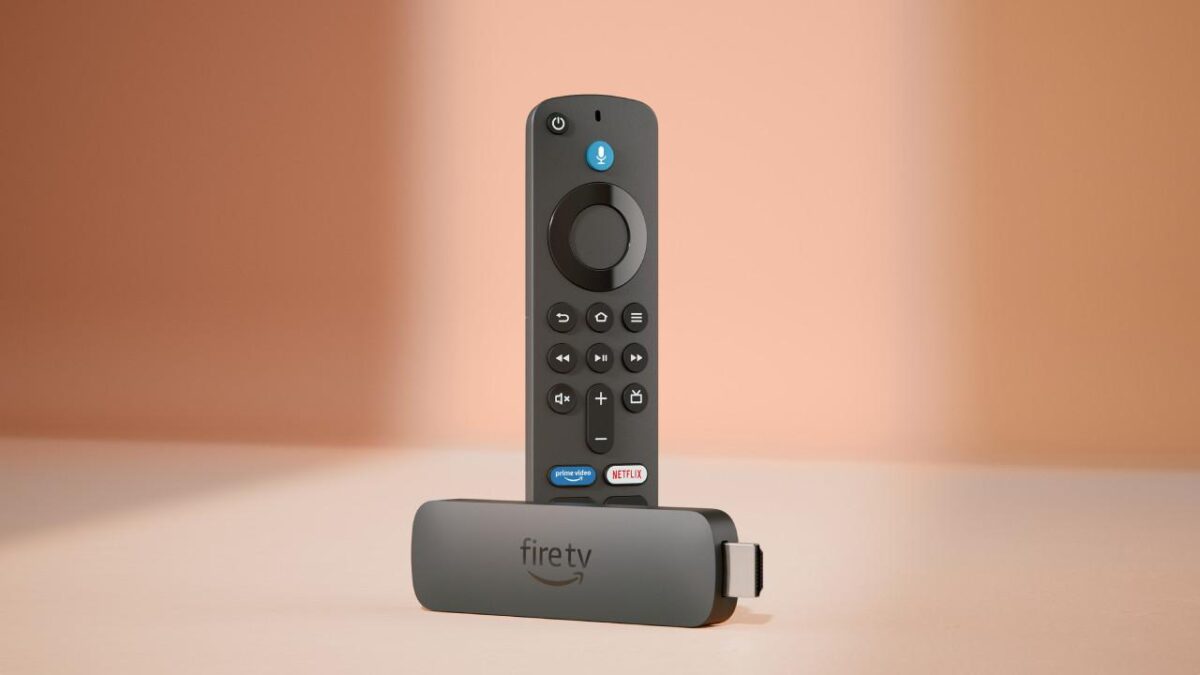
Po resetování nastavte televizor jako nový a před instalací 20 aplikací otestujte Wi-Fi. To by mělo téměř jistě vyřešit problém, kdy váš Smart TV ztrácí Wi-Fi pokaždé, když ho vypnete. Co když ne? Možná budete muset... použít externí zařízení, například Android TV Box nebo Fire Stick, jejichž Wi-Fi připojení je obvykle stabilnější než u chytré televize.
A konečně, pokud je router blízko televizoru, nejlepší je… k jejich připojení použijte ethernetový kabelToto je nejúčinnější řešení, pokud vaše chytrá televize pokaždé, když ji vypnete, ztratí připojení k Wi-Fi a nic jiného to nepomůže vyřešit. Zaručuje 100% stabilní připojení, ideální pro nepřerušované streamování 4K v rozlišení bez ukládání dat.
Index
- 1 Chytrá televize ztrácí Wi-Fi pokaždé, když ji vypnete: Řešení
- 1.1 Proč moje televize zapomene připojení k Wi-Fi, když ji vypnu?
- 1.2 Klasické „vypněte to a zapněte“ (ale správně provedené)
- 1.3 Pokud vaše chytrá televize pokaždé, když ji vypnete, ztratí Wi-Fi, vypněte funkci „Rychlý start“.
- 1.4 Pokud vaše chytrá televize pokaždé, když ji vypnete, ztratí Wi-Fi, přiřaďte jí statickou IP adresu.
- 1.5 Rozdělení pásem WiFi (2.4 GHz a 5 GHz)
- 1.6 Nejnovější: Obnovení továrního nastavení a další řešení

Od mládí mě fascinuje všechno vědecké a technologické, zejména ty pokroky, které nám usnadňují a zpříjemňují život. Rád se seznamuji s nejnovějšími zprávami a trendy a sdílím své zkušenosti, názory a tipy týkající se zařízení a gadgetů, které používám. To mě před něco málo přes pěti lety vedlo k tomu, že jsem se stal webovým redaktorem a zaměřil se především na zařízení Android a operační systémy Windows. Naučil jsem se vysvětlovat složité koncepty jednoduchými slovy, aby jim moji čtenáři snadno porozuměli.