
Obnovení z cloudu ve Windows 11 je proces používaný k přeinstalaci nebo obnovení operačního systému Stahování čisté kopie přímo ze serverů společnosti Microsoft se používá především v případech, kdy je operační systém poškozený nebo se nespustí správně. Tuto možnost můžete také použít, pokud chcete jednoduše nejaktuálnější verzi systému Windows. Pojďme se na to podívat podrobněji.
Co je cloudová obnova ve Windows 11?

Obnovení z cloudu ve Windows 11 je metoda pro přeinstalaci nebo obnovení operačního systému. Zahrnuje stažení bitové kopie systému z internetu namísto použití souborů uložených v počítači. Jednoduše řečeno: Váš systém se připojuje k serverům Microsoft a stáhněte si oficiální kopii Windows 11, který se poté nainstaluje do vašeho počítače.
Proč provádět obnovení do cloudu ve Windows 11? Protože tímto způsobem získáte čistá a aktualizovaná instalaceJe to podobné jako použití instalačního média USB, ale bez nutnosti jeho vytvoření nebo vlastnictví. Tímto způsobem nejste pro přeinstalaci závislí na fyzickém médiu; potřebujete pouze připojení k internetu.
Kdy to použít
A teď tedy, Kdy je vhodné použít cloudové obnovení ve Windows 11? Zde je několik situací, ve kterých je vhodné jej použít:
- Poškozené lokální souboryPokud je oddíl pro obnovení nebo interní systémové soubory poškozené a neumožňují tradiční přeinstalaci (pomocí lokálních souborů).
- Když se počítač nespustíObnova z cloudu je užitečná, když se systém Windows 11 nepodaří spustit kvůli kritickým chybám, které brání jeho spuštění nebo správnému spuštění.
- Čistá a nejnovější instalaceTento postup zajišťuje, že stažená kopie je nejnovější dostupnou verzí systému Windows 11, včetně nejnovějších bezpečnostních oprav a vylepšení. Dále je čistá a nová instalace operačního systému.
- Bez nutnosti externích zdrojůPokud nemáte po ruce USB disk ani žádné fyzické instalační médium, je to vynikající alternativa.
- Kritická prostředíIdeální, pokud potřebujete rychlost a spolehlivost, protože se vyhnete závislosti na lokálních souborech, které by mohly být poškozené nebo zastaralé.
Jak provést obnovení z cloudu ve Windows 11
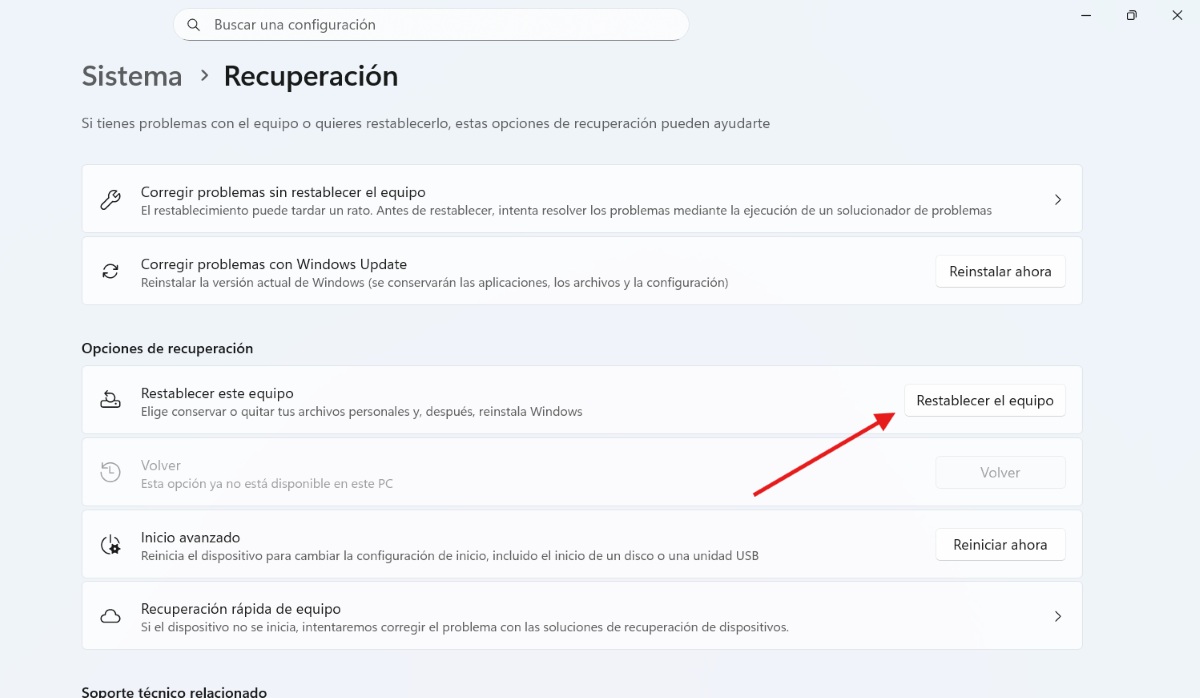
Provedení obnovení z cloudu ve Windows 11 je poměrně jednoduché. Provádí se pomocí možností obnovení systému v nastavení Windows. Postupujte takto: Konfigurace – Systém – Zotavení – resetujte tento počítač – „Stáhnout do clouduAbychom vám to ale usnadnili, zde je podrobný návod k postupu:
- OTEVŘENO Konfigurace (stiskněte klávesu Windows + I).
- Vybrat Systém v bočním menu.
- Klikněte na Zotavení.
- V části Možnosti obnovení klikněte na Resetujte zařízení.
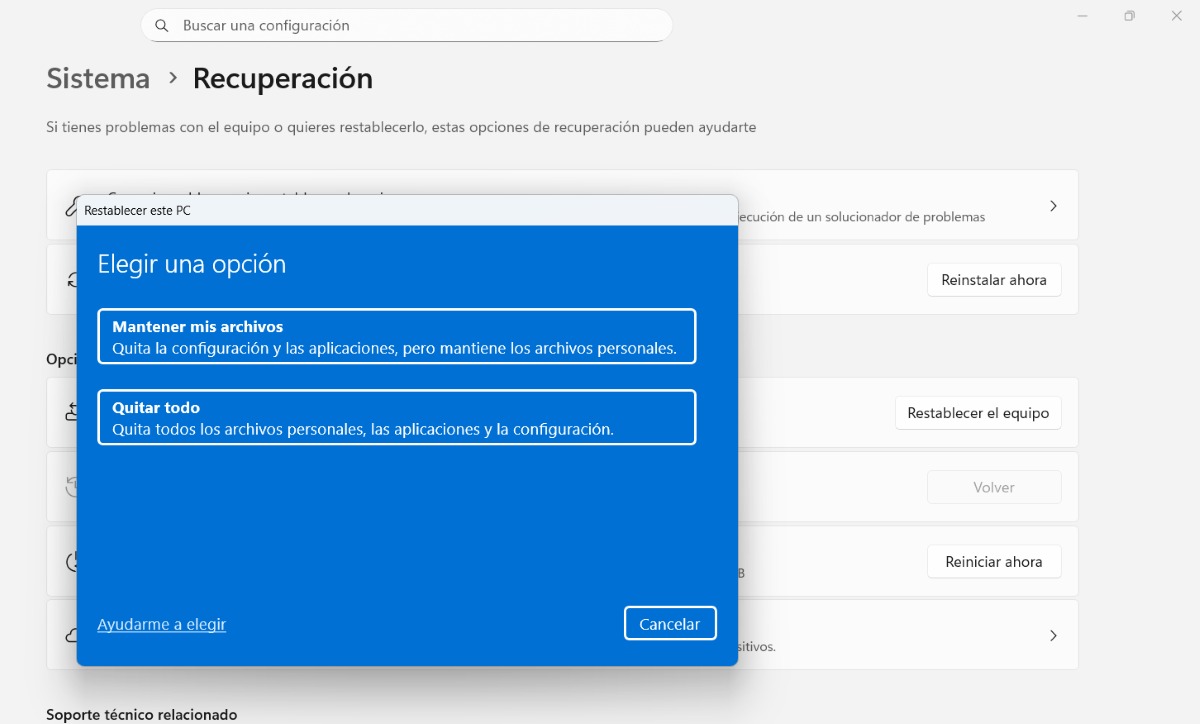
- Vyberte typ přeinstalace. Zobrazí se dvě možnosti: Stažení do cloudu, stažení čisté kopie systému Windows 11 ze serverů společnosti Microsoft (to je ta, která nás zajímá) a lokální přeinstalace, která používá soubory, které se již nacházejí ve vašem zařízení.
- Rozhodněte se, co si ponecháte.: můžete si vybrat mezi Ponechat mé souborykterý ochrání vaše dokumenty a osobní data při přeinstalaci systému Windows nebo Odstraňte všeTato možnost odstraní aplikace, nastavení a osobní soubory a zařízení bude jako nové.
- Potvrďte a začněte: systém vám zobrazí shrnutí toho, co se bude dít. Klikněte na Obnovit k zahájení procesu.
- Počkejte na dokončení stahování a instalace: Systém Windows stáhne několik GB dat a po dokončení stahování se operační systém automaticky přeinstaluje.
Aspekty pro provádění cloudové obnovy ve Windows 11
Provedení cloudové obnovy ve Windows 11 má značné výhody: pro přeinstalaci nepotřebujete fyzické médium, je spolehlivější, ideální pro kritické chyby a stáhnete si oficiální, aktuální obraz. Existují však i určité nevýhody. Důležité aspekty, které je třeba mít na paměti před provedením postupu:
- Potřebujete připojení k internetuPro stahování instalačních souborů Windows z cloudu je nezbytné stabilní a spolehlivé připojení k internetu. Doporučuje se také relativně rychlé připojení, protože stahovaný soubor může mít velikost i několika gigabajtů.
- Doba opětovné instalaceProces může být ve srovnání s lokálním resetem pomalejší, protože závisí na rychlosti vašeho internetového připojení a množství stahovaných dat.
- Osobní údajeI když je možné se rozhodnout pro zachování osobních souborů při provádění obnovy, vždy se doporučuje si před provedením akce vytvořit zálohu.
- Spotřeba datPokud máte omezený datový limit nebo používáte předplacené datové služby, může být stahování operačního systému drahé. Proto je pokud možno nejlepší používat stabilní, rychlé a neomezené připojení k internetu.
Lokální přeinstalace vs. obnova z cloudu ve Windows 11: Co je lepší?
Obě metody resetování operačního systému mají své výhody. Nicméně je vhodné je porovnat vedle sebe, abyste zjistili, která z nich nejlépe vyhovuje vašim potřebám. tobě. Tady Zde jsou jeho hlavní vlastnosti abyste si mohli objektivně vybrat mezi jedním a druhým:
- Zdroj souboruLokální přeinstalace používá soubory uložené v počítači, zatímco obnova z cloudu používá servery společnosti Microsoft.
- RychlostLokální přeinstalace je rychlejší než obnova z cloudu, protože nezávisí na internetovém připojení.
- Aktualizovat: Obnovení z cloudu vždy poskytuje nejnovější verzi operačního systému, zatímco lokální přeinstalace může být zastaralá.
- Spolehlivost: Lokální přeinstalace může selhat, pokud jsou soubory poškozené, zatímco z cloudu je zaručena čistá kopie.
- Který je lepšíPokud máte drobné problémy, ideální je lokální přeinstalace. Pokud však váš počítač obsahuje závažné chyby nebo poškozené soubory, je nejlepší volbou obnovení z cloudu.
Stručně řečeno, cloudová obnova ve Windows 11 je obzvláště výhodná, pokud hledáte zabezpečení, spolehlivost a okamžité aktualizace systému. Nejlepší volba, pokud jsou lokální soubory poškozenéTo je užitečné, pokud nemáte fyzické médium nebo pokud chcete znovu nainstalovat nejnovější verzi. V podstatě se jedná o spolehlivý zálohovací plán pro případ, že by selhalo obnovení lokálního počítače.

Od mládí mě fascinuje všechno vědecké a technologické, zejména ty pokroky, které nám usnadňují a zpříjemňují život. Rád se seznamuji s nejnovějšími zprávami a trendy a sdílím své zkušenosti, názory a tipy týkající se zařízení a gadgetů, které používám. To mě před něco málo přes pěti lety vedlo k tomu, že jsem se stal webovým redaktorem a zaměřil se především na zařízení Android a operační systémy Windows. Naučil jsem se vysvětlovat složité koncepty jednoduchými slovy, aby jim moji čtenáři snadno porozuměli.