
LockApp.exe je a vlastní soubor pro operační systémy od Windows 10 výše a je to úplně normální soubor, který najdete v našem správci úloh. Problém je v tom Některé viry a malware se mohou vydávat za tento spustitelný soubor a způsobit selhání zabezpečení a výkonu vašeho počítače.. Pokud máte podezření, že se to může stát vám, čtěte dál, protože pojďme to vyřešit.
Co je LockApp.exe?
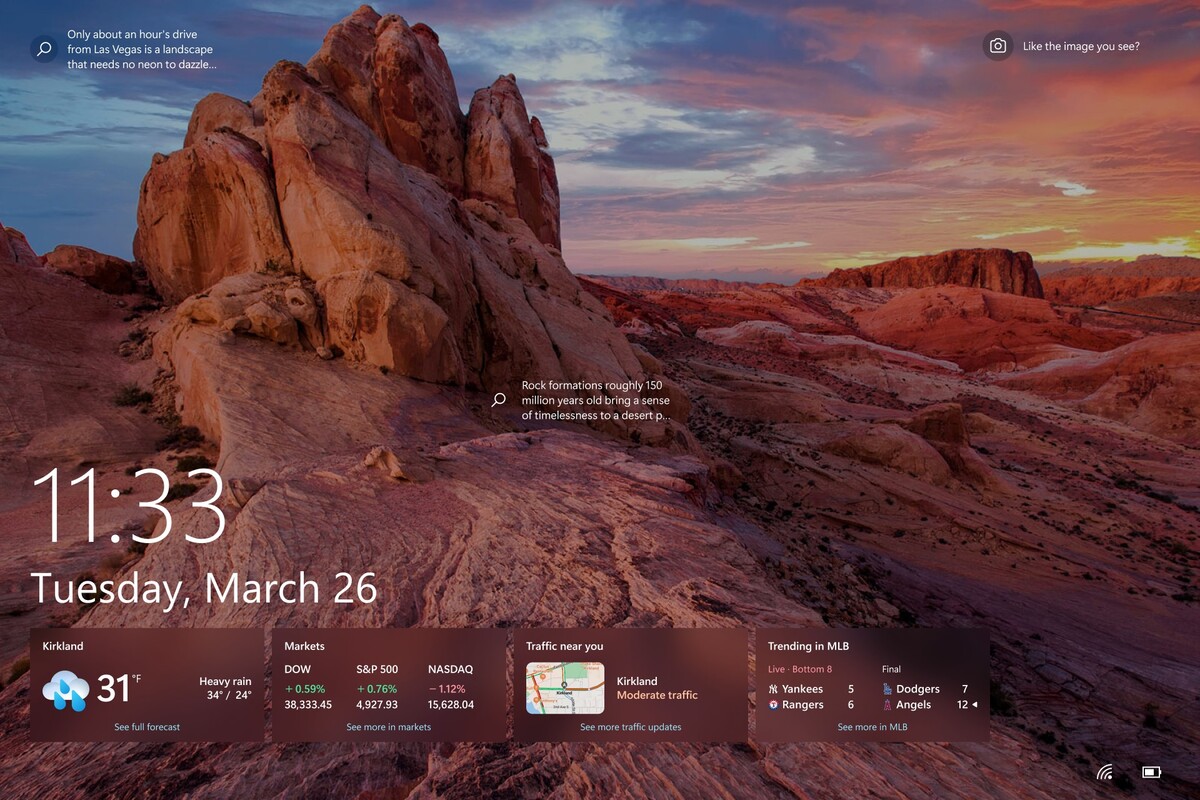
Lockapp.exe, jak jsem vám řekl, je spustitelný soubor, který najdeme v operačních systémech Windows a to je zodpovědný za správu všeho, co souvisí se zamykací obrazovkou vašeho počítače. Tento proces se aktivuje, když se ve Windows při přihlášení nebo kdykoli, kdy chceme, zobrazí zamykací obrazovka (Lock Screen). Ale a priori to neznamená žádné porušení bezpečnosti.
Kromě toho, protože na zamykací obrazovce můžete mít různé widgety, vy můžete najít více procesů o počasí nebo dokonce o vaší e-mailové schránce, v závislosti na tom, jak jste nakonfigurovali widgety na této zamykací obrazovce.
Přestože je tento proces důležitý pro správné fungování operačního systému Windows, spotřebovává poměrně málo prostředků, takže je téměř zanedbatelný. Nicméně, Je možné, že u procesu se stejným názvem najdete vysokou spotřebu ale není to LockApp.exe, ale spíše a virus nebo malware vydávající se za tento proces.
Pokud si myslíte, že se to může stát vám, budete muset proveďte úplnou kontrolu systému, abyste zjistili, co se může stát.
Jak zjistit, zda je LockApp.exe nahrazen malwarem?
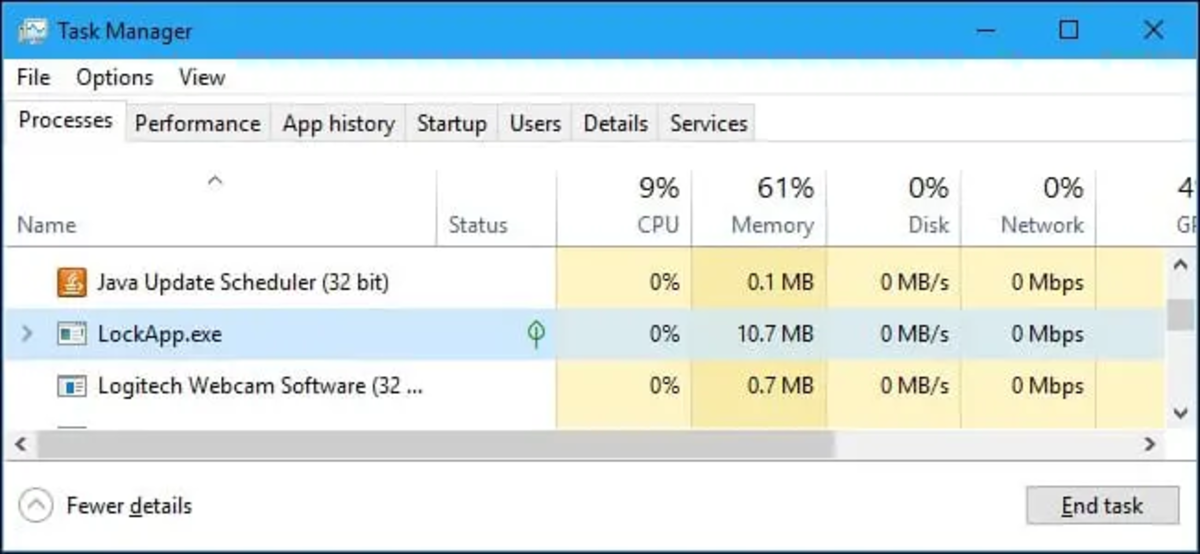
Pokud si v poslední době všimnete na svém počítači podezřelého chování a spustitelný soubor LockApp.exe spotřebovává mnoho zdrojů, malware se může vydávat za tento proces Windows. A velkým množstvím zdrojů myslím překonání bariéry megabajtů v paměti vašeho počítače. Tento proces obvykle zabírá mnohem méně zdrojů.
Pokud nevíte, jak tyto informace zkontrolovat, Jednoduše musíte stisknout kombinaci kláves CTRL + ALT + DEL, abyste vyvolali možnost otevřít správce úloh. Jakmile jsme ve správci, můžeme přejít na kartu procesy a vyhledat LockApp.exe. Napravo od názvu vidíme spotřebu zdrojů, kterou aktuálně má.
Jakmile tedy zkontrolujete spotřebu zdrojů tohoto spustitelného souboru, pokud chcete tento proces odstranit, neměli byste pouze kliknout pravým tlačítkem myši na proces a kliknout na tlačítko Dokončit úlohu. Ale musíme spustit antivirus a zkontrolovat stav zabezpečení našeho počítače zkontrolovat, zda nás malware neovlivňuje.
Naskenujte LockApp.exe v počítači

LockApp.exe je a priori spustitelný soubor nezbytný pro správnou funkci počítače a nedoporučuje se tuto funkci odstraňovat. Ačkoli můžete tento proces nejprve zakázat Chystáme se prozkoumat, zda skutečně máme malware, který ovlivňuje proces uzamčení obrazovky počítače.
Před odstraněním LockApp.exe z počítače tedy použijeme nástroj Windows, abychom pochopili, jak se tento spustitelný soubor chová a zda je falešný malwarem. Právě se chystáme použití Windows Defender pro tuto analýzu.
Proto, abychom vyřešili vaše pochybnosti o LockApp.exe, chystáme se postupujte podle následujících kroků.
- Otevřeno Windows Defender.
- Spusťte úplnou kontrolu systému. Dokončení bude nějakou dobu trvat.
- Po dokončení procesu odstraňte všechny zjištěné hrozby kliknutím na «Odstranit hrozby".
- Restartujte počítač.
- Po restartu otevřete správce úloh (CTRL + ALT + DEL) a kontroluje spotřebu procesu LockApp.exe.
Pokud se proces vrátil do normálu a téměř nespotřebovává zdroje, podařilo se vám problém odstranit odstraněním hrozby přímo pomocí programu Windows Defender, ale Pokud vše zůstane při starém, budeme muset přijmout razantnější opatření.
Jak zakázat LockApp.exe
Protože jsme nebyli schopni najít rychlé řešení našeho problému, jdeme ho jednou provždy vyřešit sami. V tomto případě deaktivujme spustitelný soubor přímo z editoru registru Windows. Je to trochu složitější, ale je to účinné. Takže, než budete pokračovat, můžete zálohování registru Windows 10 y buďte si jisti že dodržíte všechny kroky do puntíku.
Nyní postupujte pečlivě podle těchto kroků, aby se projevily.
- Otevřete "Spustit" v systému buď vyhledáním ve vyhledávací liště ve Startu nebo stisknutím kombinace Win + R.
- Uvnitř pole Spustit zadejte "regedit" a stiskněte Enter.
- Otevře se editor registru Windows a tam, kde je uvedeno „Počítač“, napište následující: "HKEY_LOCAL_MACHINE\SOFTWARE\Policies\Microsoft\Windows\Personalization."
- Zkontrolujte, zda je poslední otevřená složka registru složka „Personalizace“., pokud je místo toho poslední "Windows", budete muset vytvořit složku "Personalizace".
- Klepněte pravým tlačítkem myši na kořenovou složku Windows a klepněte "Nový" a pak do "Kód klíče". Nyní přejmenujte tuto novou složku na „Personalizace“.
- Nyní ve složce Personalizace musíte vytvořte hodnotu s názvem NoLockScreen. lis klikněte pravým tlačítkem a "Nový"a potom klepněte na "Hodnota DWORD (32 bitů)".
- Přejmenujte tuto novou hodnotu a dát "NoLockScreen".
- Otevřete NoLockScreen a změňte hodnotu z 0 na 1 kde je napsáno „Informace o hodnotě“.
- lis "Přijmout" a zavřete záznam. další Restartujte počítač, aby se vše vrátilo do normálu.
A je to, s tímto se nám podaří zakázat LockApp.exe, aby nám nadále nedával chyby. Všimněte si, že To lze kdykoli zvrátit, pokud to potřebujete.
Vy pomocí správce úloh znovu zkontrolujte, zda tento spustitelný soubor stále běží na vašem PC. I když jste možná také viděli, jak se po restartování počítače již nezobrazuje úvodní obrazovka. Je to další způsob, jak zkontrolovat, zda se naše změny projevily.
Doufám, že to dokázalo vyřešit problém LockApp.exe ve vašem počítači. Nezapomeňte si nás uložit do záložek pro další tipy, jako jsou tyto a Sdílejte tento článek se svými počítačovými přáteliUrčitě vám poděkují.

Jsem technologický nadšenec, který ze svých „geekovských“ zájmů udělal profesi. Strávil jsem více než 10 let svého života používáním nejmodernějších technologií a vrtáním se všemi druhy programů z čisté zvědavosti. Nyní se specializuji na počítačovou techniku a videohry. Je to proto, že již více než 5 let píšu pro různé webové stránky o technologiích a videohrách a tvořím články, které se vám snaží poskytnout informace, které potřebujete, v jazyce, který je srozumitelný všem.
Pokud máte nějaké dotazy, mé znalosti sahají od všeho, co se týká operačního systému Windows a také Androidu pro mobilní telefony. A můj závazek je vůči vám, jsem vždy ochoten strávit pár minut a pomoci vám vyřešit jakékoli otázky, které můžete mít v tomto internetovém světě.