- 100% využití CPU je normální pouze během náročných úloh, ale pokud přetrvává delší dobu, signalizuje to problém, který je třeba prošetřit.
- Mezi nejčastější příčiny patří procesy na pozadí, špatně optimalizované programy, malware, zastaralé ovladače nebo nedostatečný hardware.
- Mezi řešení patří ukončení nepotřebných aplikací, skenování systému na přítomnost virů, optimalizace schémat napájení, fyzické čištění počítače a aktualizace ovladačů.
¿Co se vlastně stane, když je váš procesor vytížený na 100 %? Všimli jste si někdy, že se váš počítač začíná zpomalovat, ventilátory jsou hlasitější než obvykle a dokončení každodenních úkolů trvá věčnost? Mnoho uživatelů se s tímto problémem setkává, aniž by skutečně znali důvod. Ve většině případů se příčina skrývá v jevu, který je stejně známý jako obávaný: Vytížení procesoru vašeho počítače dosáhlo 100 %.Ale co to vlastně znamená? Je to vždycky špatná věc? Může to poškodit váš počítač? Pokud jste se nad tím někdy zamýšleli, najdete zde všechny odpovědi, vysvětlené jednoduchým a srozumitelným způsobem.
Když je váš procesor na maximální kapacitě, není to jen vysoké číslo ve Správci úloh, ale příznak toho, že celý systém pracuje na hranici svých možností.Příčiny tohoto pádu mohou být rozmanité: od skrytých procesů a špatně optimalizovaných aplikací až po viry nebo dokonce problémy s hardwarem. V tomto článku se podrobně dozvíte, co se v těchto situacích skutečně děje, jaká existují rizika, jak problém identifikovat a především jaká řešení máte k dispozici, abyste znovu získali kontrolu nad svým počítačem.Udělejte si pohodlí, protože si krok za krokem rozebereme vše, co potřebujete vědět o obávaném 100% využití CPU.
Co to znamená, když je váš procesor na 100%?

CPU (centrální procesorová jednotka) je mozkem vašeho počítače: provádí výpočty, interpretuje instrukce a koordinuje všechny systémové úlohy.Když vidíte, že procento využití dosáhne 100 %, znamená to, že pracuje na plný výkon, bez odpočinku, spravující všechny příkazy, které přijímá z programů, služeb na pozadí, systémových procesů a všech aktuálně spuštěných úloh.
Žádný moderní procesor není navržen tak, aby neustále běžel na 100 %.Ano, občas mohou dosáhnout tohoto vrcholu během velmi náročných úkolů, jako je vykreslování videa, hraní her nové generace nebo komprese velkých souborů. Pokud to ale trvá příliš dlouho a bez jasného důvodu, algo no está funcionando como debería.
Vysoké využití CPU může způsobit cokoli od lentitud extrema a zaseknout se, dokud nedojde k výraznému zvýšení vnitřní teploty, což může z dlouhodobého hlediska vést k poškození součástí, pokud se s tím nebude správně zacházet.
Je normální, že CPU dosahuje 100%? Ano, v určitých specifických situacích je to naprosto normální: při střihu videa, 3D modelování, vědeckých výpočtech nebo dokonce při velmi náročných hrách. Nicméně... Pokud vše zůstává stejné, i když je počítač zdánlivě neaktivní nebo provádí jednoduché úkoly (surfování, kontrola e-mailů), je čas to prošetřit..
Co se vlastně děje s procesorem, když běží na 100%?
Když je váš procesor přetížený, Všechny programy, i ty nejzákladnější, musí čekat na svou řadu, než jim procesor přidělí zdroje.To má za následek zasekávání při pohybu myši, pomalé psaní, nereagující aplikace a pokud máte smůlu, i nečekané restarty nebo úplné zamrznutí.
Některé důsledky dlouhodobého udržování CPU na 100 % jsou:
- Ztráta celkového výkonu: Systém se stává neohrabaným, pomalým a neefektivním.
- Aumento de la temperatura: Generované teplo může způsobit, že ventilátory budou pracovat na maximální rychlost, aby se zabránilo přehřátí. Pokud je chlazení nedostatečné, procesor se chrání snížením frekvence (tzv. throttling). throttling) a tým postupuje ještě pomaleji.
- Desgaste de componentes: Neustálé teplo a namáhání může zkrátit životnost procesoru a dalších blízkých součástí.
- Consumo energético elevado: Počítač spotřebovává více elektřiny a pokud se jedná o notebook, baterie vydrží mnohem kratší dobu.
Většinou operační systém nebo samotný procesor aktivuje ochranné mechanismy. snaží se udržet stabilitu. Například pokud teplota stoupne, CPU se zpomaluje, obětováním výkonu, aby se předešlo poškození.
Jaké jsou nejčastější příčiny vysokého využití CPU?
Když mluvíme o procesorech v plném výkonu, není to vždy chyba fyzické části.Původ je obvykle v softwaru a je obvykle způsoben kombinací těchto faktorů:
- Procesy na pozadí: Aplikace nebo služby, které stále běží, i když je nevidíte, jako například aktualizace, synchronizace s cloudem, indexování souborů nebo automatické kontroly.
- Špatně optimalizované programy: Některé aplikace (zejména ty, které nebyly delší dobu aktualizovány) mohou obsahovat chyby nebo špatně hospodařit s prostředky.
- Příliš mnoho aplikací otevřených současně: Otevření desítek karet prohlížeče spolu s několika náročnými programy může zahltit kapacitu jakéhokoli procesoru.
- Virus nebo malware: Škodlivý software často plýtvá zdroji, ať už pro škodlivé účely (například těžbu kryptoměn), nebo jednoduše proto, že je špatně naprogramován.
- Problémy s antivirem: Někdy antivirus sám o sobě spotřebovává příliš mnoho zdrojů neustálým skenováním nebo vnitřními konflikty.
- Systémové služby s chybami: Procesy jako hostitel poskytovatele WMI (zodpovědný za správu úloh a monitorování systému) se mohou zablokovat a zvýšit využití procesoru.
- Zastaralé nebo nekompatibilní ovladače: Starý ovladač může způsobovat konflikty, chyby a vysokou spotřebu energie.
- Vadný nebo špatně připojený hardware: Ačkoli méně časté, fyzické selhání základní desky, napájecího zdroje nebo samotného procesoru může způsobit abnormální výkyvy.
Znalost konkrétního původu je prvním krokem k řešení problémuUvidíme, jak to identifikovat později.
Hay que recalcar que, U starších notebooků nebo notebooků se zastaralými systémy mohou být hlavními viníky také interní procesy systému Windows (například Superfetch nebo Windows Search). z vysoké spotřeby, zejména po instalaci nových verzí operačního systému.
Co se skutečně stane, když je váš procesor vytížený na maximum? Jak tomu můžete zabránit?
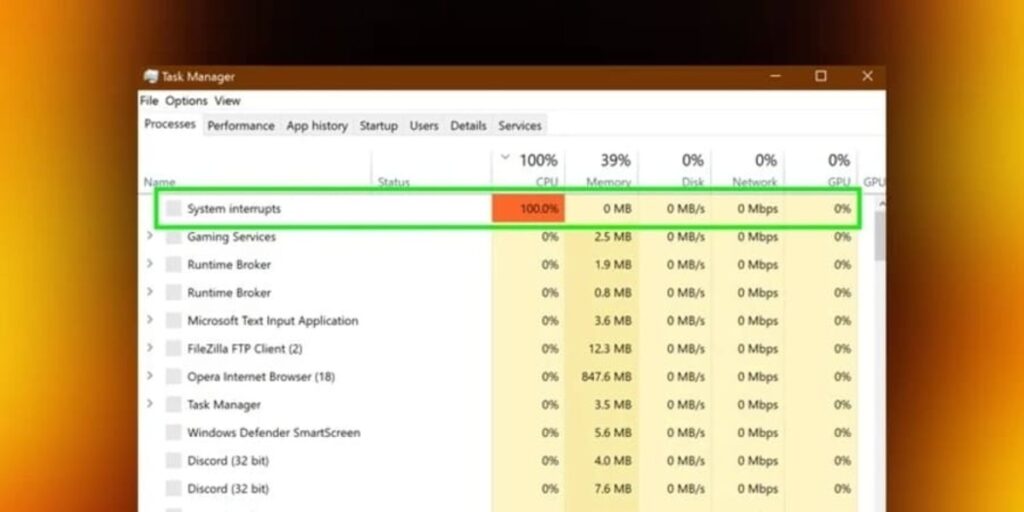
Správce úloh systému Windows je vaším nejlepším spojencem abyste zjistili, co se děje na vašem počítači. Pokud si všimnete, že váš počítač vykazuje popsané příznaky, zkuste tyto kroky:
- Tisk Ctrl + Shift + Esc otevřete Správce úloh.
- Přejděte na kartu Procesy a kliknutím na sloupec „CPU“ zobrazíte, které programy spotřebovávají nejvíce zdrojů.
- Pozorujte, zda se nějaký proces objeví s velmi vysokými procenty neustále. Pokud se jedná o váš prohlížeč, zkuste zavřít karty. Pokud se jedná o konkrétní aplikaci, zkuste ji zavřít nebo restartovat.
- Pokud uvidíte neznámé názvy, vyhledejte je online (často můžete zjistit, že se jedná o malware nebo problematické procesy).
Na kartě s podrobnostmi můžete také seřadit podle „PID“To je užitečné, když jste pomocí Prohlížeče událostí identifikovali problematický proces, protože můžete vyhledat přesné číslo procesu.
Pokud proces spotřebovávající CPU je „System Idle Process“, nebojte se: čím vyšší je tato hodnota, tím je procesor volnější. Není to chyba.
V případě, že se jedná o systémový proces, jako například „Service Host“ nebo „WMI Provider Host“ kdo zahlcuje využití, je vhodné zkontrolovat Prohlížeč událostí systému Windows a zjistit, která konkrétní služba nebo program za tím stojí.
Metody pro snížení 100% využití CPU
V tomto okamžiku je čas jednat.Existuje mnoho metod, jak zvrátit situaci s vysokým využitím CPU, některé rychlejší a jiné vyžadují trochu více trpělivosti. Zde jsou ty nejúčinnější, seřazené od nejméně složité po nejsložitější:
1. Cerrar aplicaciones y procesos innecesarios
Nejdůležitější je zavřít vše, co nepoužíváte: Prohlížeče, editory, hry nebo služby, které byly ponechány otevřené bezdůvodně. Přejděte do Správce úloh, vyhledejte programy, které spotřebovávají hodně energie, a stiskněte tlačítko „Ukončit úlohu“.
Mnoho prohlížečů, jako Chrome nebo Edge, vás upozorní, pokud karta využívá příliš mnoho zdrojů. Snižte počet otevřených karet, zejména pokud jich máte mnoho s dynamickým obsahem (videa, sociální sítě, pokročilé webové aplikace…).
2. Identifikujte a zakažte procesy na pozadí
Problém je často v procesech, které nevidíte ani nepoužíváte, ale stále jsou aktivní a zabírají CPU.Pro jejich identifikaci:
- Ve Správci úloh zkontrolujte kartu Po spuštění a zakažte programy, které nepotřebujete spouštět při spuštění.
- Na kartě „Služby“ skryjte služby společnosti Microsoft a zakažte nepodstatné služby třetích stran (ovladače zvuku, tiskárny atd.).
Po provedení těchto změn, Restartujte počítač a zkontrolujte, zda problém přetrvává.
3. Prohledejte počítač na přítomnost virů a malwaru
Malware je často jedním z největších viníků neustálého přetížení procesoru.Spusťte úplnou kontrolu pomocí důvěryhodného antivirového programu. Pokud si nejste jisti, zda vaše aktuální řešení funguje správně, nebo máte podezření, že spotřebovává prostředky, zkuste jej dočasně odinstalovat (pokud máte aktivní program Windows Defender, což obvykle většině uživatelů stačí).
Pokud zjistíte infekce, odstraňte škodlivé soubory a restartujte počítač. Pokud je i po vyčištění všech částí spotřeba stále vysoká, pokračujte následujícími kroky.
4. Aktualizujte ovladače a programy
Mnoho problémů s režií CPU pramení ze zastaralých ovladačů, zejména síťových (WiFi, Ethernet) a grafických ovladačů.Přejděte na webové stránky výrobce, stáhněte si nejnovější verze a nainstalujte je. Totéž proveďte s nejdůležitějšími programy a službou Windows Update.
Udržování softwaru v aktuálním stavu předchází konfliktům a zlepšuje efektivní správu zdrojů.
5. Úprava plánů napájení
V některých případech může špatně nastavený plán napájení omezit kapacitu CPU, nebo ho naopak donutit, aby vždy pracoval na maximum.. Para revisar esto:
- Přístup k Možnosti energie z Ovládacích panelů nebo Nastavení systému Windows.
- Nastavte plán na „Vyvážený“ a obnovte jeho výchozí nastavení.
- V části „Pokročilé nastavení napájení“ upravte hodnotu „Maximální stav procesoru“ na 90 % až 100 % v závislosti na vašich potřebách.
U notebooků se ujistěte, že zvolený tarif odpovídá vašemu použití, zejména pokud je používáte zapojené do zásuvky nebo napájené z baterie.
6. Zkontrolujte fyzické a hardwarové problémy
Ne všechno je chyba softwaru. Porucha napájení, ohnuté piny procesoru nebo špatný kontakt se socketem mohou způsobit chyby a přepětí.Pokud byl váš počítač poškozen nebo je procesor nový, zkontrolujte, zda je vše správně nainstalováno.
Kromě, Nedostatečné napájení může způsobit, že základní deska bude na procesor aplikovat podpětí (nižší napětí, než je nutné), což způsobí nestabilitu nebo procesor bude pracovat na 100 %, i když nejsou prováděny žádné skutečně náročné úlohy.V takových případech zvažte změnu zdroje napájení nebo úpravu schématu napájení.
7. Fyzicky očistěte zařízení
Prach je nepřítelem číslo jedna pro vnitřní chlazení.Pokud jsou ventilátory procesoru a skříně znečištěné, teplota se zvýší a CPU se bude chránit snížením výkonu (což v začarovaném kruhu generuje ještě větší zátěž a více tepla).
Otevřete počítač a opatrně jej očistěte kartáčem nebo stlačeným vzduchem. Nikdy se nedotýkejte součástí mokrýma rukama ani nepoužívejte vysavače jiné než ty, které jsou speciálně určeny pro elektroniku.
8. Zakažte problematické systémové služby
Ve starších systémech má systém Windows služby jako Superfetch (SysMain) a Windows Search, které mohou bez zjevného důvodu prudce zvýšit využití procesoru.. Para desactivarlos:
- V nabídce Start otevřete „Služby“.
- Najděte „SysMain“ (dříve Superfetch) a „Vyhledávání systému Windows“. Poklepejte na každou z nich, vyberte „Typ spouštění: Zakázáno“ a aplikujte změny.
- Restartujte a uvidíte, jestli se situace zlepší.
U nejnovějších verzí systému Windows se tento problém vyskytuje méně často, ale i tak se doporučuje používat i na starších počítačích.
9. Restartujte hostitele poskytovatele WMI
Pokud zjistíte, že proces WMI Provider Host využívá příliš mnoho CPU, restartujte ho:
- Ve a «Servicios».
- Vyhledejte „Správa aplikací“ a stiskněte „Restartovat“.
Pokud zůstane stejný, může rušit jiná aplikace.
10. Resetujte systém nebo jej naformátujte
Jako poslední možnost, pokud nic nefunguje a nemůžete zjistit příčinu, zvažte přeinstalaci systému Windows.Než tak učiníte, zálohujte si data. Čistá instalace obvykle eliminuje všechny přetrvávající konflikty, skryté viry nebo chyby konfigurace, které nebyly vyřešeny jinými způsoby.
Jak se v budoucnu vyhnout nadměrnému využití CPU
Předcházet těmto situacím je mnohem snazší než je řešit, jakmile k nim dojde. Zde je několik klíčových tipů:
- Zakažte programy, které nepotřebujete, hned od spuštěníMůžete to provést ze Správce úloh nebo pomocí čisticích nástrojů, jako je AVG TuneUp.
- Pravidelně prohledávájte počítač, zda neobsahuje malware, a aktualizujte antivirový program.
- Vždy zavřete náročné programy po jejich použití a vyhněte se otevírání příliš mnoha aplikací najednou..
- Aktualizujte všechny ovladače a operační systém, abyste opravili chyby kompatibility..
- Fyzicky čistěte své vybavení každé několik měsíců aby se zabránilo přehřátí v souvislosti s prachem.
A konečně, pokud vašemu počítači docházejí zdroje, zvažte upgrade paměti RAM nebo instalaci disku SSD.Tímto způsobem snížíte zátěž procesoru během každodenních úkolů.
Často kladené otázky o 100% využití CPU
Jaké je normální využití CPU? Je normální, že procesor je pod 10 % v nečinnosti, přičemž při prohlížení internetu nebo používání jednoduchých programů se vyšplhá na 10–30 %. Hraní her a střih videa ji mohou snadno zvýšit na 80–100 %, ale pouze po dobu trvání úkolu. Pokud je vrchol dočasný, nehrozí žádné nebezpečí.
Je nebezpečné dosáhnout 100 %? Ne, pokud je to dočasné a teplota zůstane pod kontrolou. Takové neustálé a dlouhodobé používání může způsobit pády a přehřívání, což zkrátí životnost procesoru, pokud se neřeší.
Může proces nečinnosti způsobovat vysoké využití? Ne. „Nečinný proces“ označuje procento CPU, které je nečinné. Pokud je naměřeno 99 %, znamená to, že je počítač tichý, ne naopak.
Může hra maximálně vytížit CPU? Ano, pokud se jedná o náročnou hru nebo váš počítač je střední nebo nižší třídy. Důležité je, že procenta po ukončení hry klesají.
Jak dlouho může být CPU na 100 % bez rizika? Pokud teplota nepřekročí 90 °C a je zajištěno dobré chlazení, můžete v ní zůstat hodiny bez nebezpečí. Při delším pobytu je však nejlepší teplotu sledovat a zabránit jejímu vzniku.
Méně známé příčiny vysokého využití CPU

Kromě obvyklých příčin existují i méně zřejmé důvody, které mohou způsobit vysoké využití procesoru, například:
- Bloatware: Zbytečný předinstalovaný software, který spotřebovává zdroje, i když ho nikdy nepoužíváte.
- Aktualizace systému Windows na pozadí, které někdy vyžadují intenzivní procesy indexování nebo přípravy i několik dní po instalaci.
- Nástroje pro synchronizaci s cloudem (OneDrive, Dropbox, Google Drive), pokud máte velké objemy souborů čekajících na nahrání nebo synchronizaci.
- Extrémní teploty prostředíVelmi horké prostředí může snížit kapacitu odvádění tepla zařízením.
Proto byste se neměli dívat pouze na aplikace, které se zobrazují ve Správci úloh, ale také na ty, které mohou být skryté nebo integrované do systému..
Kdy se vyplatí měnit hardware?
Pokud po všech optimalizacích použití Procesor Pokud se při běžných úlohách stále zasekává, váš počítač mohl jednoduše zaostávat.V takovém případě:
- Rozšíření paměti RAM Může to pomoci, pokud pracujete s několika aplikacemi najednou.
- Nainstalujte SSD disk zrychluje načítání programu a zkracuje čekací doby.
- Vyměňte procesor nebo celý počítač Je to dokonalé řešení, pokud vykonáváte náročné úkoly a váš současný hardware je již mnoho let starý.
Samozřejmě, čištění, modernizace a péče o zařízení často stačí k jeho obnovení a prodloužení jeho životnosti o mnoho let.Pokud se chcete dozvědět více o optimalizaci počítače, necháváme vám průvodce, jako je tento. Podívejte se, jak upgradovat herní počítač.

Již od mala byl nadšený pro techniku. Miluji být aktuální v oboru a především o něm komunikovat. Proto se už řadu let věnuji komunikaci na technologických a videoherních webech. Najdete mě, jak píšu o Androidu, Windows, MacOS, iOS, Nintendo nebo o jakémkoli jiném souvisejícím tématu, které vás napadne.