Pokud se některé nebo všechny vaše soubory nesynchronizují mezi počítačem a Diskem Google, existují kroky, které můžete podniknout k vyřešení problému. Řešení se může pohybovat od kontroly připojení k internetu až po provedení úprav v aplikaci nebo souboru. V tomto případě se podívejme na Proč Disk Google nesynchronizuje soubory a co dělat krok za krokem.
Proč Disk Google nesynchronizuje soubory?
Proč Disk Google nesynchronizuje soubory, nebo jen některé z nich? To může být způsobeno několika technickými nebo konfiguračními důvody. Probereme je zde. Některé důvody, proč Google přestal synchronizovat vaše soubory:
- Slabé nebo přerušované internetové připojení.
- Nedostatek úložného prostoru na Disku.
- Soubor se cestou „zasekne“.
- Chyby v aplikaci.
- Zastaralý disk.
- Velikost souboru, obvykle velmi velký soubor.
- Antivirus může bránit synchronizaci.
Co dělat, když Disk Google nesynchronizuje soubory
Jak vidíte, neexistuje jediný důvod, proč Disk Google nesynchronizuje soubory. To znamená, že k vyřešení problému... Musíte zkontrolovat a zahodit každé z řešení. na které se podíváme dále. Pojďme si krok za krokem rozebrat, co dělat, když Disk Google nesynchronizuje soubory.
Zkontrolujte připojení k internetu
První věc, kterou byste měli zkontrolovat, pokud Disk Google nesynchronizuje soubory, je, zda máte optimální připojení k internetu. Pokud máte nestabilní nebo přerušované připojení, je pravděpodobné, že se ne všechny soubory synchronizují správně. Jak si můžete ověřit, zda váš internet funguje správně? Jednoduchý způsob je otevřít jiné webové stránky. Pokud nejste připojeni, restartujte router.
Podívejte se na úložný prostor
Pamatujte si, že Limit úložiště na Disku Google je zpočátku 15 GB., částka, kterou sdílíte se svým Účet Gmail a Fotky Google. Pokud tedy váš účet dosáhl limitu úložiště, Disk automaticky přestane synchronizovat. Můžete zkontrolujte úložiště svého účtu v příštím odkaz.
Pozastavení a obnovení synchronizace
Pozastavení a obnovení synchronizace může být řešením, když Disk Google nesynchronizuje soubory. To umožňuje aplikaci bez problémů pozastavení a opětovnou synchronizaci souborů zrušit. Chcete-li to provést, klikněte na ikonu Disku Google na hlavním panelu, přejděte na ikonu ozubeného kola a vyberte možnost „Pozastavit synchronizaci„Počkejte chvíli a poté to znovu spusťte.“
Zkontrolujte, zda soubor není uzamčen
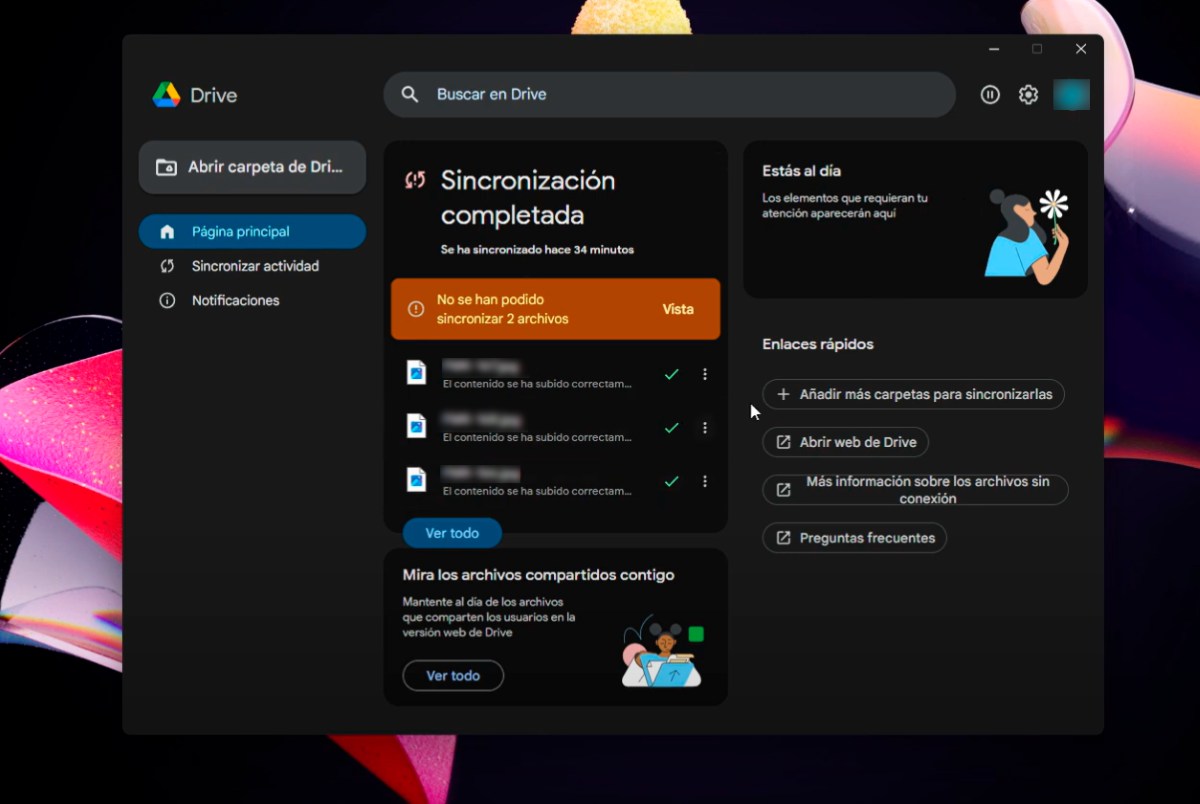
Někdy se stane, že uprostřed synchronizace se jeden ze souborů „zasekne“ v cestě a zobrazí se varování „Soubory se nepodařilo synchronizovat.„V tomto případě existuje trik, který může problém vyřešit. Chcete-li to provést, postupujte takto:
- Vyhledejte soubor, který se nepodařilo synchronizovat, a vyberte jej "Pohled".
- Nyní klikněte na tři tečky a vyberte „Otevřít soubor“, tam uvidíte soubor s X, což znamená, že nebyl synchronizován.
- Na konec názvu souboru napište písmeno nebo symbolPočkejte několik sekund, než x zmizí.
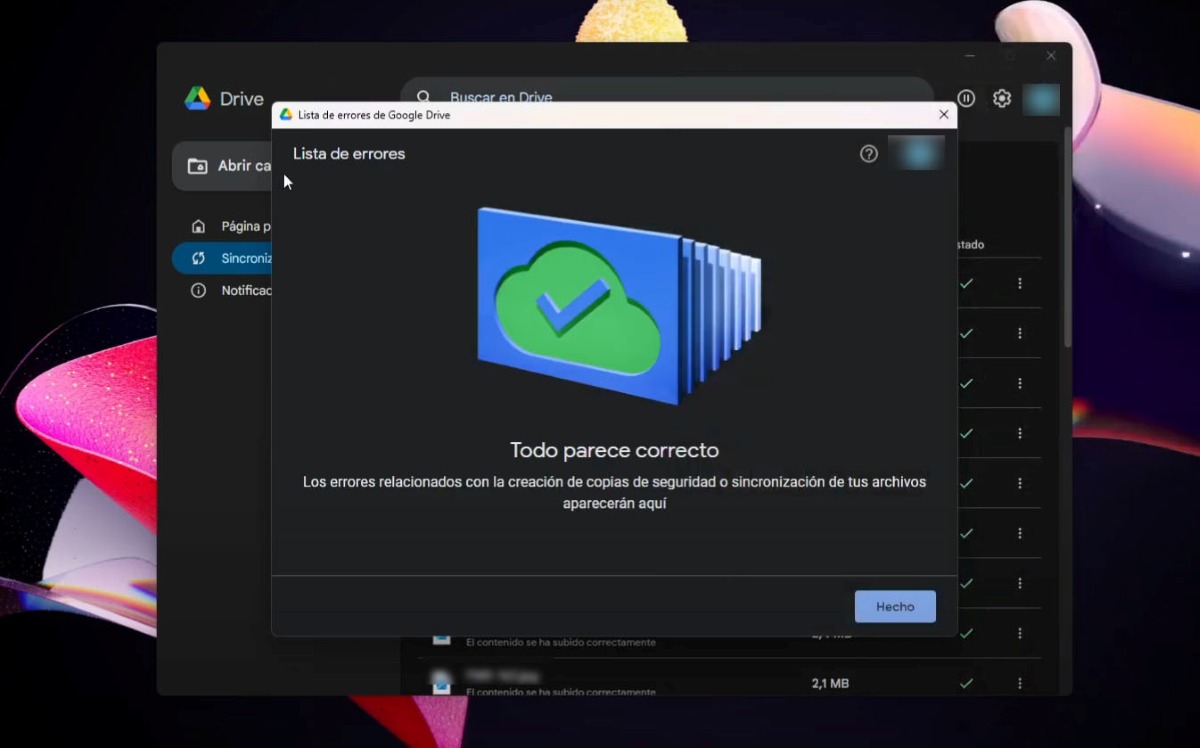
- Pokud vše proběhne dobře, problém byl vyřešen. Na Disku Google se zobrazí zpráva „Všechno vypadá v pořádku“ a zelený mrak s modrou šipkou uprostřed.
Restartujte aplikaci Disk Google
Úplně zavřete aplikaci Disk Google v počítači. Chcete-li to provést, klikněte na konfigurace - OdejítV systému Android přejděte do Nastavení – Aplikace – Disk Google – Vynutit ukončení. Poté znovu otevřete Disk a ověřte, že byl problém vyřešen.
Aktualizace Disku Google
Jeden krok, který nemůžete přeskočit (nebo alespoň zkontrolovat), je aktualizace aplikace. Pokud je Disk Google zastaralý, může to vysvětlovat, proč se vaše soubory nesynchronizují. Pokud se jedná o desktopovou aplikaci, ujistěte se, že máte nejnovějšíA pokud to máte v mobilu, přejděte do Obchodu Play – Disk Google – Aktualizovat.
Zkontrolujte oprávnění aplikace
Pokoušíte se synchronizovat soubory s Diskem Google poprvé? Pak je potřeba… ověřte, zda má aplikace přístup k vašemu úložišti a souborůmPokud používáte mobilní zařízení, přejděte do Nastavení – Aplikace – Disk Google – Oprávnění. V tomto nastavení se ujistěte, že má zařízení přístup k úložišti, síti a souborům.
restartujte počítač
Dalším jednoduchým řešením, pokud Disk Google nesynchronizuje soubory, je restartujte počítač, který používáteNěkdy může jednoduché restartování počítače vyřešit všechny problémy, se kterými jste se mohli setkat. V systému Windows klikněte na tlačítko Start, klepněte na ikonu Start, klikněte na Restartovat a máte hotovo.
Dočasně vypněte antivirus
Napadlo vás, že možná váš antivirový program je důvodem, proč Disk Google nesynchronizuje soubory? Někdy, Mohou blokovat připojení k Disku na vašem PCMůžete dočasně vypnout antivirový program a zkusit synchronizaci znovu. To vám pomůže vyloučit antivirový program jako příčinu problému.
Odpojte svůj účet a znovu jej připojte
Odpojení a opětovné připojení účtu může také pomoci s opětovnou synchronizací souborů. Před odpojením však Je dobré, když si soubory zkopírujete na bezpečné místo.Protože mohou být smazány při odpojení účtu. Chcete-li to provést z počítače, postupujte takto:
- Otevřete Disk pro počítače.
- Klikněte na Nastavení – Předvolby – Pokročilá nastavení.
- Vyhledejte účet, který chcete odpojit.
- Klepněte na Odpojit účet (Disk vám může nabídnout možnost přesunout soubory na plochu, abyste o ně nepřišli).
- Znovu se přihlaste k Disku Google.
- Vyberte nové umístění pro složku Disku Google.
Odinstalujte a znovu nainstalujte Disk Google
Pokud i po provedení a ověření všech předchozích kroků Disk Google stále nesynchronizuje soubory, poslední možností je odinstalujte a znovu nainstalujte aplikaciToto by mohlo problém vyřešit. Jak jej odinstaluji? Odinstalace: zavřete Disk Google, otevřete Ovládací panely, přejděte do Programy, Programy a funkce, Disk Google a Odinstalovat. Chcete-li jej znovu nainstalovat, postupujte takto:
- V počítači přejděte na stránku pro stahování pohon.
- Stáhněte si nejnovější verzi Disku Google.
- Nainstalujte si aplikaci a máte hotovo.

Od útlého dětství jsem byl velmi zvědavý na vše, co souvisí s vědeckým a technologickým pokrokem, zejména na ty, které nám usnadňují a zpříjemňují život. Rád sleduji nejnovější zprávy a trendy a sdílím své zkušenosti, názory a rady ohledně vybavení a gadgetů, které používám. To mě před více než pěti lety vedlo k tomu, že jsem se stal webovým spisovatelem, primárně zaměřeným na zařízení Android a operační systémy Windows. Naučil jsem se jednoduchými slovy vysvětlit, co je složité, aby to moji čtenáři snadno pochopili.