- Ochrana proti zápisu může být způsobena fyzickými selháními, systémovými chybami, malwarem nebo omezeními oprávnění.
- Existují jak fyzická, tak softwarová řešení pro odstranění ochrany a opětovné použití disku.
- Formátování, úprava registru, kontrola oprávnění a použití specializovaných nástrojů jsou účinné kroky k odemčení úložiště.
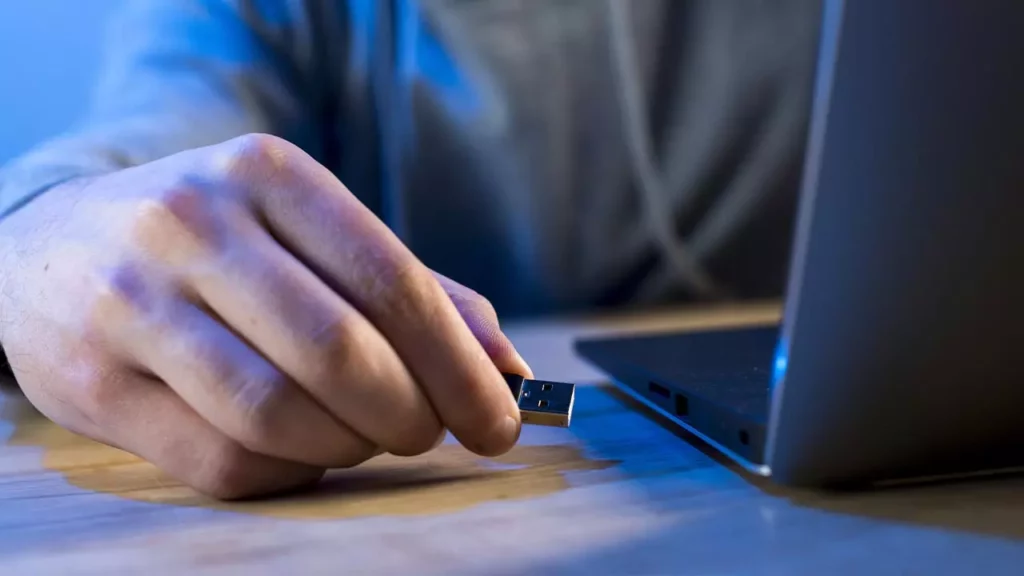
Když se zobrazí zpráva, že Externí disk neumožňuje zápisNajednou vám přestane fungovat pevný disk, USB nebo SD karta. Je to frustrující situace: chcete ukládat soubory na externí disk a systém vám v tom brání a varuje vás, že je „chráněn proti zápisu“, nebo vás informuje, že je v režimu „pouze pro čtení“. Dělat?
V tomto článku, Podrobně vám vysvětlíme, jak identifikovat přesnou příčinu problému a provedeme vás všemi možnými řešeními., který se zabývá vším od běžných chyb oprávnění a možného fyzického poškození disku až po pokročilá řešení, jako je úprava interních nastavení systému Windows nebo používání specializovaných nástrojů.
Nejčastější důvody, proč externí disk neumožňuje zápis
Než se pustíme do aplikace řešení, je nezbytné pochopit Proč může být zápis na externí disk blokován. Příčiny mohou být velmi rozmanité:
- Fyzický zámek: Mnoho USB zařízeníKarty SD nebo microSD mají malý přepínač, který aktivuje ochranu proti zápisu. Pokud je tento přepínač v poloze „uzamčeno“, nebudete moci upravovat, kopírovat ani mazat soubory, dokud jej nevypnete.
- Chyby souborového systémuDisk s vadnými sektory, strukturálním poškozením nebo nepodporovaným souborovým systémem může zůstat ve stavu pouze pro čtení nebo chráněném proti zápisu.
- Oprávnění a omezení operačního systémuSystém Windows může z bezpečnostních důvodů omezit zápis kvůli uživatelským oprávněním, souborům nebo složkám nastaveným na „pouze pro čtení“ nebo nastavením systémového registru.
- Přítomnost virů nebo malwaruNěkterý malware může změnit oprávnění nebo blokovat přístup k disku, aby se ochránil před smazáním povolením ochrany proti zápisu.
- Softwarové šifrování nebo zamykáníNástroje jako BitLocker nebo jiné šifrovací programy mohou blokovat zápis, dokud nezadáte heslo nebo nedešifrujete disk.
- Disk je poškozený nebo je na limitu cyklů zápisu.Některá zařízení omezují zápis, když detekují závažné fyzické selhání, aby ochránila vaše data a zabránila další ztrátě informací.
- Nesprávné nastavení registru nebo použití příkazůNáhodné změny pokročilých nastavení systému Windows mohou způsobit neočekávané selhání externích disků.
Určete konkrétní důvod Proč externí disk neumožňuje zápis, vám pomůže ušetřit čas a vyhnout se drastičtějším řešením, než je nutné. Před formátováním nebo úpravou registru si tedy věnujte několik minut kontrole možných příčin havárie.
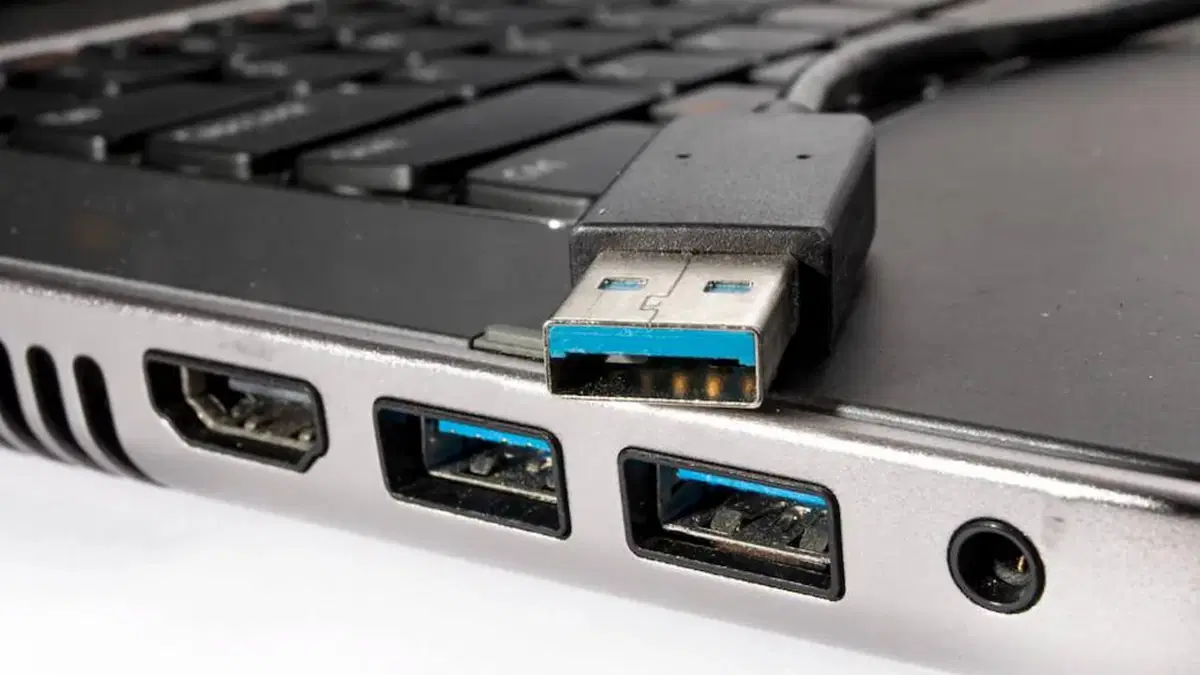
První kroky: zopakujte si základy
Mnohokrát je problém způsoben jednoduché detaily, které přehlížíme. Zde je rychlý kontrolní seznam, který vám může ušetřit spoustu práce:
- Najděte fyzický ochranný spínač na vašem flash disku, externím pevném disku nebo SD kartě. Pokud ho máte, dejte ho do polohy „odemknuto“.
- Zkuste disk v jiném USB portu a pokud možno i na jiném počítači. Někdy je chyba v samotném portu nebo v operačním systému počítače.
- Vyměňte kabel Pokud používáte externí pevné disky nebo pouzdra pevných disků, může být zdrojem problému vadný kabel.
- Ujistěte se, že je na disku dostatek volného místa. Plný disk často automaticky aktivuje ochranu proti zápisu, aby se zabránilo poškození.
- Zkontrolujte, zda máte dostatečná oprávněníPřihlaste se pomocí administrátorského účtu a zkontrolujte oprávnění disku.
- Prohledejte disk na přítomnost virů/malwaru Před jakoukoli větší manipulací použijte důvěryhodný antivirový program.
Pokud i po prostudování všech těchto informací stále přetrvává problém s externím diskem, který neumožňuje zápis, přejdeme k trochu techničtějším řešením, ale nebojte se: vysvětlíme vám je krok za krokem.
Fyzická řešení: přepínače a připojení
La hardwarová ochrana proti zápisu Je to nejjednodušší příčina k řešení a nejčastější u SD karet a některých USB flash disků. Tato zařízení mají obvykle na boku malý přepínač:
- Najděte přepínačObvykle má dvě polohy, obvykle označené jako „Zamčeno“ nebo ikonou visacího zámku pro ochranu a další jako „Odemčeno“ nebo bez ikony pro odemčení psaní.
- Přepněte spínač do polohy pro odemčení a znovu připojte jednotku. Zkontrolujte, zda nyní můžete kopírovat, mazat nebo upravovat soubory.
- Nahlédněte do manuálu výrobce nebo na webové stránky pokud nenajdete spínač; U některých modelů je to docela skryté.
- Pokud je jazýček nebo spínač poškozený, jednotka může být trvale v chráněném režimu. V těchto případech je jediným realistickým řešením výměna zařízení.
Oko! Pokud po přesunutí záložky zjistíte, že externí disk stále neumožňuje zápis, je třeba provést další zkoumání.

Kontrola a oprava chyb disku a vadných sektorů
Je to možné Systém Windows zjistil na disku chyby a povolil ochranu proti zápisu. aby se zabránilo ztrátě dat. Naštěstí je kontrola a oprava chyb snadná:
- Otevřete Průzkumník souborů a lokalizuje problematickou jednotku.
- Klikněte na něj pravým tlačítkem a vyberte 'Vlastnosti'.
- Přejděte na kartu 'Nástroje' a klikněte na 'Zjistit' v sekci „Kontrola chyb“.
- Postupujte podle pokynů; Systém Windows prohledá disk a pokusí se automaticky opravit všechny nalezené chyby.
- Po dokončení zkuste znovu zkopírovat nebo smazat soubory.
Pokud problémy přetrvávají, může být čas naformátujte disk nebo přejít k pokročilejším řešením. Nejprve si ale zkontrolujme oprávnění a stav „pouze pro čtení“.
Problémy s oprávněními, účty pouze pro čtení a uživatelské účty
často, Systém Windows brání zápisu na disk, protože uživatel nemá dostatečná oprávnění. nebo proto, že soubory/složky jsou označeny jako „pouze ke čtení“. Zkuste následující:
Změna oprávnění ve vlastnostech disku
- Klikněte pravým tlačítkem myši na uzamčený disk nebo složku a vyberte 'Vlastnosti'.
- Přejděte na kartu 'Bezpečnostní' a klikněte na 'Upravit'.
- Vyberte svého uživatele ze seznamu a zaškrtněte políčko „Totální kontrola“ (včetně oprávnění k zápisu).
- Klikněte na 'Aplikovat' a pak dovnitř 'Přijmout'.
Odebrat atribut pouze pro čtení u souborů/složek
- Klikněte pravým tlačítkem myši na problematický soubor nebo složku a vyberte 'Vlastnosti'.
- Na kartě 'Všeobecné', hledej krabici 'Pouze pro čtení' a zrušte zaškrtnutí.
- Použít a přijmout změny.
- Pokud je ovlivněno více složek nebo souborů, postup opakujte.
Odemknutí oprávnění by mělo vyřešit problém s externím diskem, který neumožňuje zápis. Pokud problém přetrvává, přejdeme k řešením, která vyžadují úpravu vnitřní konfigurace operačního systému.

Odebrání ochrany proti zápisu z registru systému Windows
Jednou z nejčastějších příčin, zejména po odstranění malwaru, je to, že Registr systému Windows omezuje zápis na externí disky pomocí hodnoty WriteProtect.. Vysvětlím, jak to zkontrolovat a opravit:
- lis Win + RZapíše regedit a zasáhnout vstoupit otevřete editor registru.
- Přejděte na trasu HKEY_LOCAL_MACHINE\SYSTEM\CurrentControlSet\Control\StorageDevicePolicies. Pokud složka „StorageDevicePolicies“ neexistuje, budete ji muset vytvořit ručně.
- V pravém panelu vyhledejte hodnotu WriteProtect. Dvakrát na něj klikněte a nastavte jeho hodnotu na 0.
- Pokud hodnota neexistuje, klikněte pravým tlačítkem myši do prázdného místa a vyberte „Nové“ > „Hodnota DWORD (32bitová)“. Pojmenuj to WriteProtect a dát tomu hodnotu 0.
- Zavřete pokladnu a restartujte počítač.
Pozor! Změna registru systému Windows bez vědomí, co děláte, může způsobit, že váš systém bude nefunkční. Pokud máte jakékoli dotazy, požádejte o pomoc nebo si nejprve vytvořte zálohu.
Odebrání stavu pouze pro čtení pomocí příkazů na příkazovém řádku
Pokud výše uvedené metody nefungují, můžete se uchýlit k Nástroj DiskPart z příkazového řádku. Tato metoda odstraňuje atributy pouze pro čtení na úrovni disku nebo svazku:
- Otevřete nabídku Start, zadejte cmd, klikněte pravým tlačítkem na "Symbol systému" a vyberte 'Spustit jako správce'.
- Uvnitř příkazového okna zadejte diskpart a stiskněte vstoupit.
- Napište list disk zobrazit všechny připojené disky. Identifikujte svůj externí disk podle velikosti.
- Napište vyberte disk X, kde „X“ je číslo odpovídající vaší jednotce.
- Chcete-li odebrat atribut pouze pro čtení, zadejte atributy disk clear readonly a stiskněte vstoupit.
- Když systém potvrdí, že atributy byly úspěšně odstraněny, zapište výstup jít ven.
- Odpojte a znovu připojte externí disk, abyste zkontrolovali, zda máte nyní plný přístup.
Nezapomeňte, že pokud se váš disk nezobrazí, může být vážně poškozen nebo jej systém správně nerozpozná. V takovém případě přejděte do sekce pro obnovení a formátování.
Co dělat, když potřebujete formátovat a systém to neumožňuje
Některé disky odmítá formátovat samotný operační systém. V těchto případech můžete použít externí nástroje, jako například:
- EASEUS Partition MistrUsnadňuje formátování, mazání oddílů a odebírání atributů „pouze pro čtení“, i když to systém Windows neumožňuje.
- Nástroje pro nízkoúrovňové formátování (například HDD LLF): Ideální pro případy úplného poškození, i když vyžadují opatrnost.
Vždy pamatujte, že tyto nástroje byste měli používat jako poslední možnost a až po vyzkoušení konvenčních možností, protože jejich použití může vymazat neobnovitelná data.
Jak chránit externí disk a předejít problému v budoucnu
El Časté používání a odpojování externích disků, USB disků a paměťových karet může způsobit neočekávané chyby, poškození a spuštění ochrany proti zápisu. Chcete-li minimalizovat rizika, dodržujte tyto tipy:
- Vždy se odpojte pomocí možnosti „Bezpečně odebrat hardware“ před vyjmutím jakýchkoli disků.
- Provádějte pravidelné antivirové kontroly jak v počítači, tak i na externích discích, které pravidelně používáte.
- Nepoužívejte externí disky na podezřelých nebo veřejných počítačích. aby se zabránilo infekcím malwarem.
- Provádějte pravidelné zálohy dat uložených na externích discích a v paměti, zejména pokud obsahují důležité informace.
- Nevystavujte jednotky nárazům, vlhkosti nebo extrémním teplotám.. Fyzické poškození je jedním z hlavních důvodů předčasného selhání.
Jak vidíte, problémy týkající se ochrany proti zápisu a režimu pouze pro čtení lze ve většině případů vyřešit, pokud budete postupovat podle správných kroků a nebudete se ukvapovat k destruktivnějším možnostem. Klíč je v Nejprve identifikujte příčinu (fyzické poškození, oprávnění, software, malware nebo fyzické poškození) a zvolit nejvhodnější metodu. Takto můžete ze svého externího disku vytěžit maximum, zabránit ztrátě dat a udržet svá zařízení v perfektním stavu mnohem déle.

Redaktor specializovaný na problematiku technologií a internetu s více než desetiletými zkušenostmi v různých digitálních médiích. Pracoval jsem jako editor a tvůrce obsahu pro e-commerce, komunikaci, online marketing a reklamní společnosti. Psal jsem také na weby o ekonomice, financích a dalších odvětvích. Moje práce je zároveň mou vášní. Nyní prostřednictvím mých článků v Tecnobits, snažím se prozkoumat všechny novinky a nové možnosti, které nám svět technologií každý den nabízí, abychom zlepšili náš život.